Transferências de Mercadoria
 A funcionalidade Transferências de Mercadoria permite o controle e registro da movimentação de produtos entre unidades, filiais, centros de distribuição ou locais de armazenamento da empresa, sem que haja vínculo direto com uma operação de venda.
Objetivo:
-
Controlar o fluxo interno de mercadorias entre diferentes locais da empresa.
-
Garantir rastreabilidade e integridade dos estoques em múltiplas unidades.
-
Apoiar a logística e o reabastecimento de pontos estratégicos.
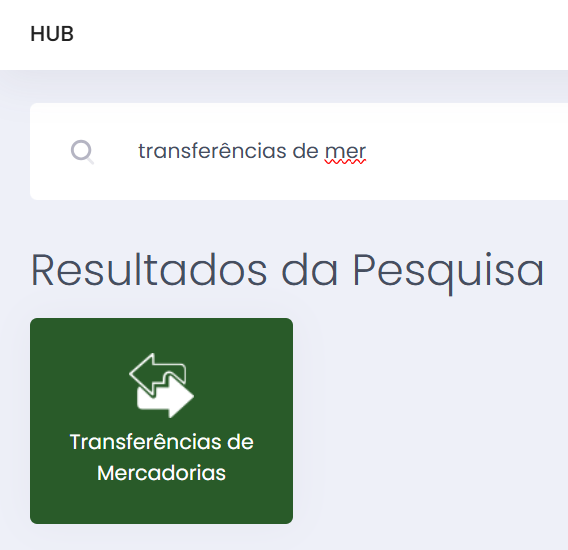
Para acessar a tela pelo Hub principal do sistema basta digitar transferências de mercadoria.
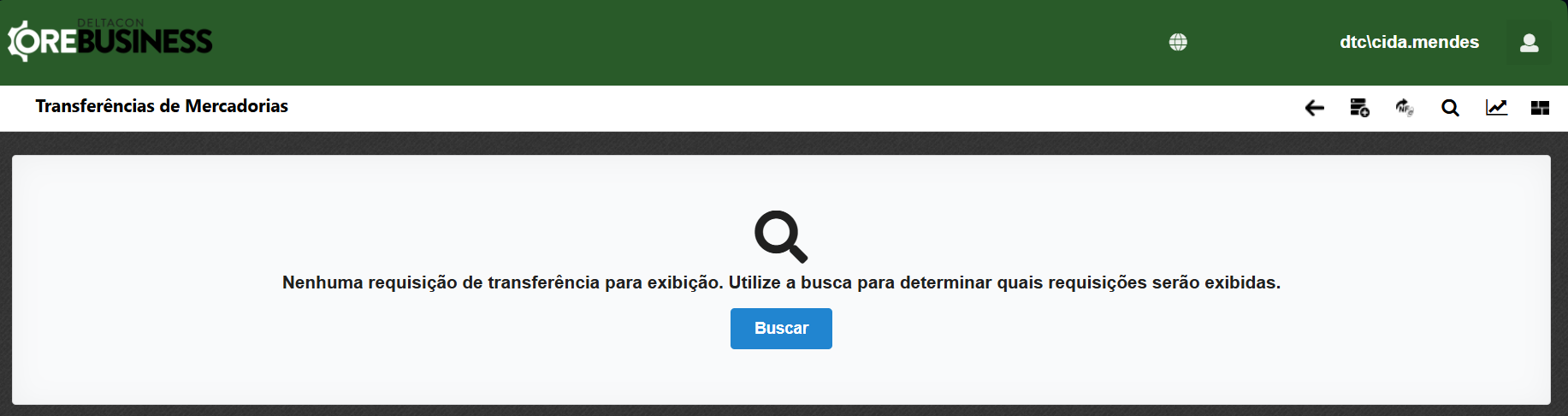
Na tela em questão o usuário poderá buscar o que consta de requisição de transferências pendentes.
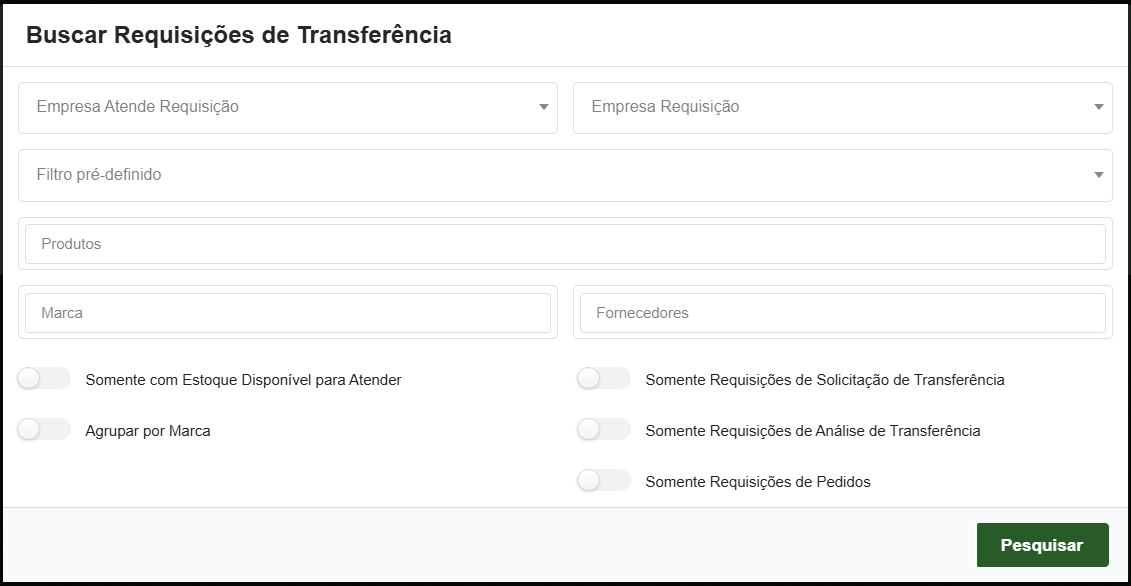
Na tela que abrir o usuário terá alguns filtros que podem ser utilizados para consultar se há requisição em aberto:
- Empresa atende a requisição - Empresa responsável por atender a requisição.
- Empresa da requisição - Empresa responsável por fazer a requisição.
- Filtro pré-definido - Filtro pré-definido de produtos. A utilização do filtro ignora os produtos preenchidos na busca e efetuará a busca de acordo com a regra do filtro definido.
- Produtos - Pesquisa um produto ou mais de um que possa ter transferência pendente.
- Marca - Pesquisa uma marca ou mais de um que possa ter transferência pendente.
- Fornecedores - Pesquisa um fornecedor ou mais de um que possa ter transferência pendente.
- Somente com estoque disponível para atender - Somente produtos que tenham estoque livre (disponível) para atender a quantidade da requisição.
- Somente Requisições de Solicitação de Transferência - Somente requisções geradas a partir de um pedido de solicitação de transferência.
- Agrupar por marca - Agrupa os produtos listados por marca.
- Somente Requisições de Análise de Transferência - Somente requisições geradas a partir de uma análise de Transferência. (Criado via Análise de Compras).
- Somente requisições de pedidos - Somente requisições onde o fato gerador é um pedido e este pedido não seja de solicitação de transferência.
Após selecionar os filtros basta clicar em pesquisar.
Após a pesquisa realizada será mostrado na tela todos os produtos que têm solicitação de transferência com as seguintes informações:
- Produto
- Origem
- Qtd. Vendida (6 meses)
- Requisitado
- Estoque Origem
- Estoque Composição
- Estoque Destino
- Peso Calculado
- Transferir
- Visualizar
- Remover
Nessa tela o usuário selecionará os itens que serão feitos as transferências e a quantidade, após a seleção dos produtos deverá clicar no ícone Gerar Pedido para que gere o pedido de transferência.
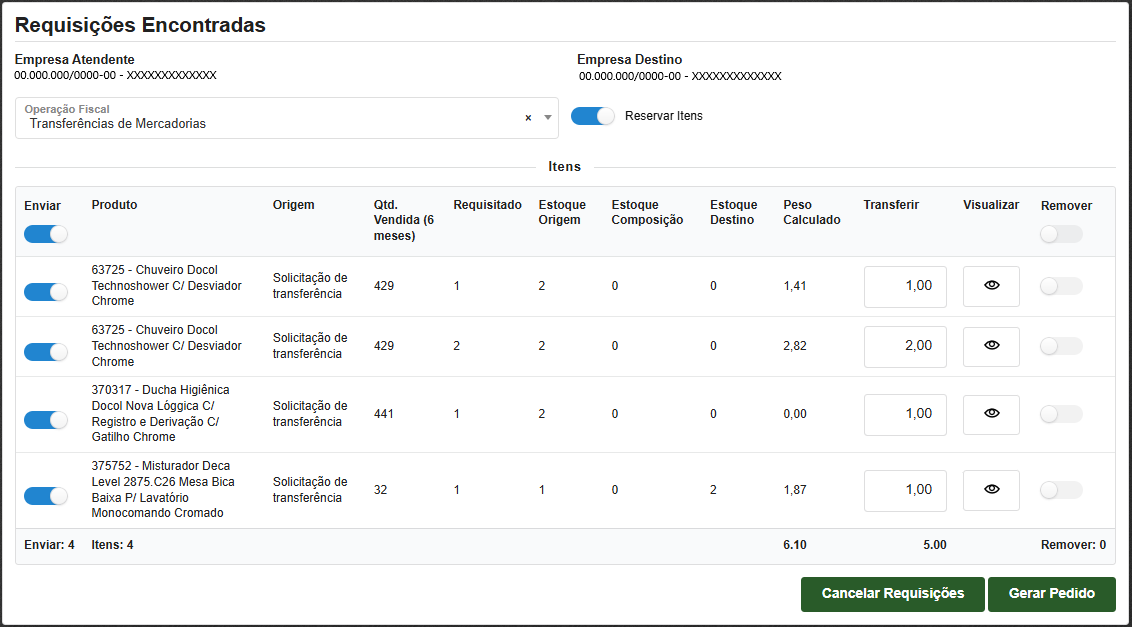
Após será gerado um pedido de transferência que será direcionado para a tela de Meus Pedidos para dar continuidade no faturamento.
Na tela da transferência o usuário ainda possui algumas ações que são:
- Nova solicitação de transferência

- Recepcionar nota de transferência

- Recepcionar transferência via pedido

- Análise de transferência

Caso queira lançar uma transferência após clicar no ícone de novo, o sistema irá abrir a tela abaixo para dar início na solicitação.
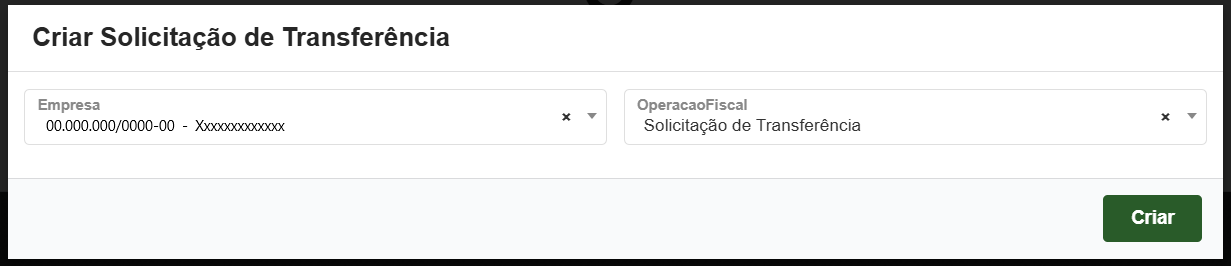
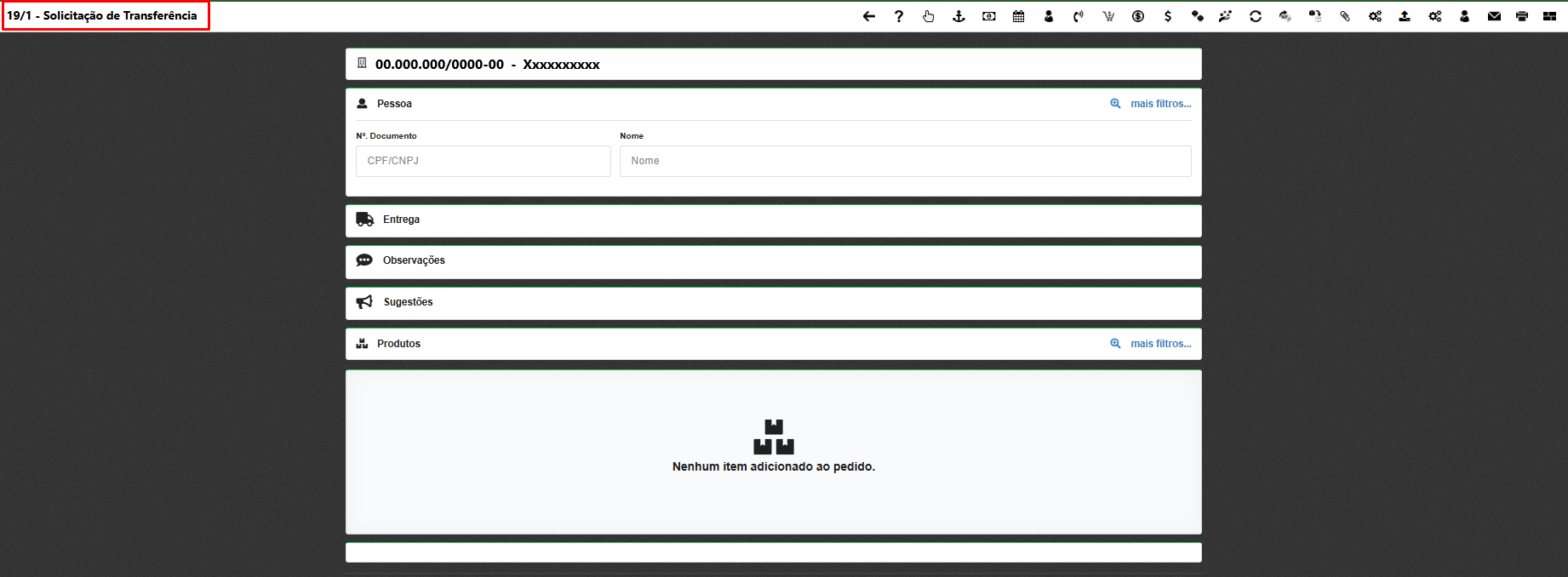
A seguir o sistema irá abrir a tela de pedidos para dar continuidade na solicitação de transferência onde irá seguir os passos tratado no módulo Meus Pedidos.
É possível fazer a recepção de nota de transferência ao clicar no ícone , para isso basta informar a chave de acesso e clicar em recepcionar.
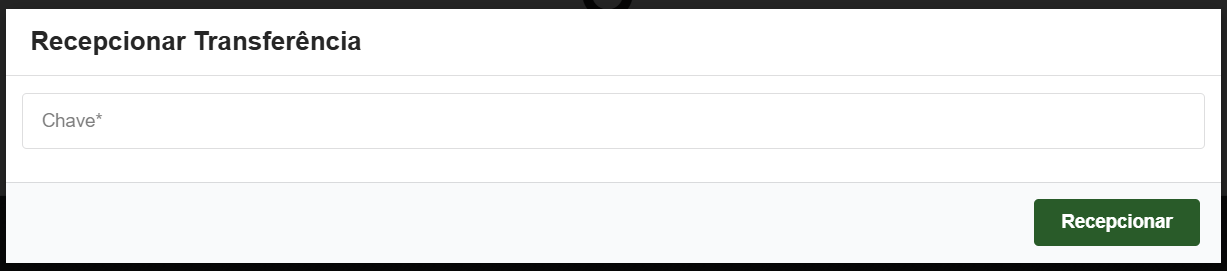
Após recepcionar o mesmo irá direcionar para a tela de recepção de mercadorias, neste momento deverá seguir os passos do módulo de recepção de mercadoria.

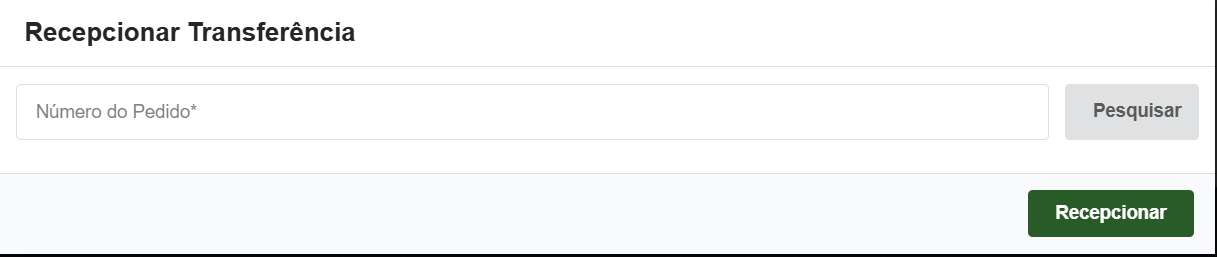
Ao clicar nessa ação o usuário deverá informar o número do pedido que foi gerado e clicar em recepcionar para fazer a recepção da nota.
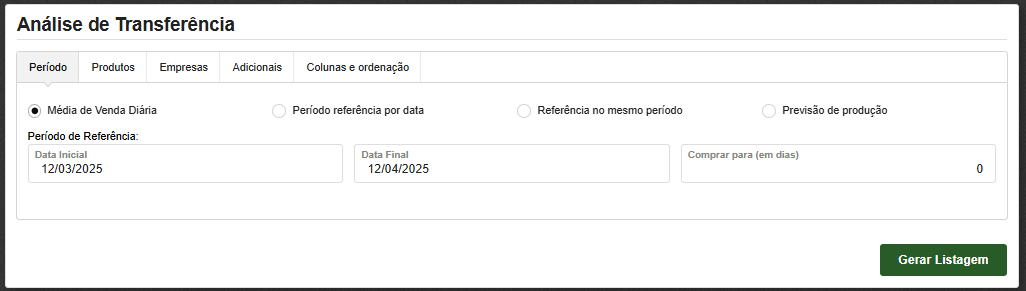
A tela a seguir mostrará uma análise de transferência onde o usuário poderá realizar os filtros abaixo para executar a análise:
PERÍODO
- Média de Venda Diária - calcula a demanda média por dia no período de referência.
- Período referência por data - compara períodos específicos definidos pelo usuário.
- Referência no mesmo período - permite a análise com base em períodos anteriores idênticos (ex: mesmo mês do ano passado).
- Previsão de produção - utiliza dados de previsão para estimar necessidade futura.
- Data Inicial / Final - define o intervalo de análise para cálculo da demanda.
- Comprar para (em dias) - Determina o número de dias a serem considerados para projeção de necessidade futura.
PRODUTOS
-
Nome do Produto - permite a busca direta por um nome específico.
-
Marca - seleciona uma marca para filtrar os produtos.
-
Produtos - campo de seleção de múltiplos itens.
-
Filtro de produto - possibilita agrupar produtos com filtros pré-configurados.
-
Grupo - define o grupo principal de produtos (ex: bebidas, eletrodomésticos).
-
Características - permite o uso de categorias internas (ex: linha A/B/C, crítica, sazonal).
-
Classificação - permite o uso de categorias internas (ex: linha A/B/C, crítica, sazonal).
-
Grupos - define o grupo principal de produtos (ex: bebidas, eletrodomésticos).
-
Filtra Subgrupos - ativa a opção para considerar ou excluir subgrupos do grupo selecionado.
-
Situações de estoque a considerar - define quais status de estoque devem ser considerados (ex: disponível, reservado, em trânsito).
-
Fornecedores dos produtos - Listará apenas os produtos fornecidos pelos fornecedores selecionados.
-
Produtos sem saldo de estoque mínimo - Listará apenas os produtos com estoque livre abaixo ou igual o estoque mínimo cadastrado na config produto.
EMPRESAS
- Incluir todas as empresas que o usuário tem acesso - ao ativar essa opção, todas as empresas vinculadas ao usuário serão consideradas automaticamente na análise.
- Empresas - Lista de empresas disponíveis para selecionar como solicitante ou envolvidas na análise.
- Empresa Solicitante - Empresa que está solicitando o produto, ou seja, o destino da transferência.
- Empresa Comparativo de Estoque - Se preenchido, além de exibir o somatório dos estoques das empresas, irá exibir o estoque (separado) desta empresa.
- Somente produtos em estoque na empresa de comparação - Quando ativada, restringe os produtos considerados na análise apenas àqueles que possuem saldo positivo de estoque na empresa de comparação.
- Somente com estoque maior que (Empresa Comparação) - Permite configurar a comparação de níveis de estoque, sugerindo transferência apenas quando o estoque da empresa de comparação for superior a um determinado valor em relação à solicitante.
ADICIONAIS
- Desconsiderar vendas - ignora os dados de venda dos produtos no cálculo da sugestão.
- Apenas Insumos/Componentes (Produção) - Exibe na listagem apenas os itens marcados como insumos ou componentes utilizados nos processos produtivos.
- Desconsiderar vendas discrepantes - Desconsiderar toda venda com quantidade acima de dois desvios padrão em relação à média.
- Mostrar Zerados ou negativos - Mostrar produtos que a sugestão seja zero ou negativos.
- Considerar apenas estoque de quantidade padrão - Filtra o estoque considerado na análise para incluir apenas produtos com qualidade padrão, desconsiderando itens com qualidade duvidosa, vencidos ou avariados.
- Desconsiderar requisições - Ignora requisições internas (movimentações não comerciais) ao calcular a necessidade de transferência.
- Subtrair devoluções - A quantidade devolvida dos produtos será subtraída da quantidade vendida.
- Somente produtos com venda no período - Inclui na listagem somente os produtos que tiveram movimentação de vendas no período selecionado.
- Não sugerir compra / transferência - Não será preenchido automaticamente o campo a comprar ou a transferir.
- Somente produtos em estoque - Será filtrado para que só venham produtos que possuam estoque maior que zero.
- Somente com sugestão maior que - Se preenchido, irá filtrar os produtos a exibir, sendo exibidos somente os que a sugestão foi maior do que a indicada neste campo.
- Somente com estoque inferior ao mínimo - Será filtrado para que só venham produtos que possuam estoque inferior ao estoque mínimo (produtos que não tem estoque mínimo cadastrado irão exibir conforme demais regras selecionadas).
- Sugestão pelo estoque máximo - Se marcado, a sugestão da análise se dará pelo estoque livre (ou estoque, se a coluna estoque livre estiver visível, será por ela) subtraído do estoque máximo, para os produtos que tenham estoque máximo cadastrado.
- Ignorar produtos sem movimento (Produção)
- Ignorar requisições de pedido com entrega futura contendo partes à vista abertas - evita considerar pedidos ainda não totalmente entregues que poderiam distorcer a necessidade real.
- Calcular sugestão utilizando conversores - Ao habilitar, o cálculo convertido será aplicado diretamente na sugestão do produto.
- Calcular sugestão com conversor aplicado em uma coluna separada - Calcular sugestão com conversor aplicado em uma coluna separada.
- Agregar 'Prazo Médio de entrega do fornecedor' do fornecedor padrão a quantidade de dias para comprar (Apenas para média de venda diária) - Agregar 'Prazo Médio de entrega do fornecedor' do fornecedor padrão a quantidade de dias para comprar 'Comprar para (em dias)'. (Apenas para média de venda diária).