Gerenciar Pedidos
 A tela Gerenciar Pedidos do sistema CoreBusiness tem como objetivo apresentar uma visão geral e organizada dos pedidos registrados na plataforma, permitindo o acompanhamento, edição e controle das informações comerciais e operacionais de forma centralizada.
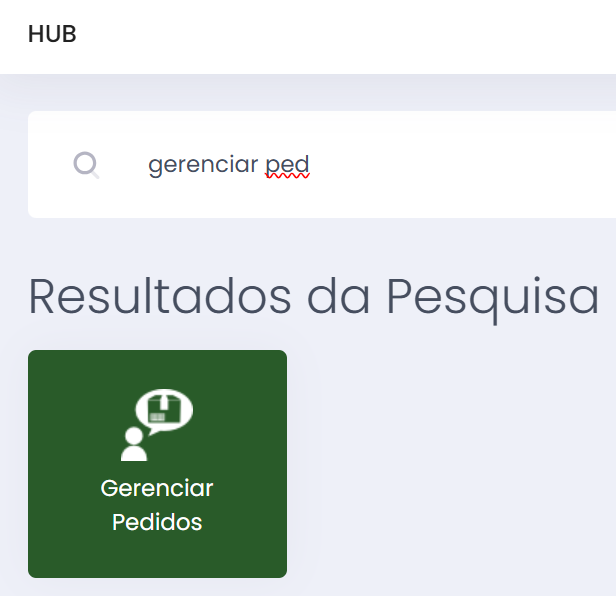
Para acessar a tela pelo Hub principal do sistema basta digitar gerenciar pedidos.
A tela em questão o usuário terá acesso a todos os pedidos que foram gerados de todos os status.
É possível realizar vários filtros clicando no ícone  para pesquisar o pedido desejado.
Nesta tela o usuário terá algumas ações que podem ser realizadas, são elas:
- Criar novo pedido através dos itens filtrados

- Atualizar pedidos filtrados

- Documentos não sincronizados

- Vendas por vendedor

- Buscar por indicadores

- Agrupar pedidos
- Pendência de receituário

- Imprimir todos os pedidos listados

- Exportar Lista para Excel

- Imprimir lista

- Pesquisa avançada

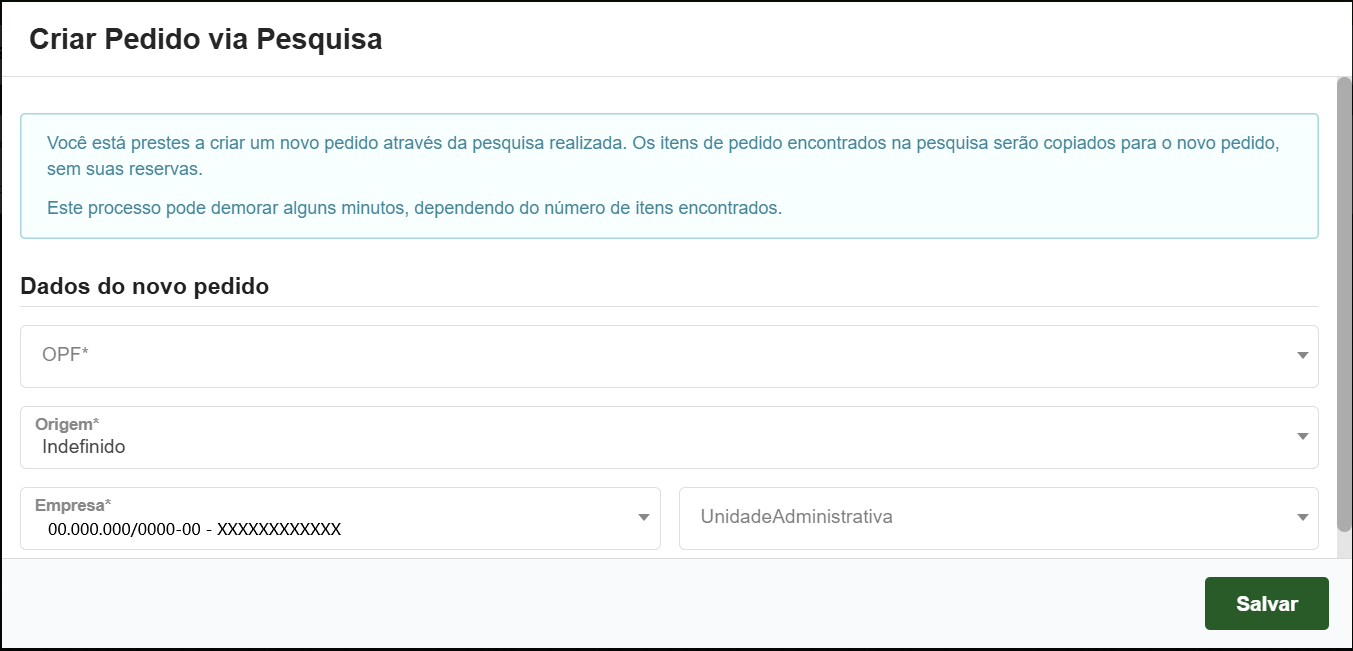
Esta tela te permite criar um único pedido buscando todos os produtos dos pedidos que foram filtrados na tela.
Na tela que abrir o usuário deverá preencher:
- OPF - Operação fiscal desejada.
- Origem - Define a origem do pedido.
- Empresa - Define a empresa que está realizado o pedido.
- Unidade Administrativa - Seleciona a unidade administrativa para o pedido. Porém não é campo obrigatório e caso não deseje selecionar pode dar continuidade sem o preenchimento.
O sistema te dará um aviso na tela igual a este:
Você está prestes a criar um novo pedido através da pesquisa realizada. Os itens de pedido encontrados na pesquisa serão copiados para o novo pedido, sem suas reservas. Este processo pode demorar alguns minutos, dependendo do número de itens encontrados.Após basta clicar no botão salvar.
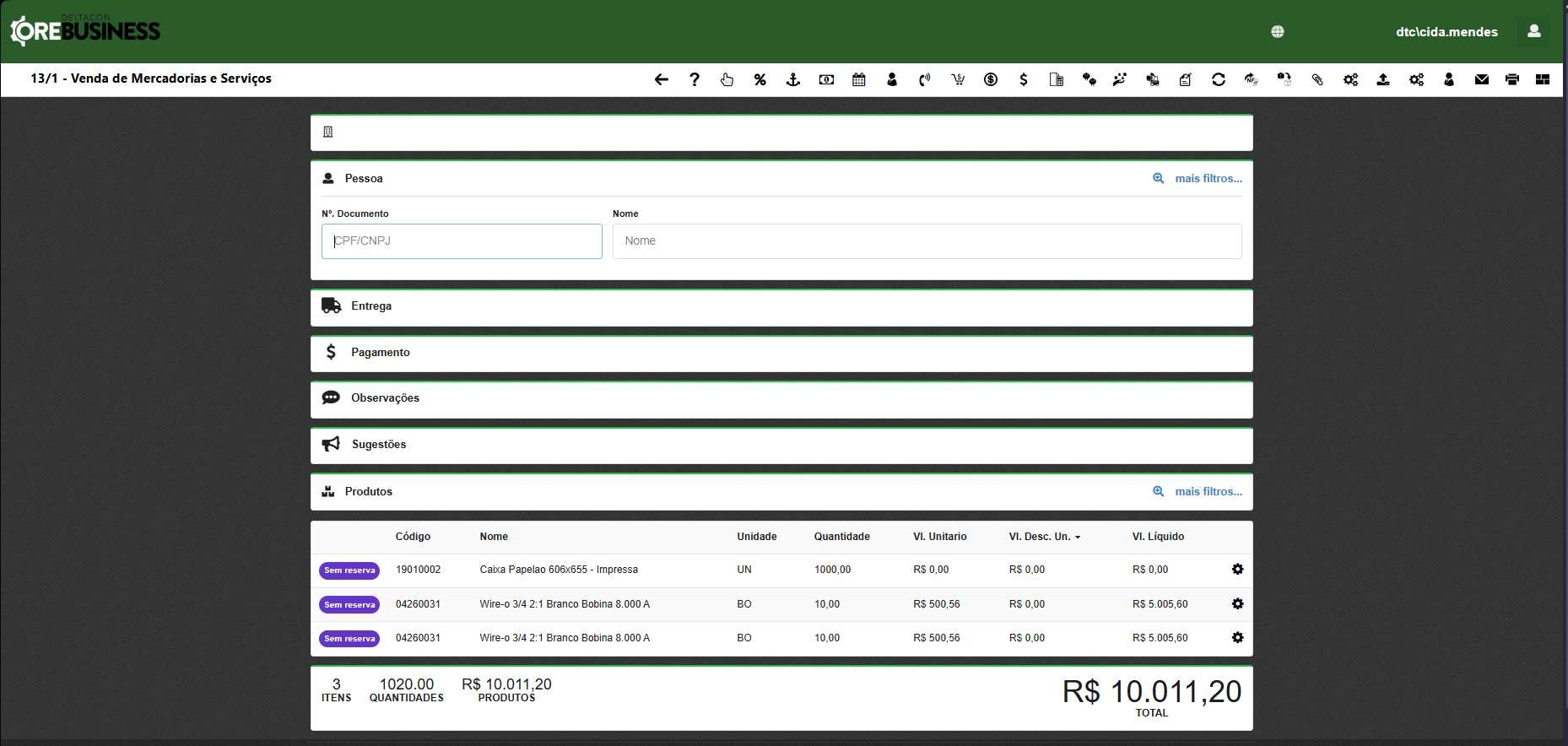
Assim que clicar no salvar o sistema irá gerar o pedido e exibir o mesmo na tela com todos os produtos dos pedidos anteriores listados.
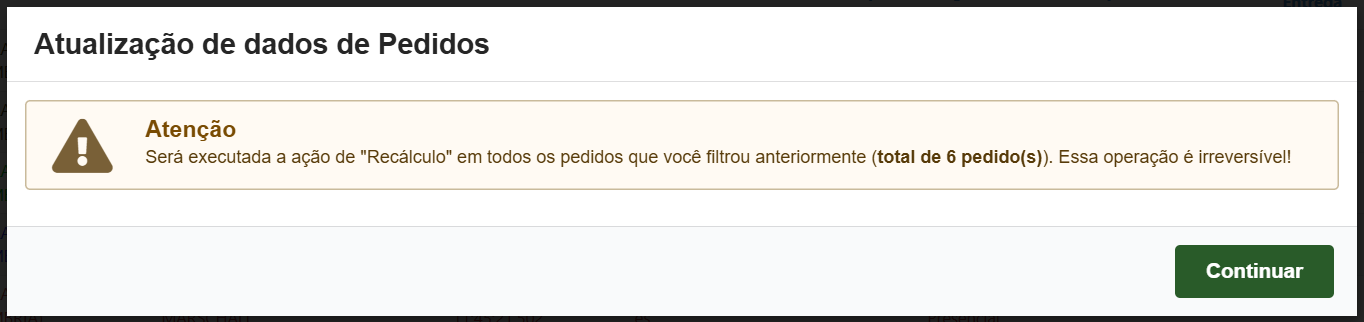
Esta ação faz o recálculo em todos os pedidos que foram filtrados conforme mostrado abaixo:
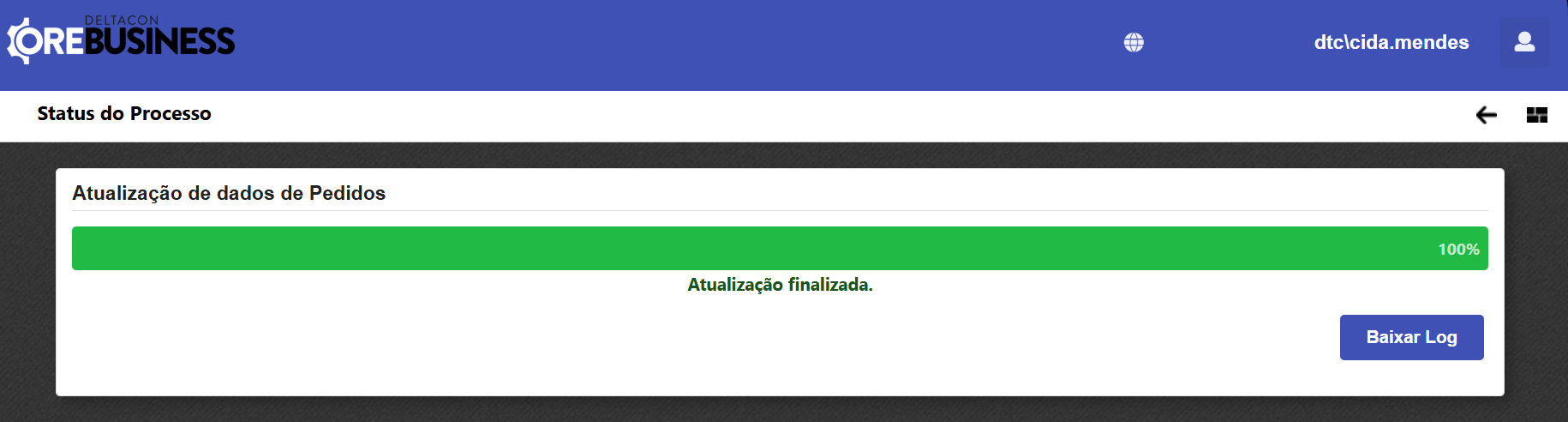
Essa ação sincroniza os documentos que foram emitidos nos pedidos gerados quando os mesmos estão com status divergentes.
Vendas por vendedor
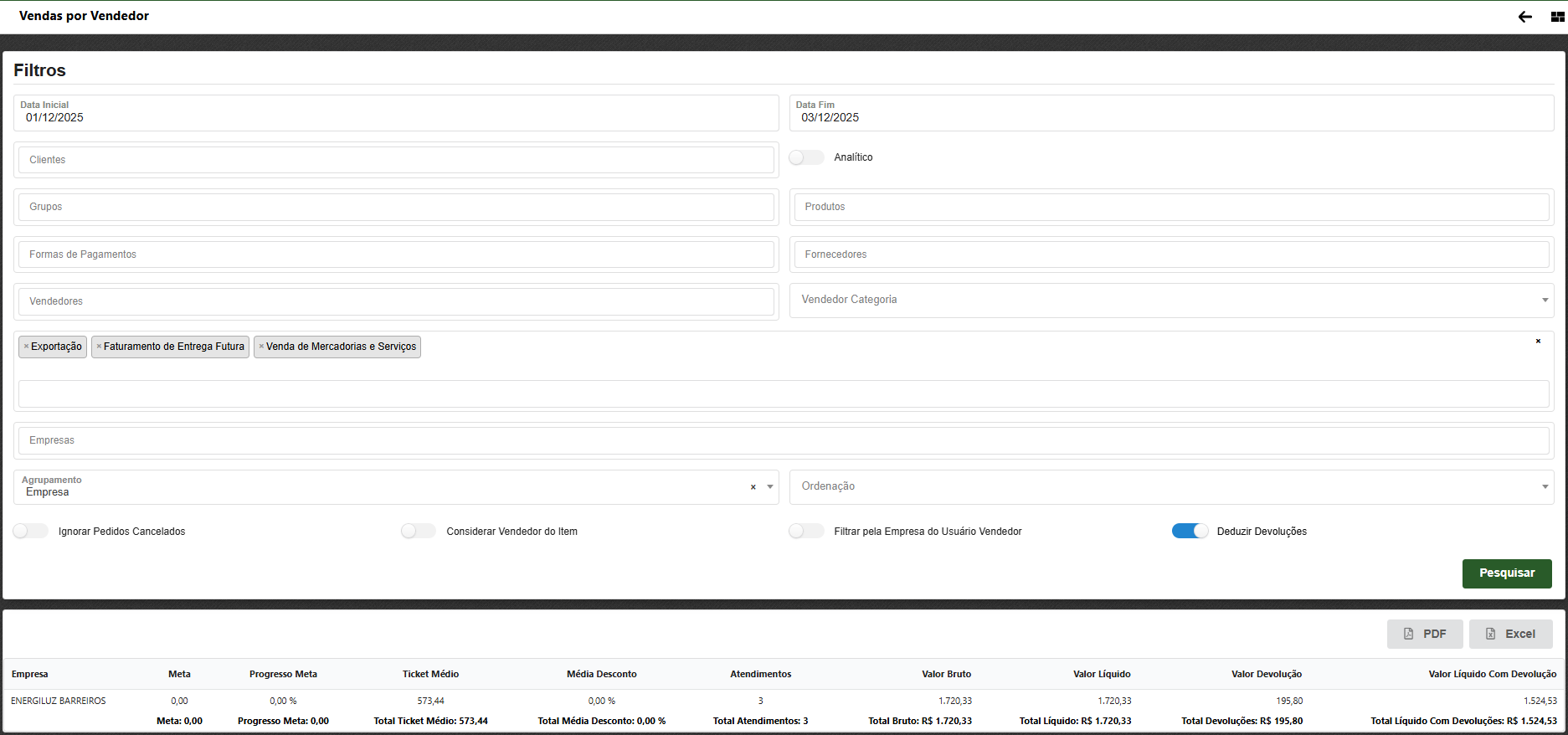
Esta ação abre uma tela para filtrar as vendas com base nos campos abaixo:
- Data Inicial - Informa a data inicial da pesquisa.
- Data Fim - Informa a data final da pesquisa.
- Clientes - Seleciona os clientes que deseja efetuar a pesquisa.
- Analítico - Indica se os dados devem ser exibidos de forma analítica. Agrupamentos só são aplicados quando a flag está habilitada.
- Grupos - Seleciona os grupos que deseja efetuar a pesquisa.
- Produtos - Seleciona os produtos que deseja efetuar a pesquisa.
- Formas de pagamento - Seleciona as formas de pagamento que deseja efetuar a pesquisa.
- Fornecedores - Seleciona os fornecedores que deseja efetuar a pesquisa.
- Vendedores - Seleciona os vendedores que deseja efetuar a pesquisa.
- Vendedor categoria - Seleciona as categorias de vendedores que deseja efetuar a pesquisa.
- Operação da venda - Seleciona as operações de venda que deseja efetuar a pesquisa.
- Empresas - Seleciona a empresa que deseja efetuar a pesquisa.
- Agrupamento - Realiza o agrupamento por vendedor, diário ou empresa.
- Ordenação - Seleciona a opção de ordenação.
- Ignorar Pedidos Cancelados - Ignora os pedidos que foram cancelados.
- Considerar Vendedor do item - Caso ativado, os filtros de vendedor serão utilizados considerando o vendedor de cada item do Pedido, caso contrário, considerará o vendedor do pedido.
- Filtrar pela Empresa do Usuário Vendedor - Filtra a empresa padrão do usuário vendedor, quando ativo não irá filtrar a empresa na venda, será listados todas as vendas deste vendedor ainda que por outra filial, considerando o filtro como sua empresa padrão. Atenção isso não é um agrupamento.
- Deduzir Devoluções - Deduzir devoluções do total faturado (Apenas Sintético).
Após a seleção dos filtros desejados basta clicar em pesquisar.
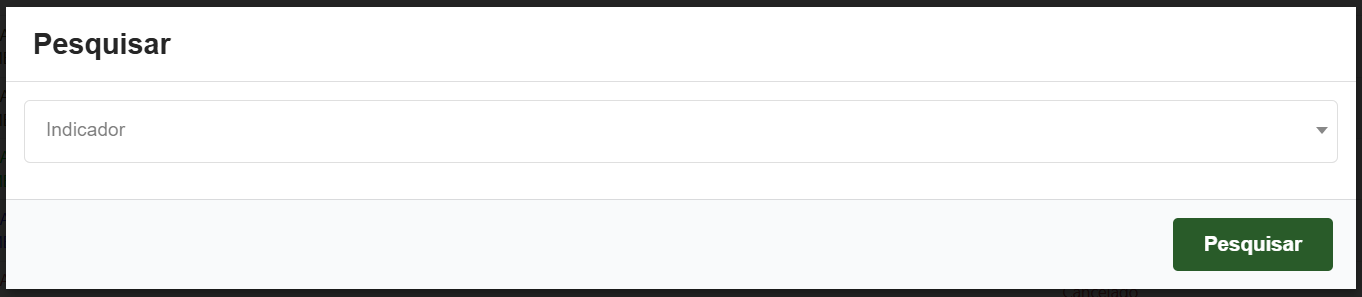
Esta opção o usuário pode buscar os pedidos filtrando o indicador. Após informar o indicador basta clicar em pesquisar.
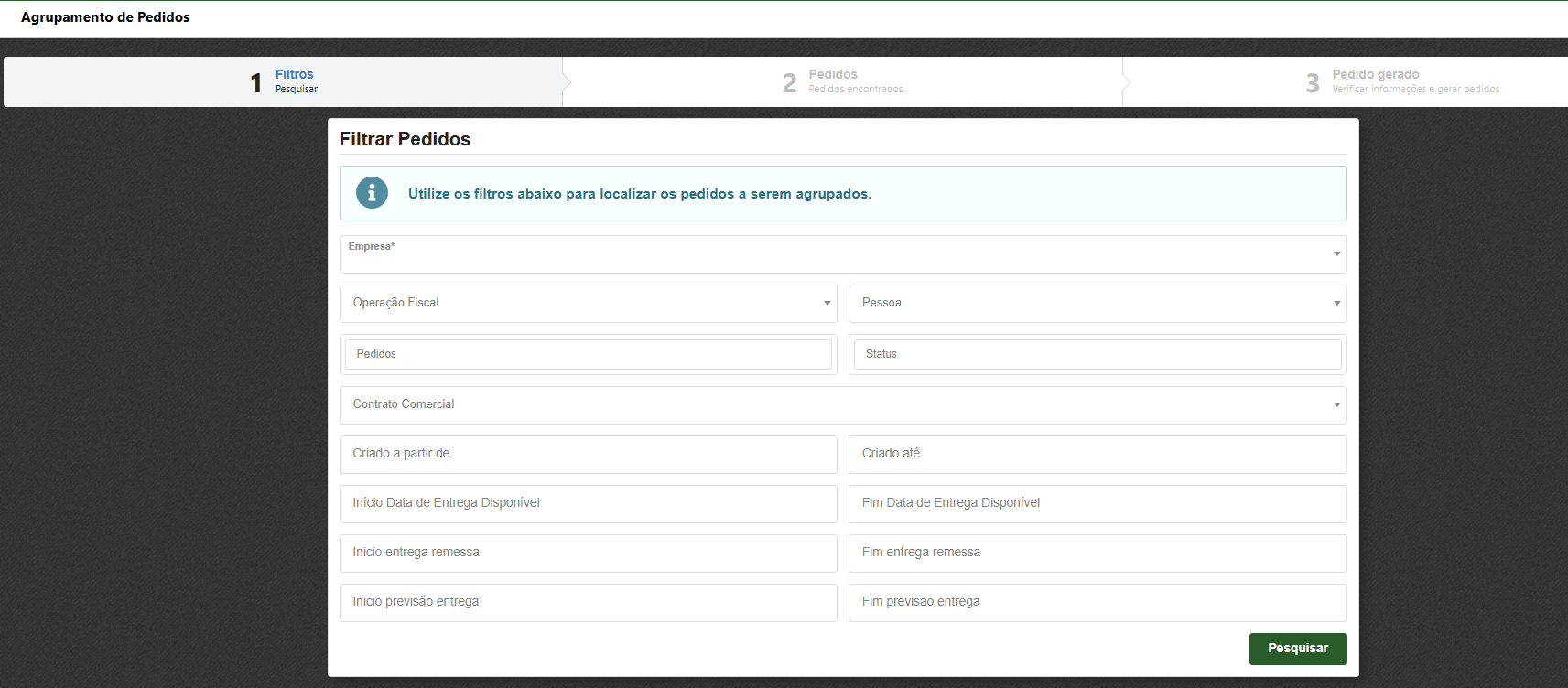
Nessa tela o usuário poderá realizar a pesquisa com base nos filtros apresentados e após clicar no botão pesquisar.
- Empresa - Seleciona a empresa emissora do pedido.
- Operação fiscal - Pesquisa os pedidos que tenham esta operação fiscal.
- Pessoa - Pessoa do pedido. Será definida como pessoa do novo pedido.
- Pedidos - Informe o número dos pedidos a serem localizados.
- Status - Serão pesquisados somente pedidos nos status listados.
- Contrato comercial - Serão filtrados pedidos vinculados ao contrato comercial indicado.
- Criado a partir de - Serão filtrados pedidos criados a partir desta data.
- Criado até - Serão filtrados pedidos criados até esta data.
- Início data de entrega disponível - Serão filtrados pedidos com entrega disponível a partir desta data.
- Fim data de entrega disponível - Serão filtrados pedidos com entrega disponível até desta data.
- Início entrega remessa - Serão filtrados pedidos com remessa agenda a partir desta data.
- Fim entrega remessa - Serão filtrados pedidos com remessa agendada até desta data.
- Início previsão entrega - Serão filtrados pedidos com previsão de entrega a partir desta data.
- Fim previsão entrega - Serão filtrados pedidos com previsão de entrega até desta data.
Após o sistema listará os pedidos com base nos filtros realizados.
Deverá selecionar a operação fiscal desejada e clicar em confirmar.
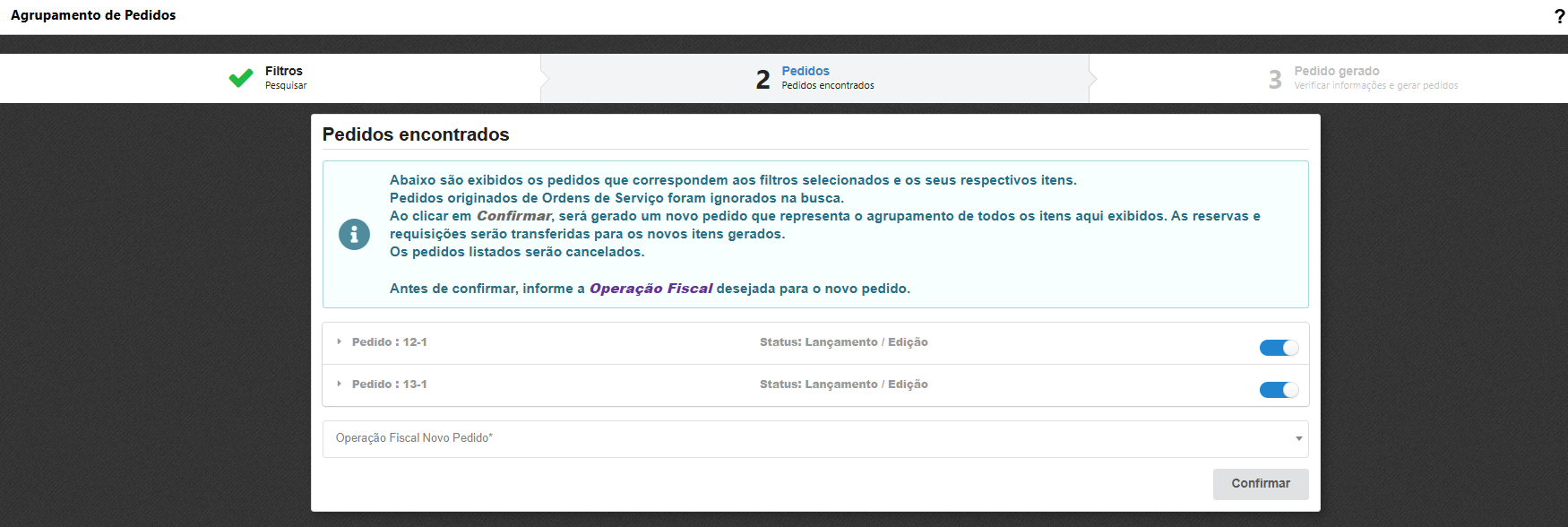
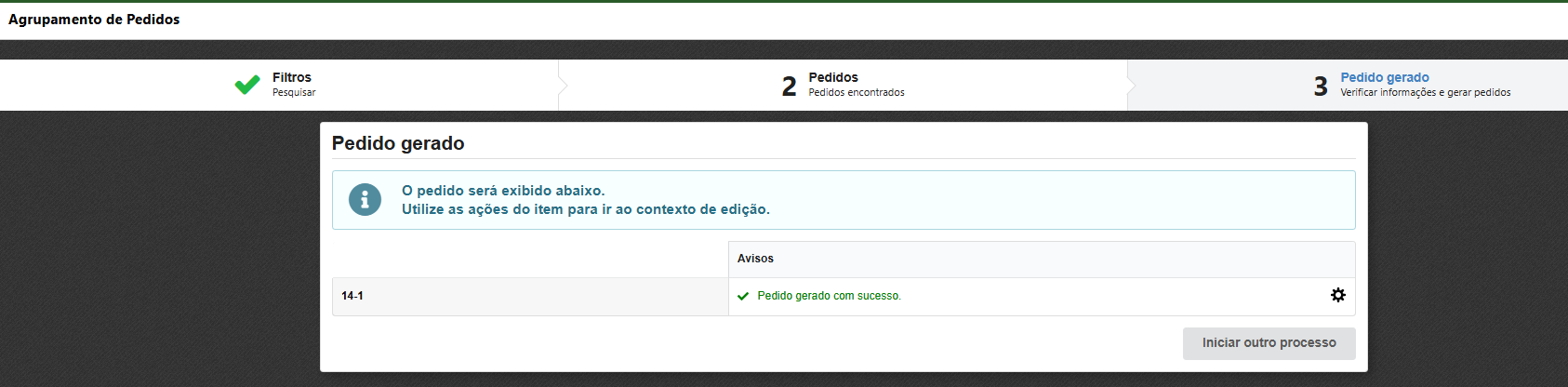
Ao concluir o processo o sistema mostrará o pedido que foi gerado.
Ao clicar nessa ação o usuário poderá visualizar as pendências de receituário dos pedidos realizados. Mas atenção, essa opção só estará disponível caso a empresa tenha integração com o sistema da agrotis.

Esta opção envia para a impressora todos os pedidos que foram filtrados na tela.
Exportar Lista para Excel
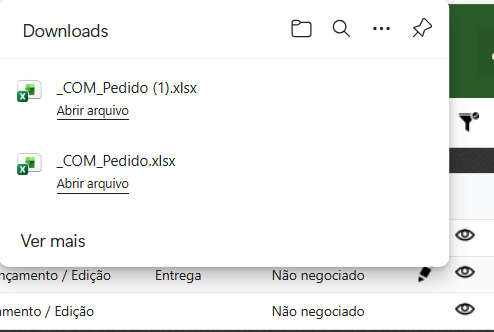
Ao clicar nessa ação o usuário poderá exportar a lista de pedidos para o excel conforme os filtros aplicados na pesquisa.
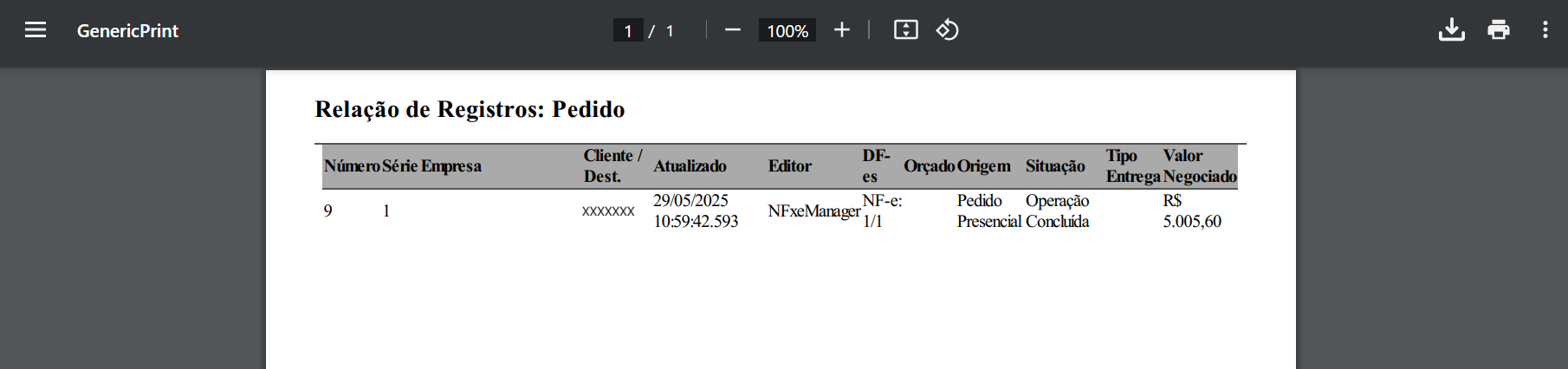
Esta opção gera uma listagem de todos os pedidos filtrados na tela.
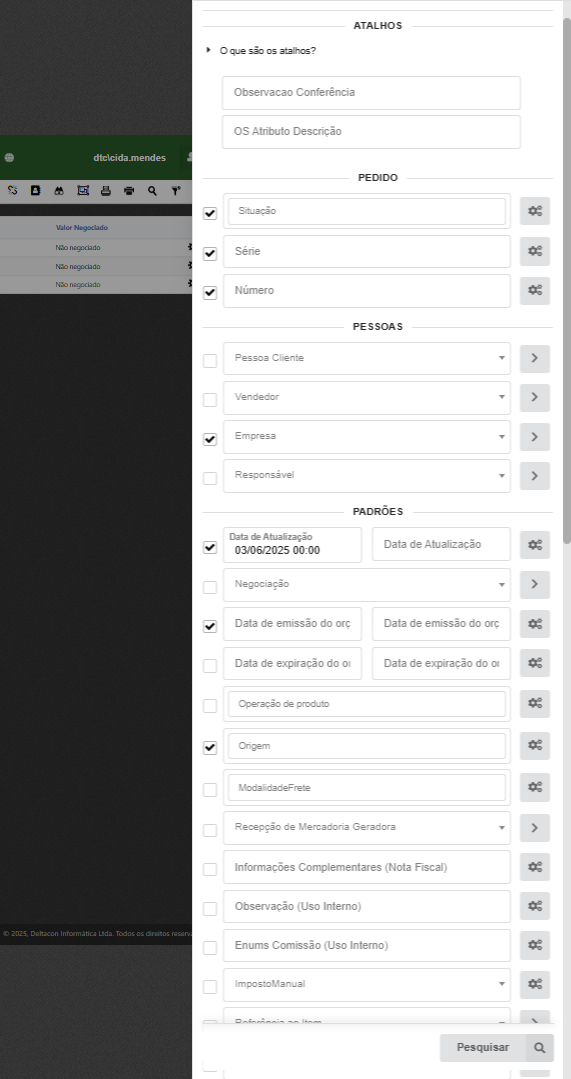
A pesquisa avançada o usuário possui várias opções de filtro para fazer a pesquisa, segue algumas:
- Observação Conferência
- OS Atributo Descrição
- Situação
- Série
- Número
- Pessoa Cliente
- Vendedor
- Empresa
- Responsável
- Data de Atualização início/fim
- Negociação
- Data de emissão do orçamento início/fim
- Data de expiração do orçamento início/fim
- Operação de produto
- Origem
- Modalidade Frete
- Recepção de mercadoria geradora
- Informações complementares (Nota Fiscal)
- Observação (Uso Interno)
- Enums comissão (Uso Interno)
- Imposto Manual
- Referência ao item
- Tabela de preço
- Contrato
- Custo Ajustado Início/Fim
- % Lucratividade início/fim
- Descontos aplicados como valor
- Percentual de comissão início/fim
- Pessoa Contato
- Autorizado
- Origem do Custo Ajustado
- Unidade Administrativa
- Pai
- Segmentado
- Operação fiscal
- Nome operação fiscal
- Previsão de faturamento início/fim
- Acréscimos aplicados como valor
- Documento fiscal alvo
- Data de entrega disponível início/fim
- Entrega principal
- Operações especiais
- Itens do pedido
- Entregas do pedido
- Ordens de serviços
- Valor negociado
- Data de cadastramento início/fim
- Cadastrado por
- Editado por
Após a escolha dos filtros desejados basta clicar em pesquisar.
Na engrenagem  do pedido terá as mesmas opções constantes que em meus pedidos, sendo assim os mesmos serão melhor detalhados em Meus Pedidos.