CT-e
 O módulo de CT-e (Conhecimento de Transporte Eletrônico) é responsável pela emissão, gerenciamento e controle dos documentos fiscais eletrônicos que acompanham a prestação de serviços de transporte de cargas, conforme regulamentação da Receita Federal e das SEFAZ estaduais.
Objetivo Automatizar o processo de emissão do CT-e, garantindo conformidade legal, integridade fiscal e rastreabilidade da operação de transporte.
Funcionalidades Principais
- Emissão de CT-e: Criação e envio do documento fiscal eletrônico com base nas informações da prestação do serviço de transporte;
- Validação e transmissão à SEFAZ: Integração com a SEFAZ para autorização do documento fiscal;
- Cancelamento de CT-e: Possibilidade de cancelamento dentro do prazo legal;
- Inutilização de numeração: Para casos em que uma sequência de números de CT-e não for utilizada;
- Geração de DACTE: Documento Auxiliar do CT-e para acompanhar fisicamente o transporte;
- Consulta e exportação: Acesso ao histórico de CT-es emitidos com filtros por período, cliente, transportadora, etc.;
ATENÇÃO
Para a emissão do CT-e será necessário ter configurado:
PARÂMETROS DA EMPRESA
- Configuração dos Serviços de Transporte.
FINANCEIRO
- Meio de Pagamento.
- Condição de Pagamento.
- Forma de Pagamento.
- Padrão movimento contrato (lançamentos do CAPITAL dos Contratos de Receita).
- Plano de Contas.
- Unidade Administrativa.
- Centro de Custo.
WORKFLOW
- WorkFlow do CT-e.
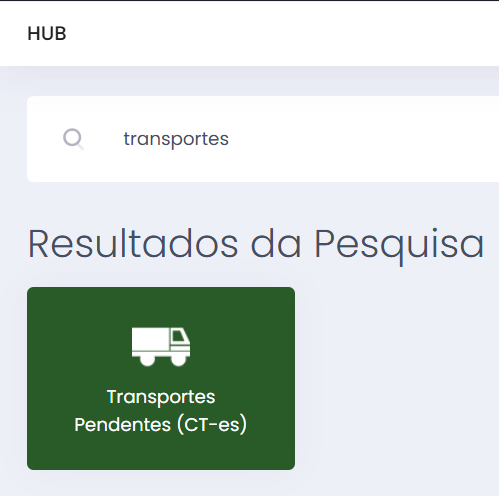
Para acessar a tela pelo Hub principal do sistema basta digitar Transportes.
Para lançar um CT-e o usuário deverá clicar no ícone novo  .
.

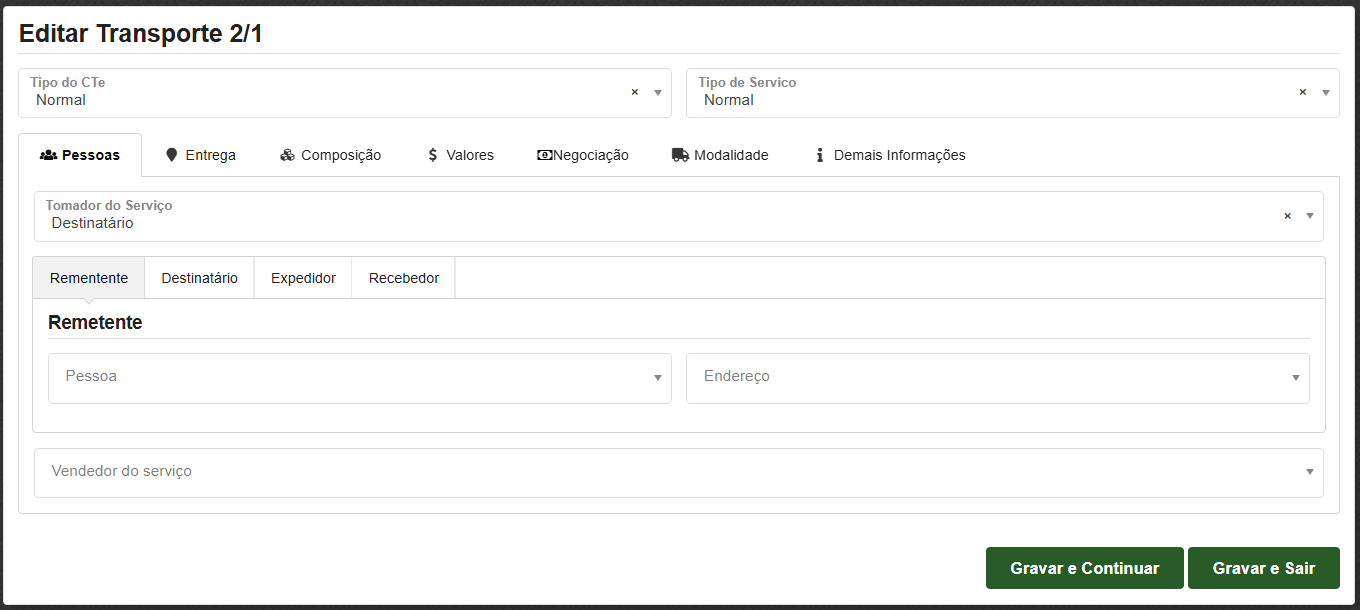
Na edição do CT-e o usuário deverá informar:
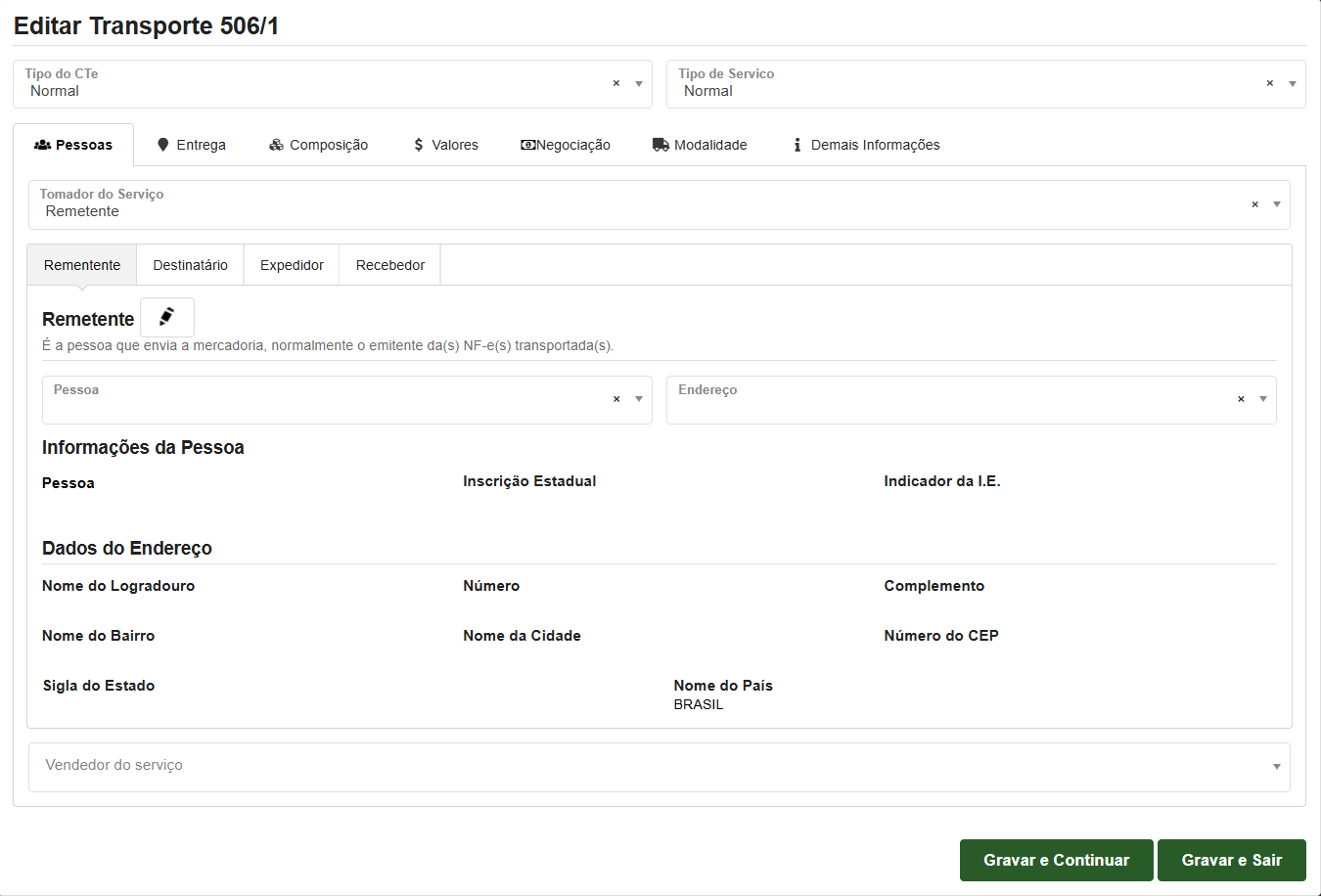
Remetente
- Tomador do Serviço - Se o serviço será pelo remetente ou o destinatário.
- Pessoa - Pessoa que está emitindo o CT-e.
- Endereço - Endereço da pessoa que está emitindo o CT-e.
Destinatário
- Pessoa - Para quem está sendo emitido o CT-e.
- Endereço - Endereço do destinatário que está sendo emitido.
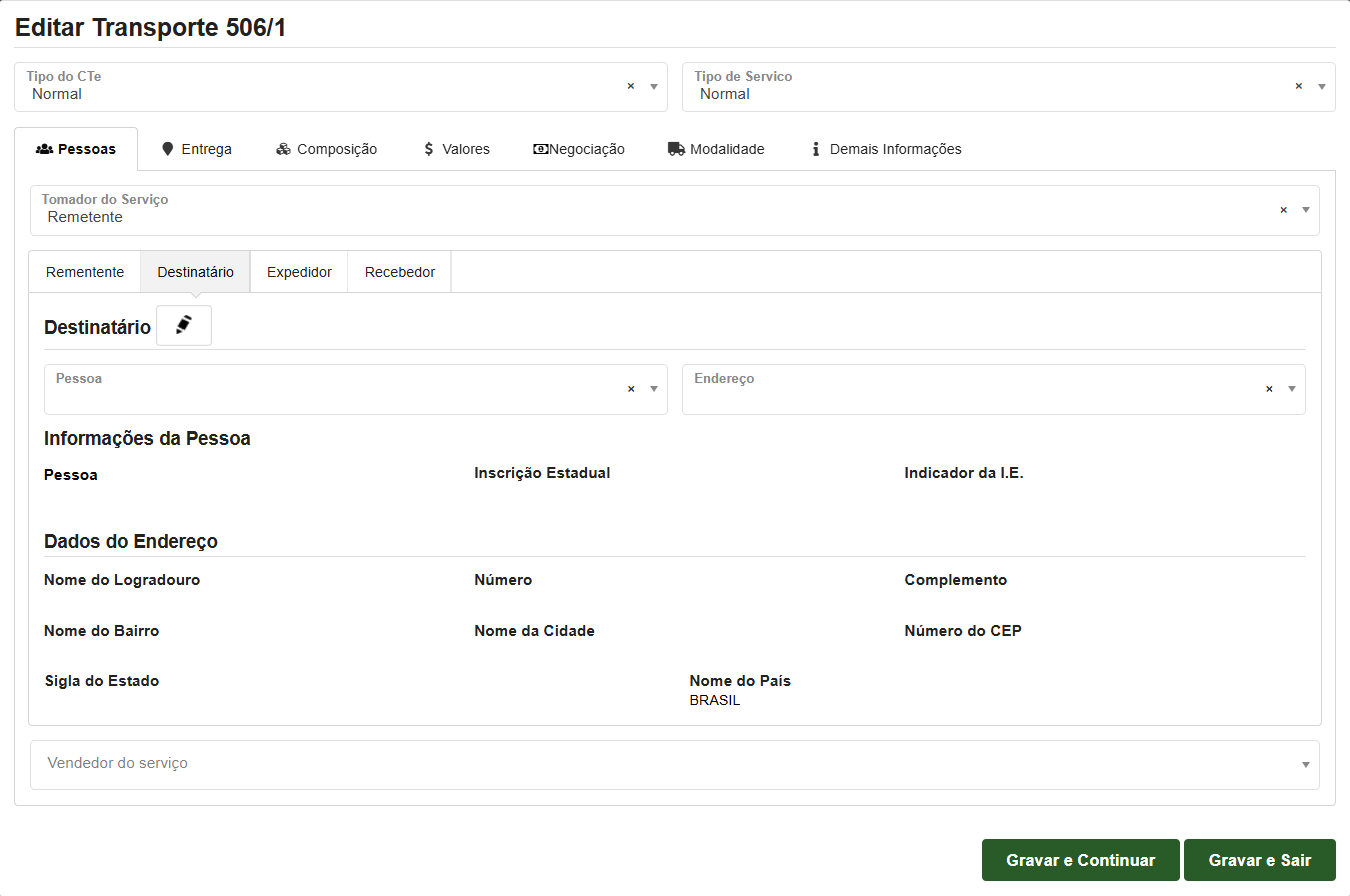
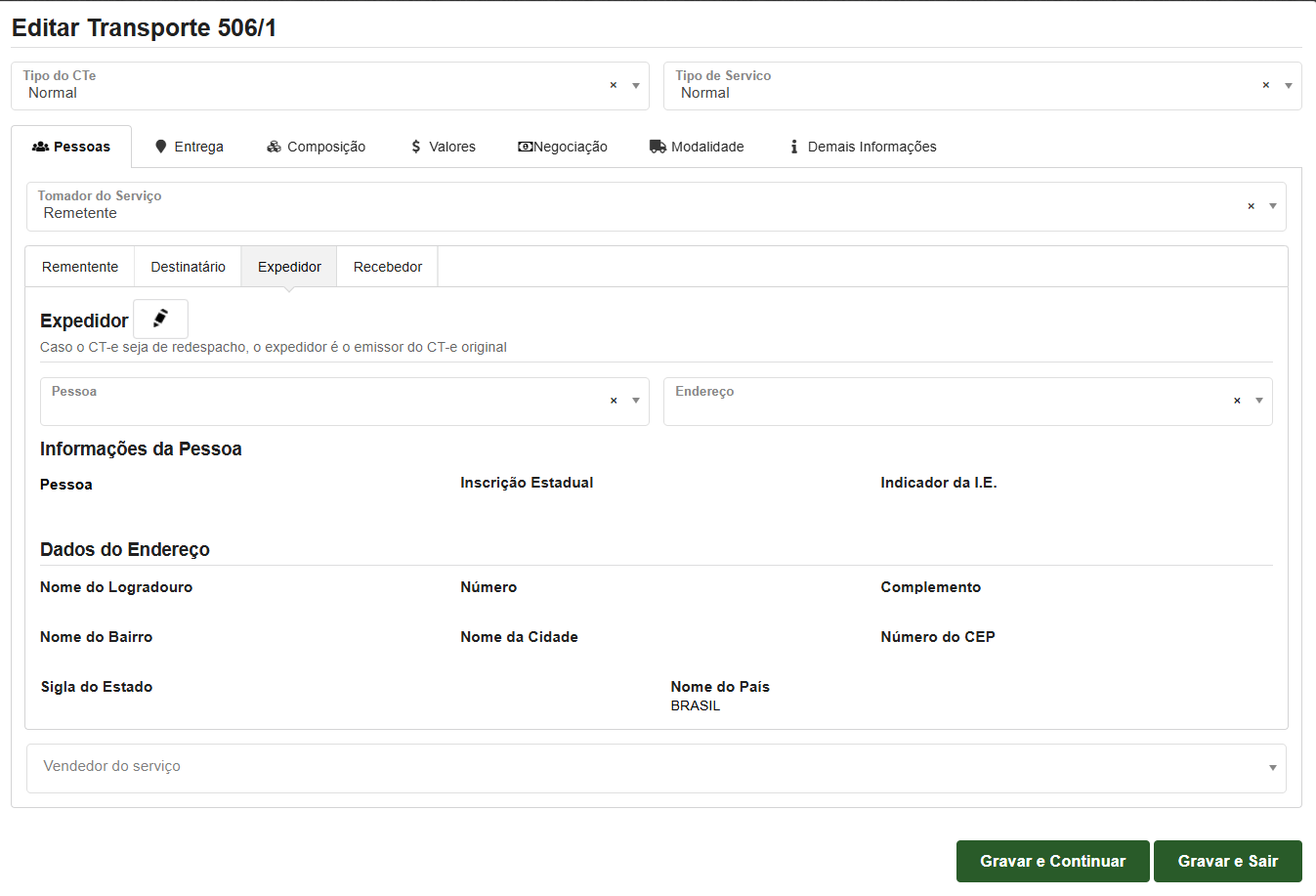
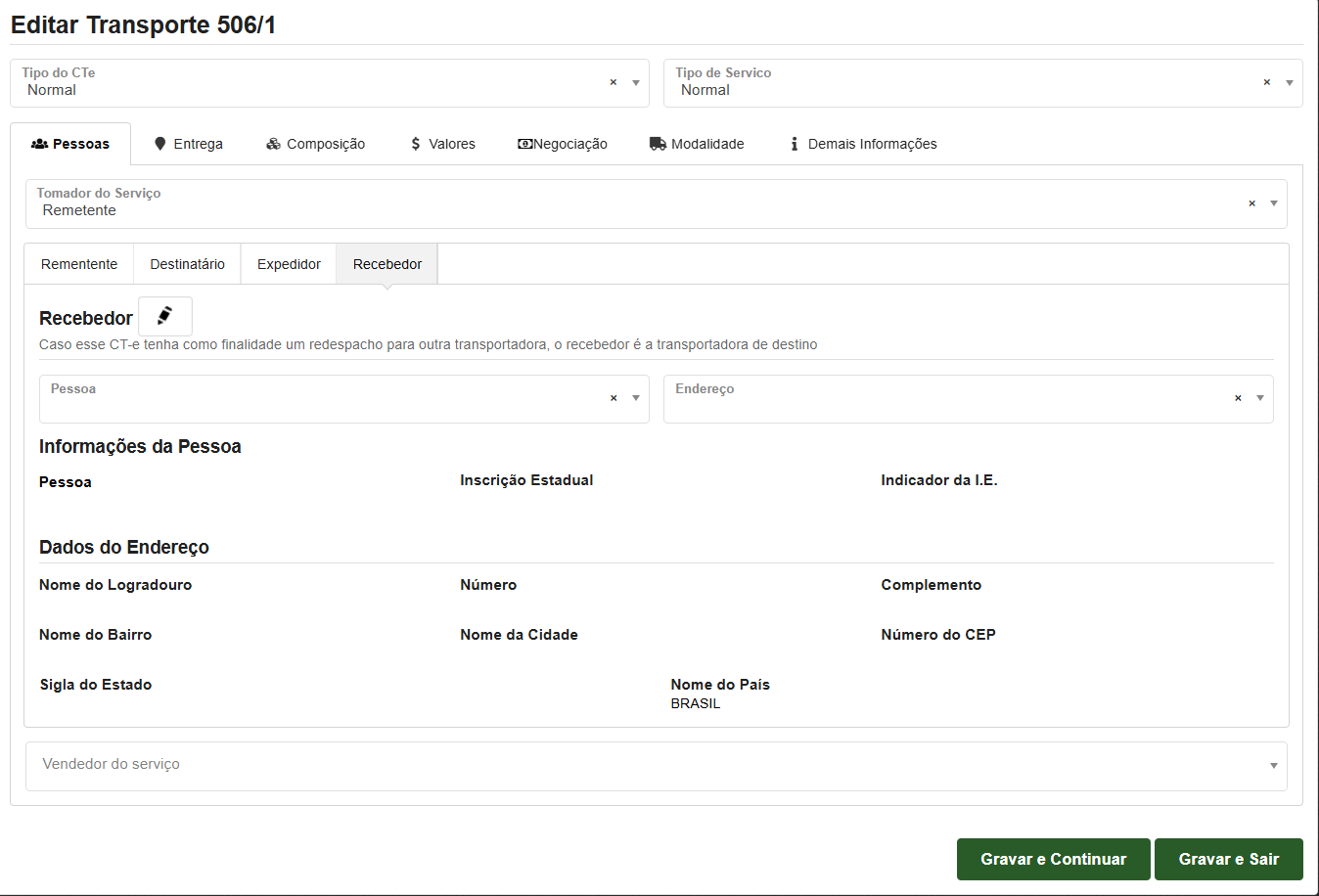
Caso o CT-e tenha redespacho deverá ser preenchido as abas Expedidor e Recebedor.
Entrega
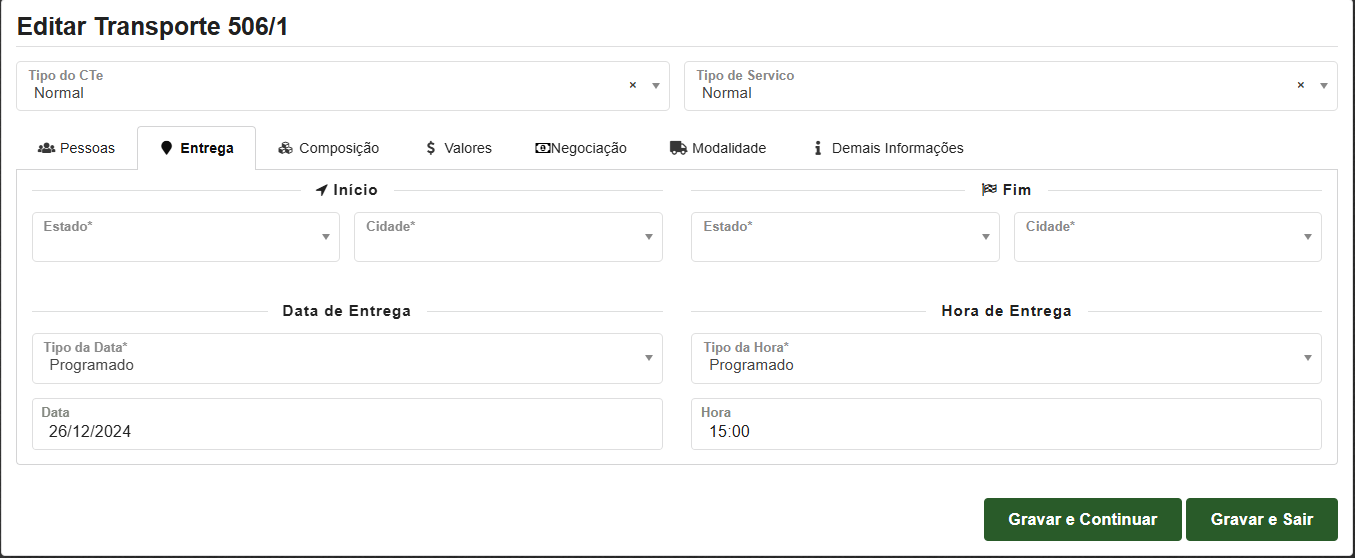
- Início / Fim - Deverá ser informado o início e fim do CT-e, ou seja, a Cidade de Origem e a Cidade de destino.
- Data de Entrega - Informar a data de quando será realizado a entrega.
- Hora de Entrega - Informar o horário aproximado da entrega.
Composição
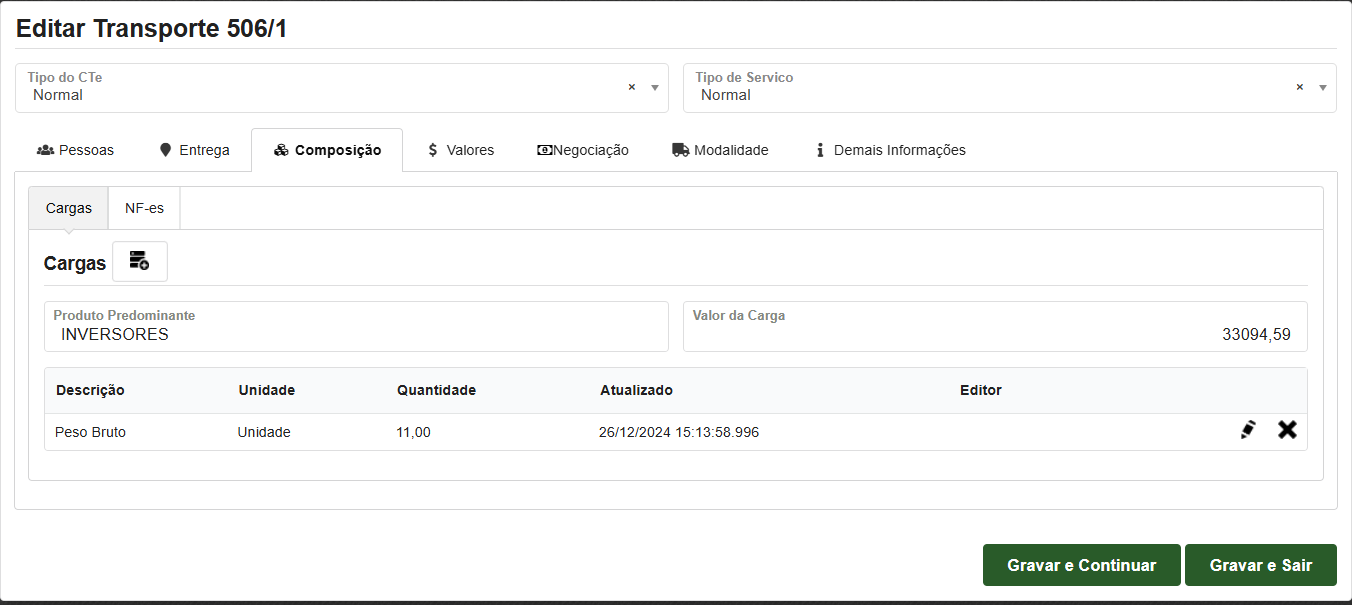
Cargas
- Nesta aba deverá informar qual o produto predominante do transporte.
- Deverá informar qual o Valor da carga.
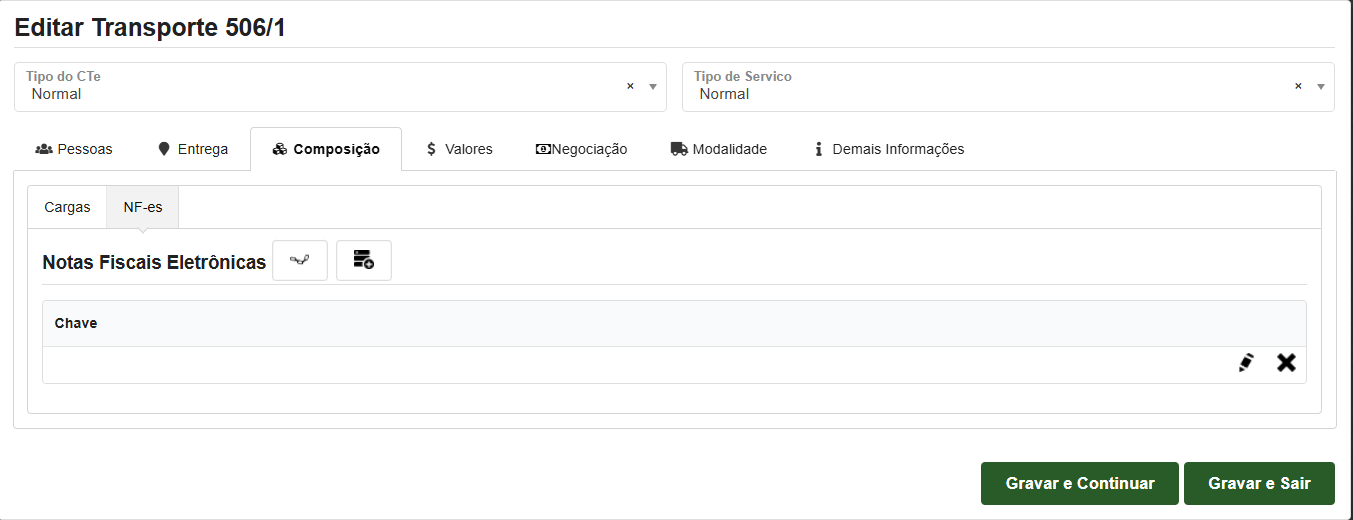
NF-es
Nesta aba o usuário deverá informar as Chaves de notas que se refere a esse CT-e.
Valores
Componentes
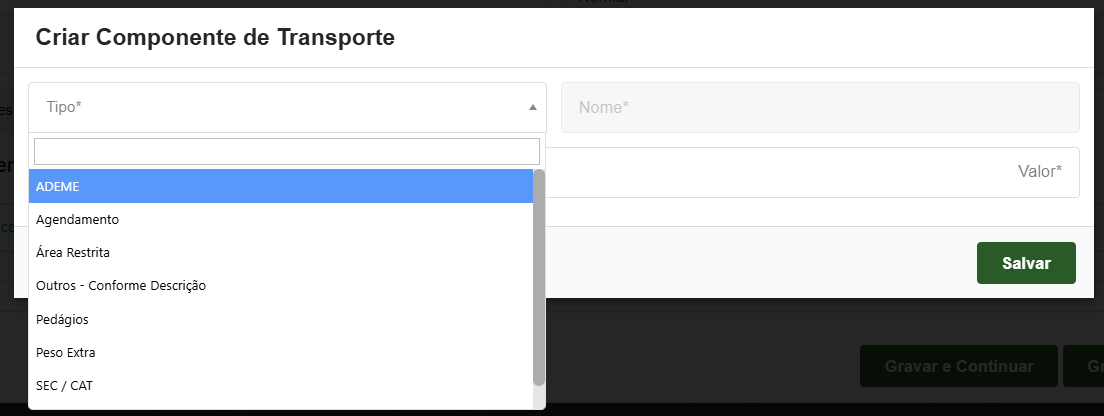
Nesta aba deverá ser informado os valores pertinentes a esse CT-e. Exemplo: pedágio, frete etc.
Para cadastrar deverá clicar em Novo .
Nessa tela deverá informar:
- Tipo - Se refere ao tipo de serviço que está sendo cobrado.
- Valor - Valor referente a esse serviço.
Fiscais
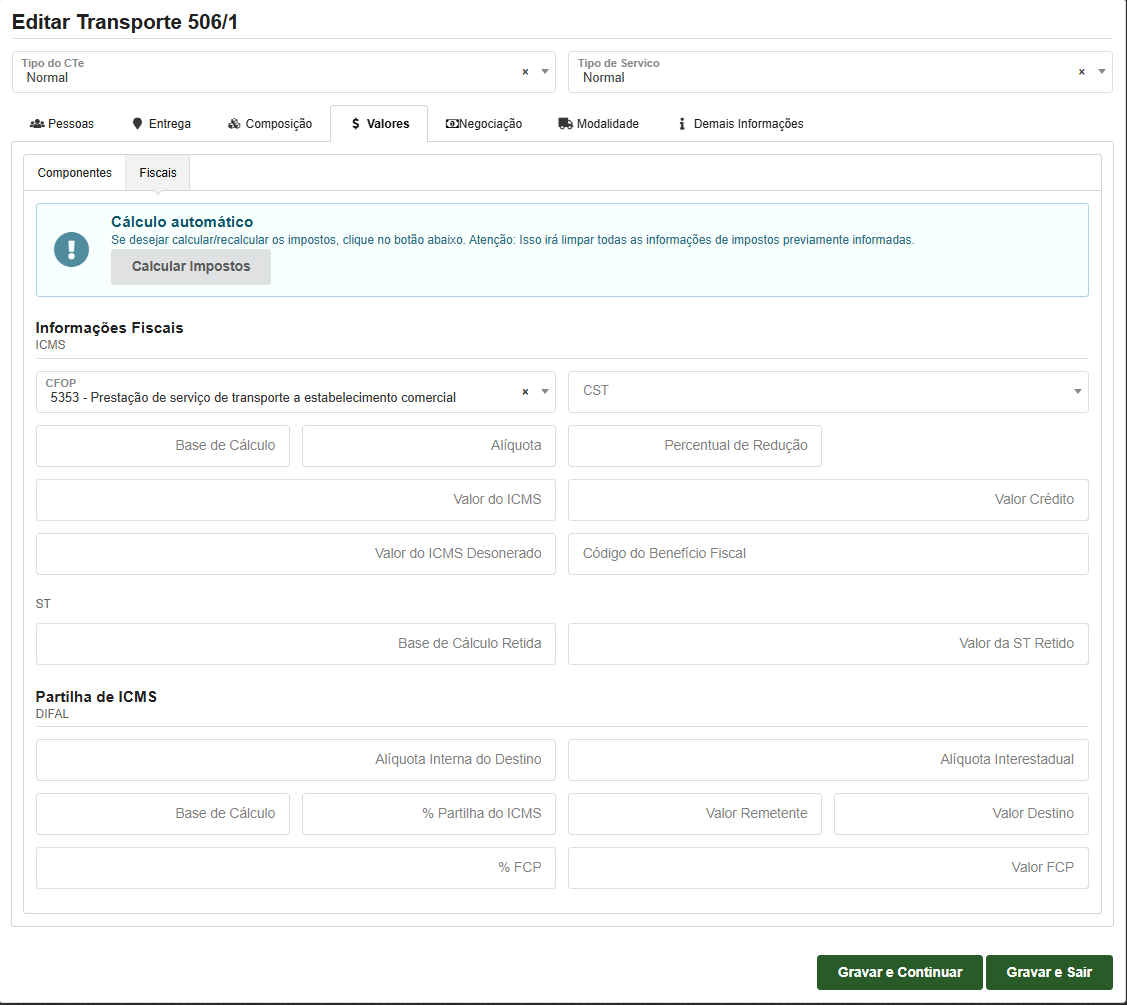
Na aba fiscal deverá ser informado a CFOP e os dados de impostos referente ao CT-e em questão.
Negociação
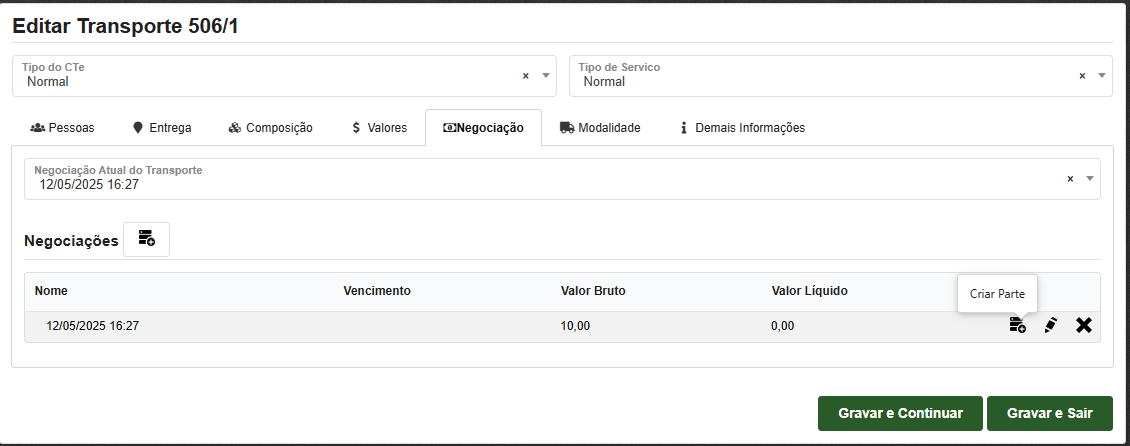
Na aba de negociação deverá ser criado a negociação, que foi acordado com o cliente referente a cobrança desse frete, para isso deverá clicar em Nova Negociação .
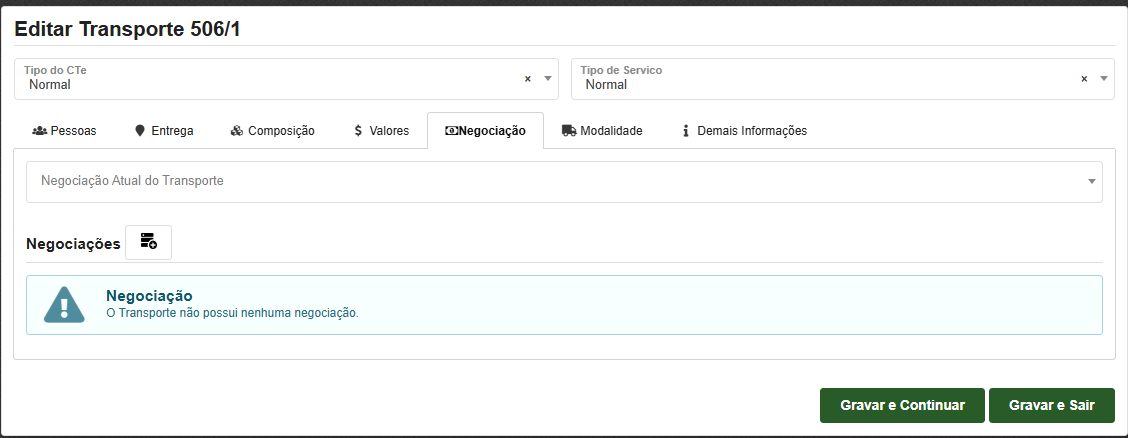

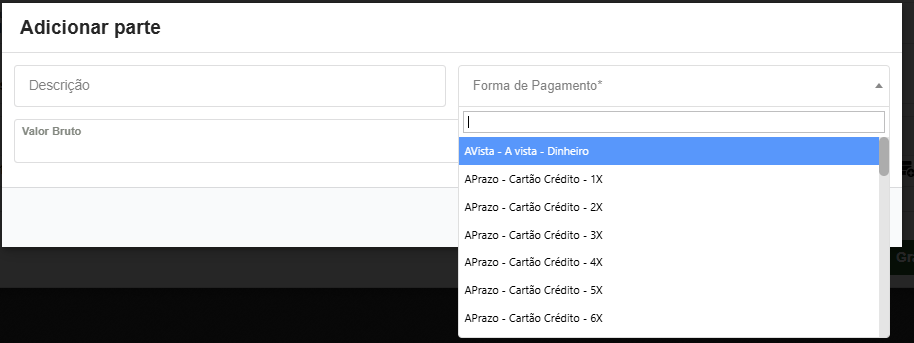
Após clicar no botão criar o sistema irá criar a negociação porém após criar a negociação será necessário criar a Parte da negociação, basta clicar no botão Criar Parte .
Nessa parte o usuário informará a Forma de Pagamento e o valor que será cobrado no CT-e.

Modalidade
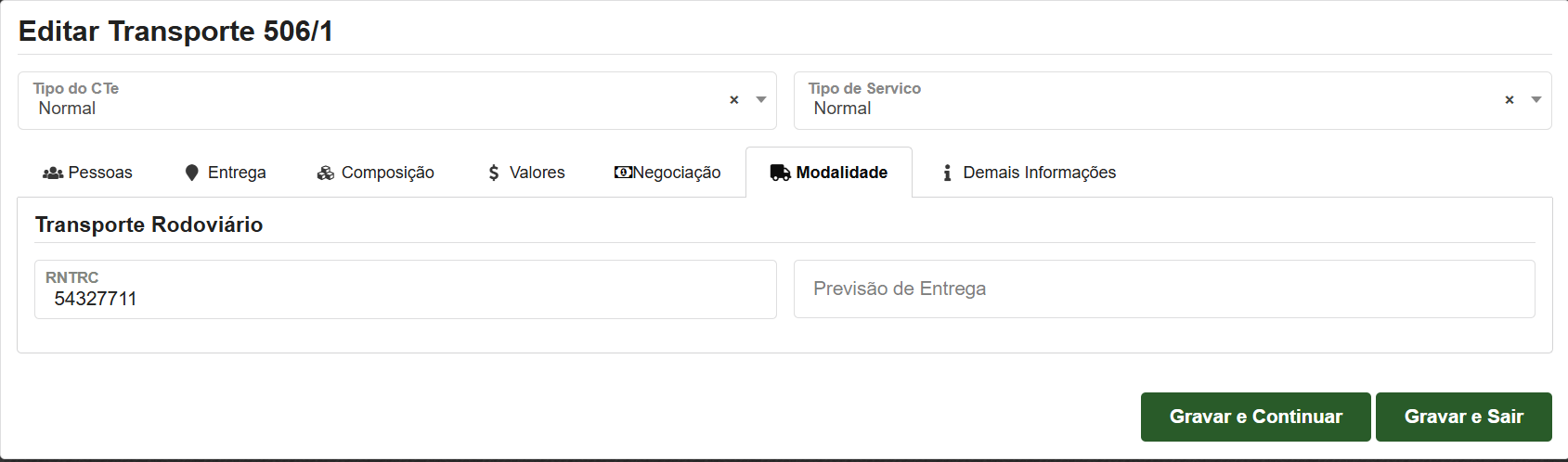
Na modalidade o usuário deverá informar o Registro RNTRC e a previsão de entrega.
Demais Informações
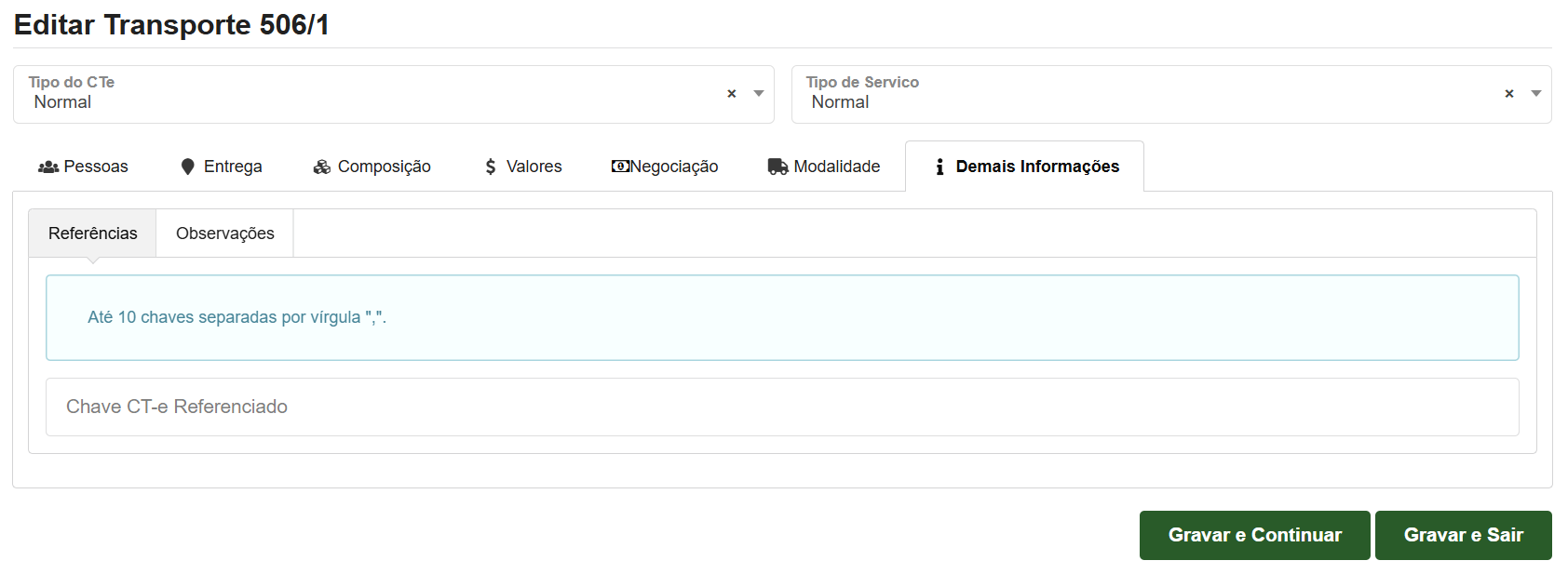
Referências Nesta aba o usuário deverá informar a chave de acesso de CT-e referenciado.
Observações
Em observações o usuário poderá colocar alguma observação quando necessário.
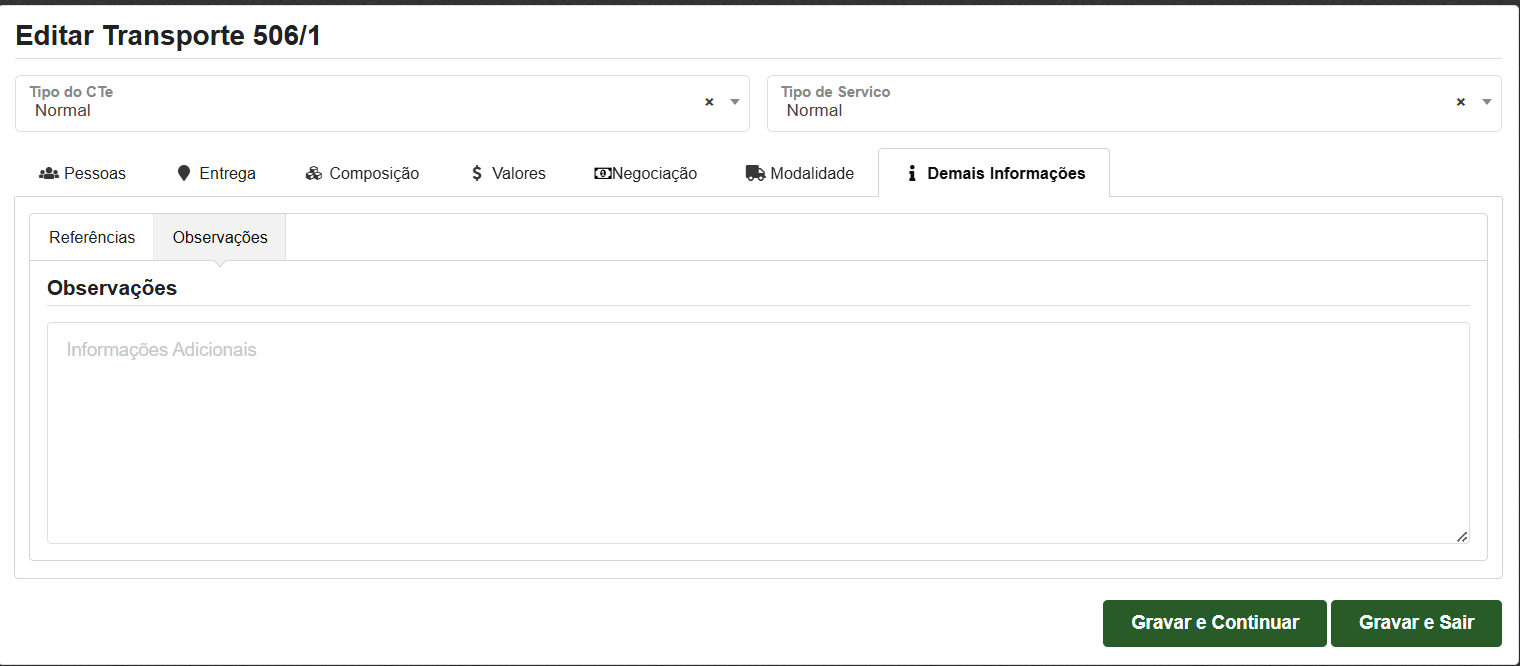
Após a digitação de todo o transporte o usuário deverá clicar no botão Gravar e Sair para poder fazer a transmissão do CT-e para a SEFAZ.
Após a digitação do CT-e na tela de Transportes Pendentes (CT-es) deverá clicar na engrenagem  do lançamento e após clicar em Efetivar
  .
.

Caso o CT-e apresente algum erro no envio, deverá voltar o CT-e para lançamento e fazer as devidas correções, após efetivar o mesmo novamente.
Após o CTe criado na engrenagem do mesmo possui algumas ações:
- Editar

- Contratos do Transporte

- Clonar

- Efetivar
- Emitir Documentos Fiscais

- Conhecimentos de Transporte Gerados

- Alterar Status do Transporte


Ao clicar nesta ação o usuário poderá realizar as devidas alterações no transporte antes de efetivar e encaminhar para fazenda.
Ao clicar nesta ação o usuário será direcionado para a tela de parcelas do contrato de transporte para visualizar as parcelas que esse transporte possui.

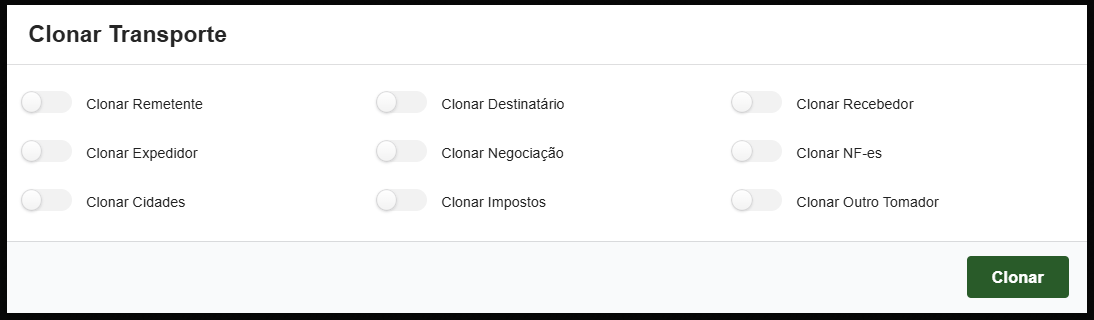
Ao clicar nesta ação o usuário poderá clonar o transporte.
Após o transporte ser efetivado o usuário poderá poderá emitir o documento fiscal do mesmo.

Ao clicar nesta ação o usuário poderá visualizar todos os CT-es já emitidos seja rejeitado, cancelado ou autorizado.

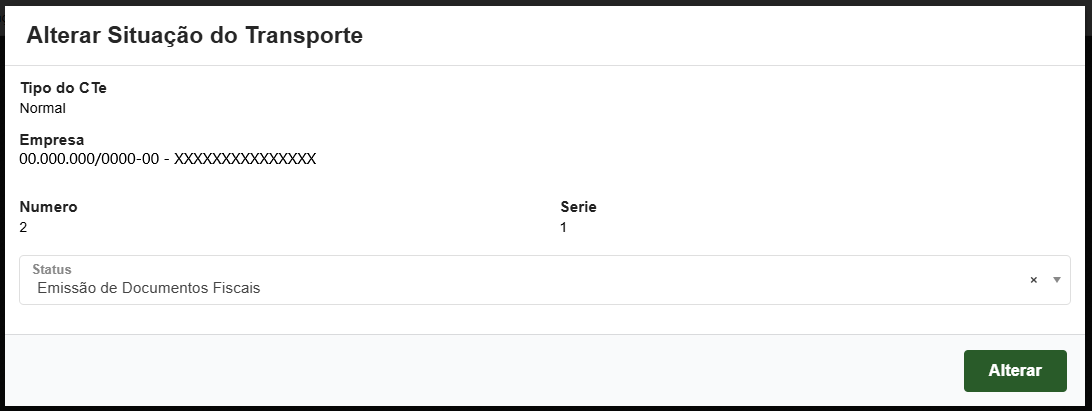
Ao clicar nesta ação o usuário poderá alterar o status do transporte em caso de rejeitado para fazer as devidas correções e emitir novamente.
Dentro do contexto CTe existem algumas ações a serem consideradas:
- Gerenciar Transportes

- Efetivar transportes pesquisados
- Importar CT-e a partir de um Excel

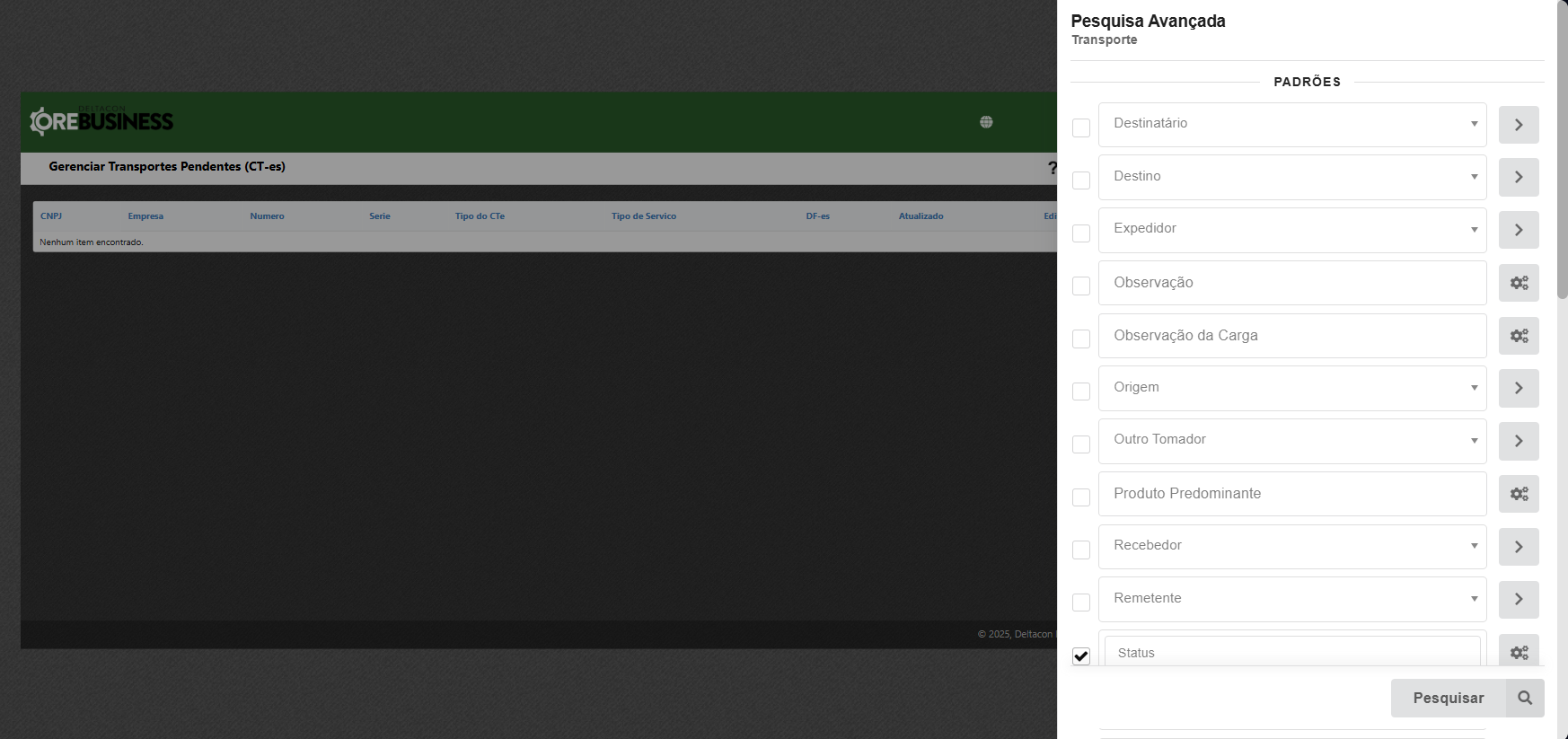
- Pesquisa avançada do CTe


Ao clicar nesta ação o usuário será direcionado para a tela de gerenciar transportes que irá visualizar todos os transportes emitidos independente do usuário e status do transporte.

Esta função está desativada temporariamente.
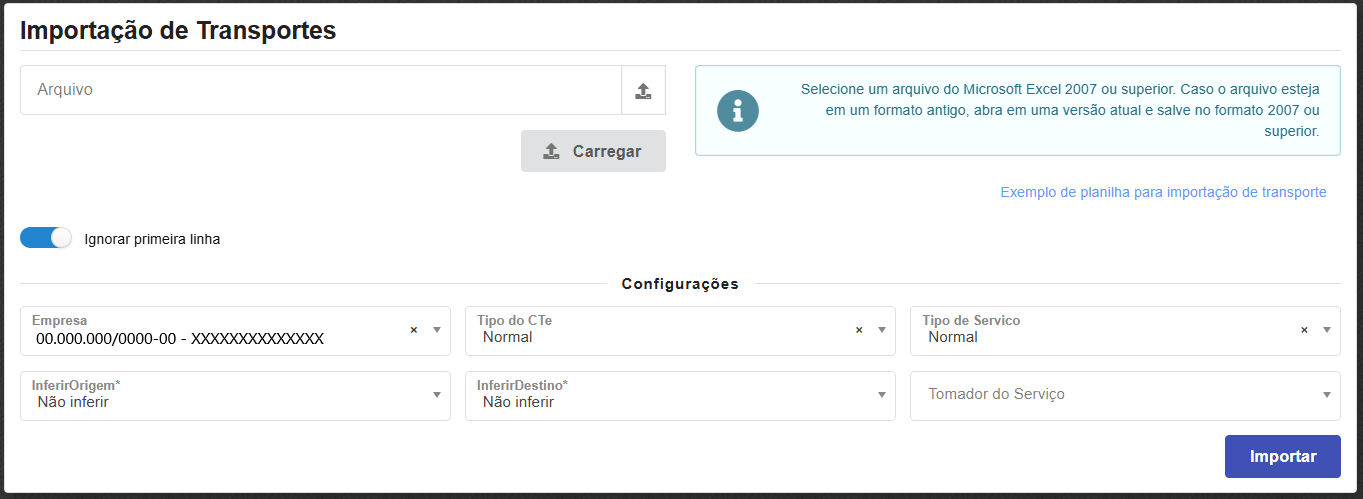
Importar CT-e a partir de um Excel
Ao clicar nesta ação será permitido ao usuário realizar a importação de um arquivo Excel contendo os transportes. Na tela que abrir o usuário deverá:
- Arquivo - Selecionar arquivo de Excel contendo os transportes.
- Ignorar primeira linha - Se a primeira linha da tabela for o cabeçalho da tabela, marque para ignorar, do contrário, o importador irá tentar importar a linha.
- Empresa
- Tipo do CTe
- Tipo de Serviço
- Inferir Origem
- Inferir Destino
- Tomador do Serviço - Indica qual das pessoas indicadas no transporte é o responsável pelo pagamento da prestação do serviço.
Após deverá clicar em importar.
Caso o usuário deseja realizar a pesquisa de um determinado CTe poderá utilizar esta ação e fazer a busca com base nos filtros constantes na tela.