Navegação no CT-e
 A navegação dentro do módulo CT-e (Conhecimento de Transporte Eletrônico) refere-se à estrutura de telas e abas que orientam o usuário no processo de emissão, consulta, alteração e finalização dos documentos fiscais eletrônicos referentes ao serviço de transporte.
Esse processo é desenhado para garantir que todas as informações necessárias sejam preenchidas de forma correta, conforme exigências da SEFAZ, promovendo agilidade, padronização e redução de erros no lançamento do CT-e.
Dentro do contexto CTe existem algumas ações a serem consideradas:
- Criar um CTe

- Gerenciar Transportes

- Efetivar transportes pesquisados

- Importar CT-e a partir de um Excel

- Pesquisa avançada do CTe


Após o CTe criado na engrenagem do mesmo possui algumas ações:
- Editar

- Contratos do Transporte

- Clonar

- Efetivar
- Emitir Documentos Fiscais

- Conhecimentos de Transporte Gerados

- Alterar Status do Transporte



Dentro de Conhecimentos de Transporte Gerados o usuário terá todas as tentativas de emissão do CTe, seja rejeitada ou autorizado. Na engrenagem  do CTe autorizado o usuário terá:
- Visualizar XML

- Enviar por e-Mail

- Imprimir

- Eventos

- Visualizar Contratos

- Erros e Rejeições

- Sincronizar DF-e


Em Eventos o usuário tem as seguintes ações:
- Nova carta de correção

- Cancelar CTe

- Insucesso na Entrega

- Cancelar Insucesso na Entrega

- Comprovante de Entrega

- Cancelar Comprovante de Entrega

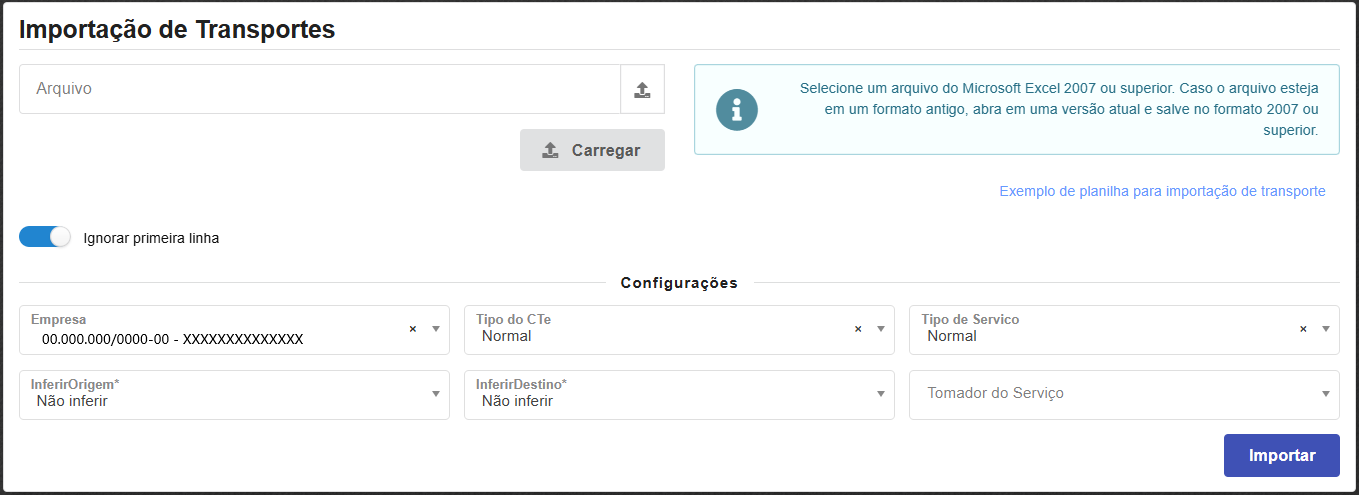
Na ação de importar que está localizado do Contexto Transportes através do ícone o usuário poderá importar um arquivo Excel com os campos pré-definidos. Na tela o usuário encontra para download um exemplo de planilha a ser utilizado para a importação.

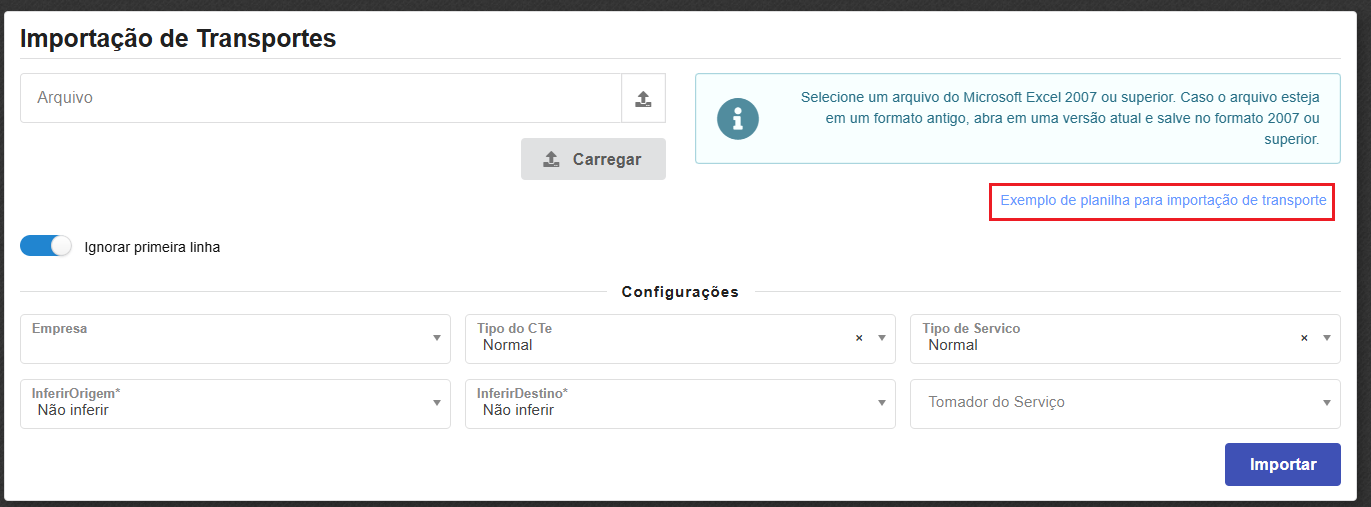
Após montar a planilha de acordo com o exemplo o usuário deverá selecionar o arquivo, carregar na tela e configurar os campos:
- Empresa - Informar a empresa a qual pertence os transportes.
- Tipo de CTe - Informar o tipo de CTe.
- Tipo de Serviço - Informar o tipo de serviço.
- InferirOrigem - Informar se deverá inferir ou não a origem.
- InferirDestino - Informar se deverá inferir ou não o destino.
Após isso clicar no botão importar.