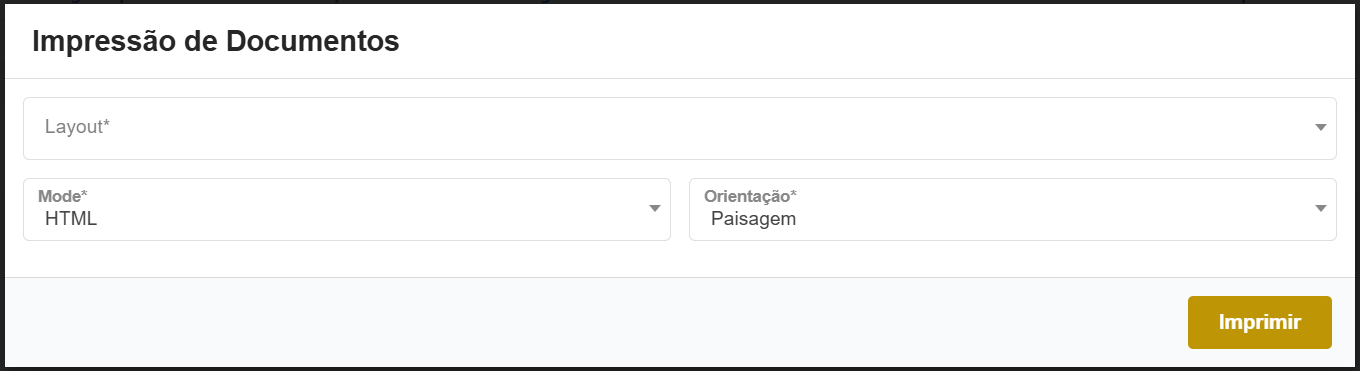
Arquivos de Retorno Cobrança
 Os arquivos de retorno de cobrança são arquivos enviados pelos bancos à empresa contendo informações sobre a movimentação dos títulos registrados para cobrança bancária (boletos). Eles são usados para atualizar automaticamente o sistema com os status das cobranças emitidas.
Para acessar a tela pelo Hub principal do sistema basta digitar arquivos de retorno cobrança.
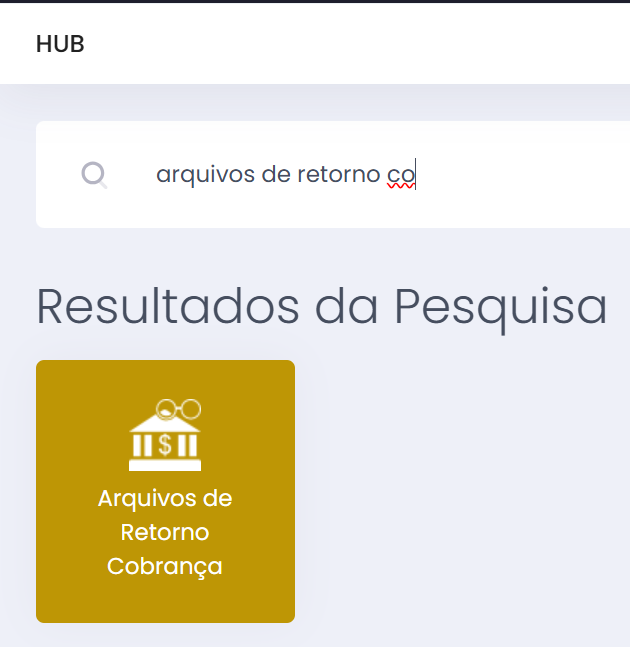
Para cadastrar um arquivo de retorno o usuário deverá clicar em novo  .
.

Na tela em questão deverá:
- Selecione o arquivo - Seleciona o arquivo que foi baixado do banco.
- Empresa - Seleciona a empresa de qual é o arquivo do retorno.
- Configuração da Conta Bancária - Seleciona a conta bancária de qual é o arquivo do banco.
- Conta Movimento - Conta bancária que será movimentada ao realizar as baixas do arquivo.
Após clicar no botão importar.
Após o arquivo de retorno importado terá as seguintes ações:
- Baixar/Visualizar arquivo
 - Permite baixar o arquivo de retorno.
 - Listar Registros
 - Lista todos os boletos que tiveram alguma ação do banco no arquivo, seja liquidado ou outra situação.
 - Excluir
 - Permite excluir o arquivo de retorno importado.
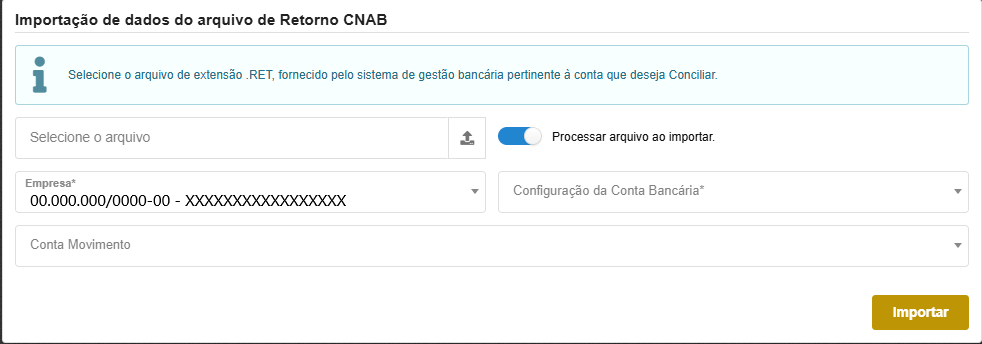
 - Imprimir Layout
 - Permite imprimir o layout do arquivo de retorno importado.

Ao clicar em baixar o usuário poderá salvar o arquivo de retorno importado em seu computador.
Listar Registros
Ao clicar em listar registros o usuário poderá visualizar todos os boletos que tiveram alguma ação do banco no arquivo, seja liquidado ou outra situação.
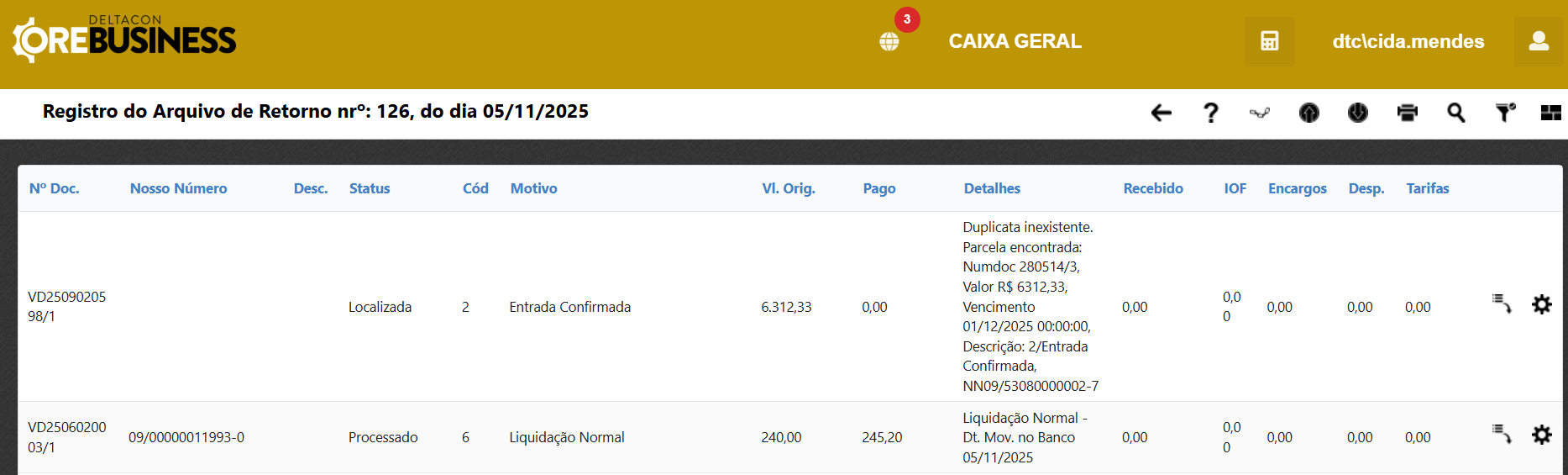
Na tela em questão o usuário poderá realizar as seguintes ações:
- Buscar Parcelas Não Localizadas
 - Permite buscar as parcelas que não foram localizadas no sistema.
 - Imprimir Registros Recebidos
 - Permite imprimir os registros recebidos no arquivo de retorno.
 - Importar Tarifas Pagas
 - Permite importar as tarifas pagas no arquivo de retorno.
 - Imprimir Layout
 - Permite imprimir o layout do arquivo de retorno.
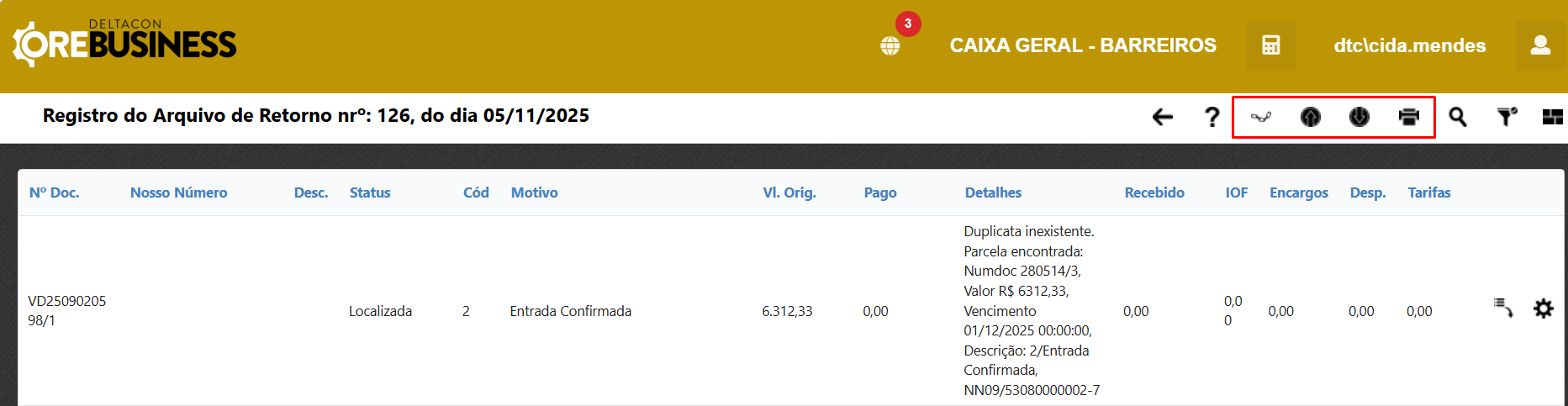
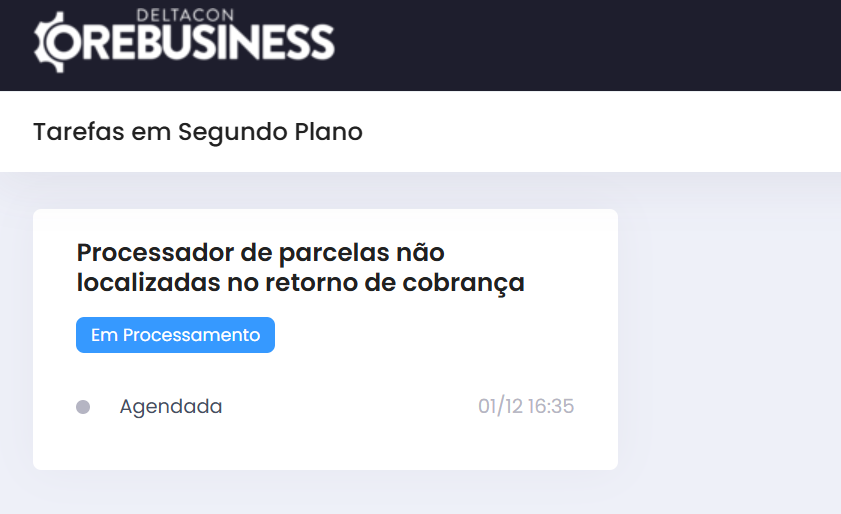
Ao clicar em buscar parcelas não localizadas o usuário poderá processar as parcelas que não foram localizadas no sistema.
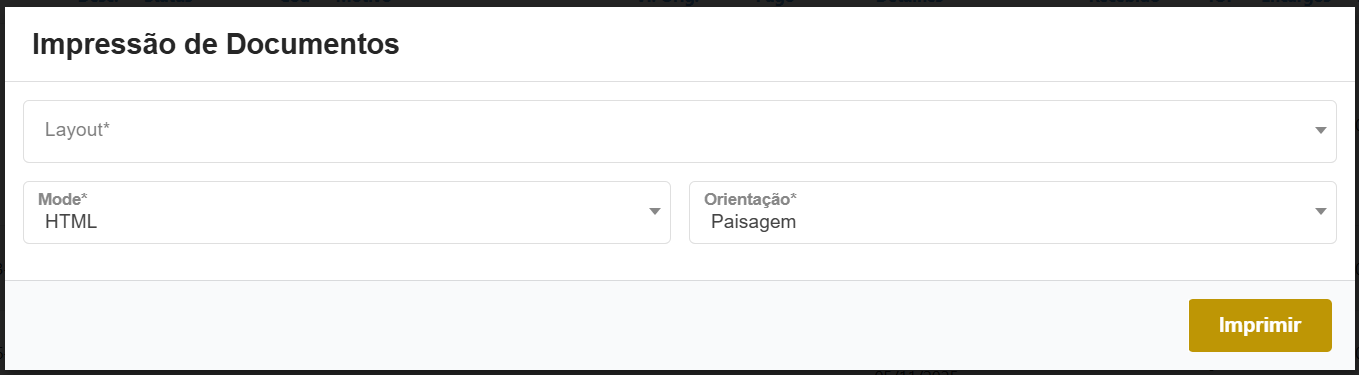
Ao clicar em imprimir registros recebidos o usuário poderá imprimir os registros recebidos no arquivo de retorno.

Ao clicar em importar tarifas pagas o usuário poderá importar as tarifas pagas no arquivo de retorno.
Imprimir Layout
Ao clicar em imprimir layout o usuário poderá imprimir o layout do arquivo de retorno.
Ainda no registro do arquivo de retorno importado terá as seguintes ações em cada título:
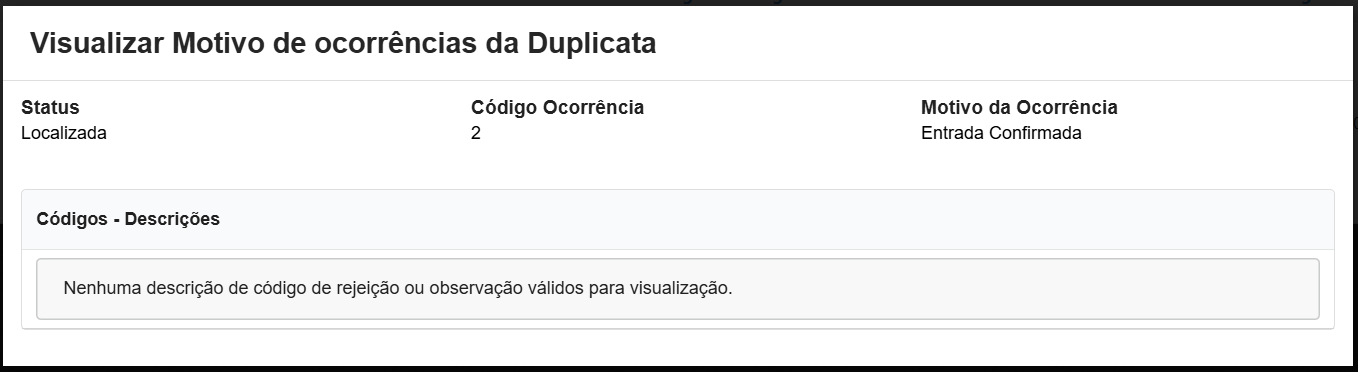
- Visualizar descrições de rejeições e ocorrências
 - Permite visualizar as descrições de rejeições e ocorrências do título.
 - Re-Processar Registro
 - Permite re-processar o registro do título.
 - Conciliar data Movimento (Se houver)
 - Permite conciliar a data movimento do título (Se houver).
 - Editar
 - Permite editar o título.
 - Visualizar Contrato
 - Permite visualizar o contrato do título.

Ao clicar em visualizar descrições de rejeições e ocorrências o usuário poderá visualizar as descrições de rejeições e ocorrências do título.
Ao clicar em re-processar registro o usuário poderá re-processar o registro do título. Caso o mesmo não esteja com o status processado.
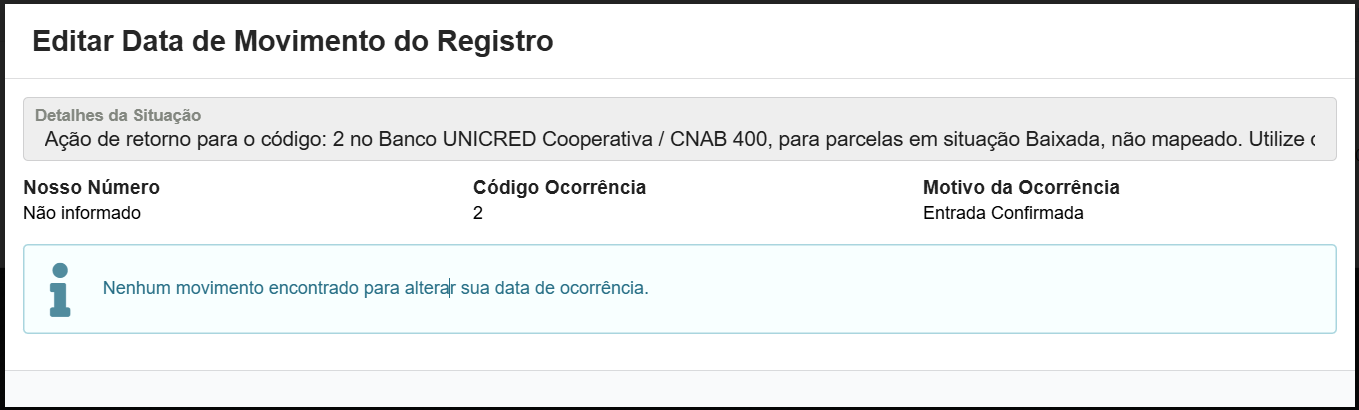
Conciliar data Movimento (Se houver)
Ao clicar em conciliar data movimento o usuário poderá conciliar a data movimento do título (Se houver).
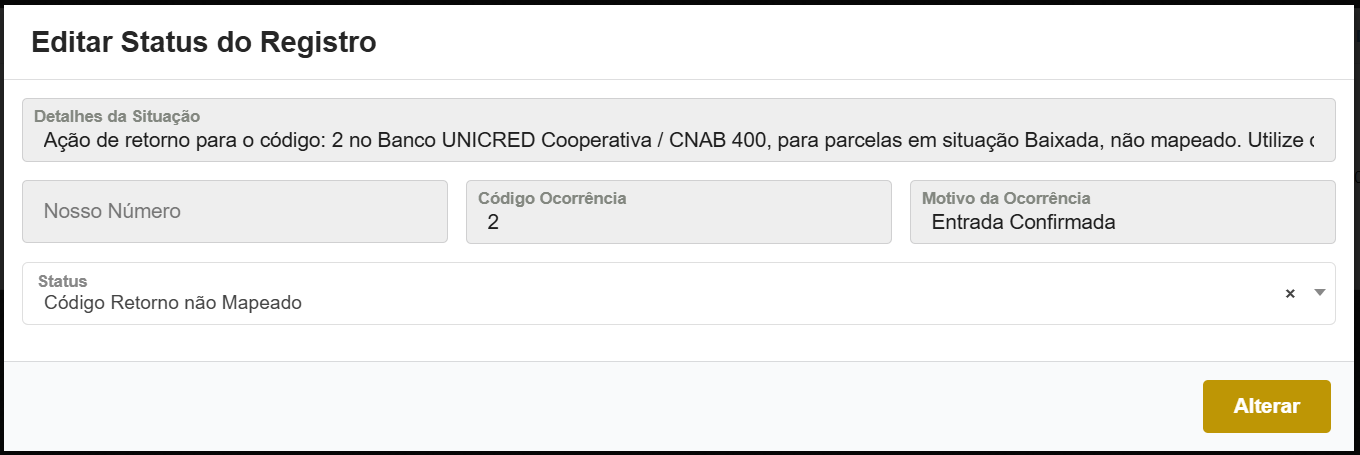
Ao clicar em editar o usuário poderá editar o título e alterar o status do mesmo.
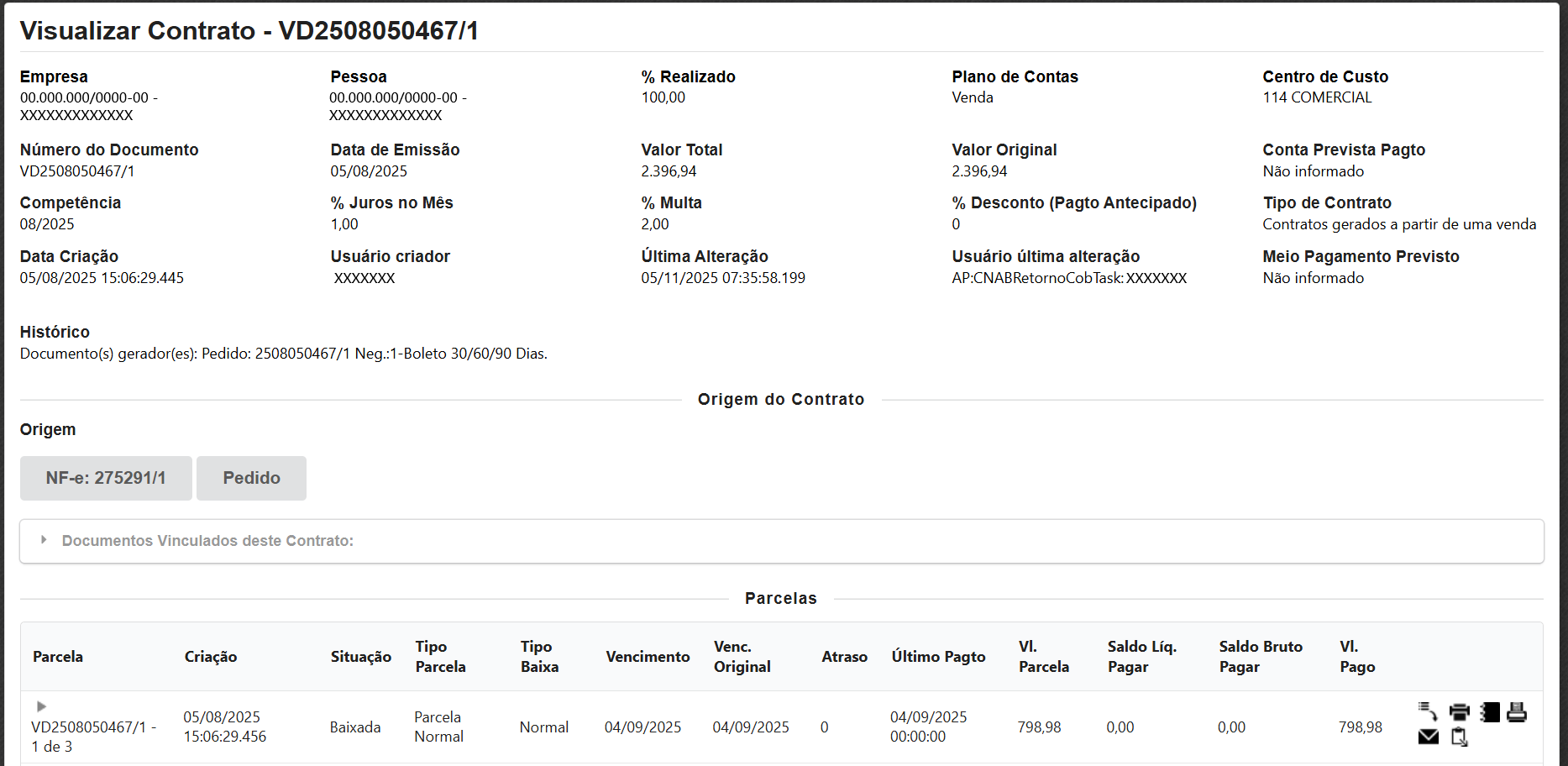
Ao clicar em visualizar contrato o usuário poderá visualizar o contrato do título.
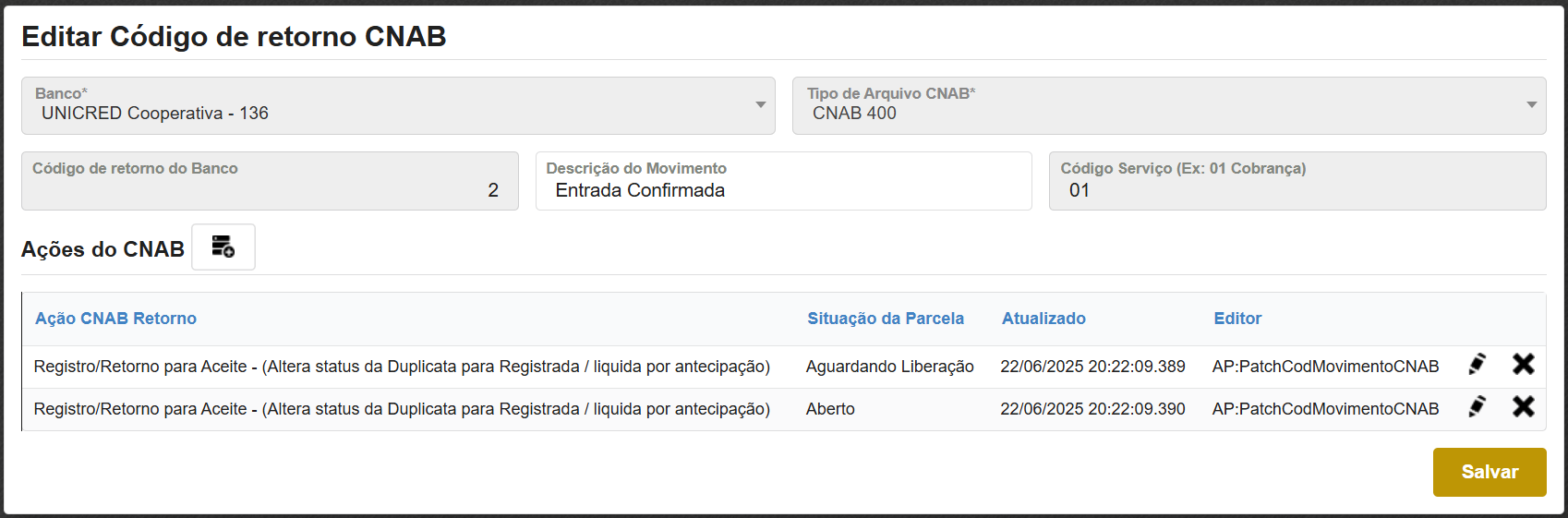
Ainda poderá ter a situação em que o status do título fique como Código Retorno não Mapeado, caso essa situação ocorra, nas ações terá o botão para Cadastrar Código de Retorno CNAB.

Ao clicar no ícone será direcionado para a tela de cadastro do código de retorno CNAB para cadastrar as respectivas ações do código CNAB.
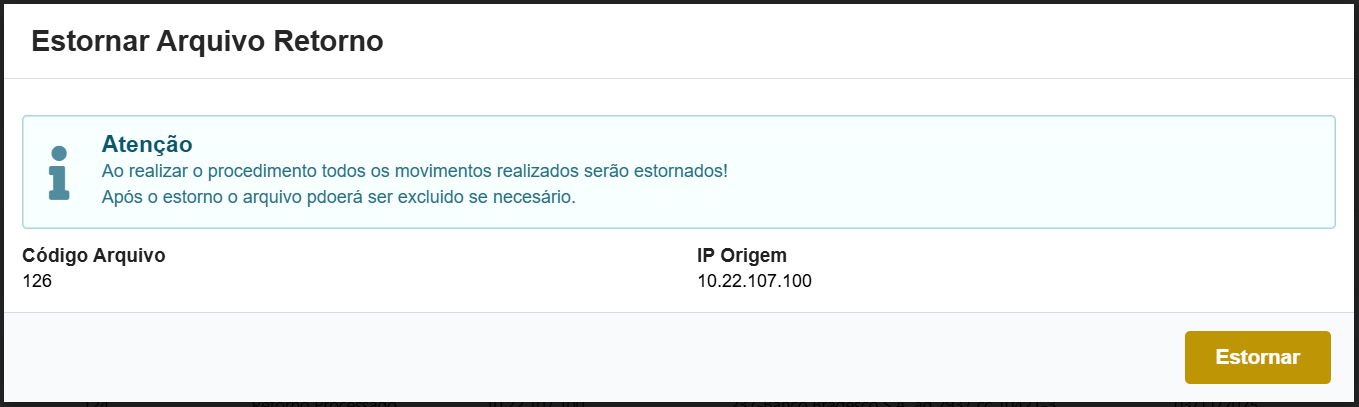
Ao clicar em excluir o usuário poderá excluir o arquivo de retorno importado.
Ao clicar em imprimir layout o usuário poderá imprimir o layout do arquivo de retorno importado.