Cheques de Terceiros
 São cheques recebidos pela empresa como forma de pagamento de clientes, fornecedores ou parceiros, emitidos por outras pessoas físicas ou jurídicas. Esses cheques não foram emitidos pela própria empresa, mas sim entregues a ela e normalmente ficam em carteira até a data de compensação ou depósito.
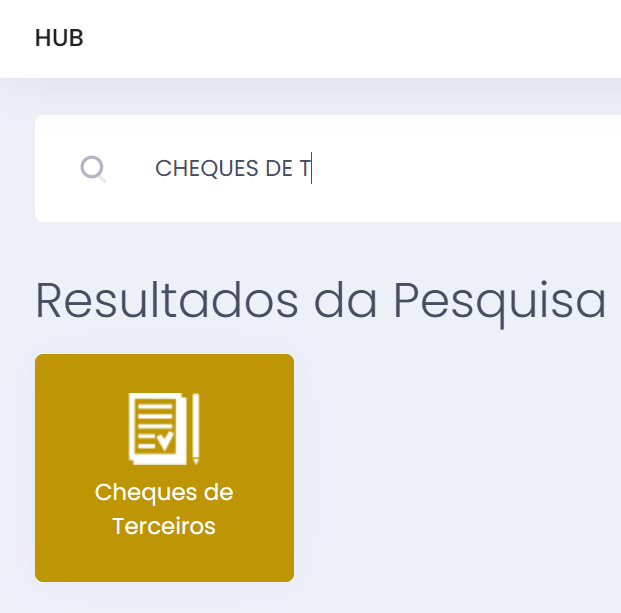
Para acessar a tela pelo Hub principal do sistema basta digitar cheques de terceiros.
Para cadastrar um cheque de terceiros o usuário deverá clicar em novo cheque de terceiros  .
.

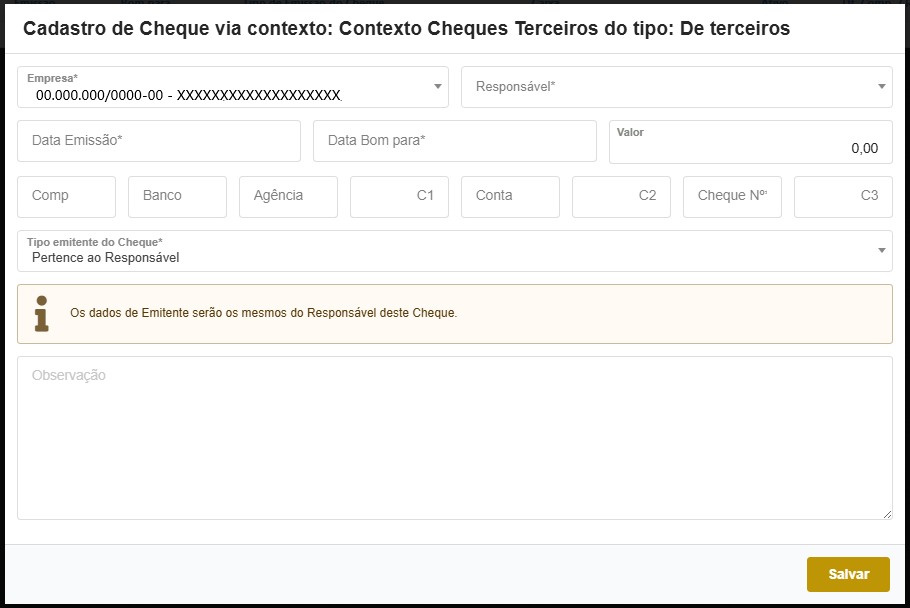
O processo de cadastro é basicamente o mesmo do cheque próprio apenas devendo informar a mais o responsável pelo cheque.
Na tela deverá informar os campos:
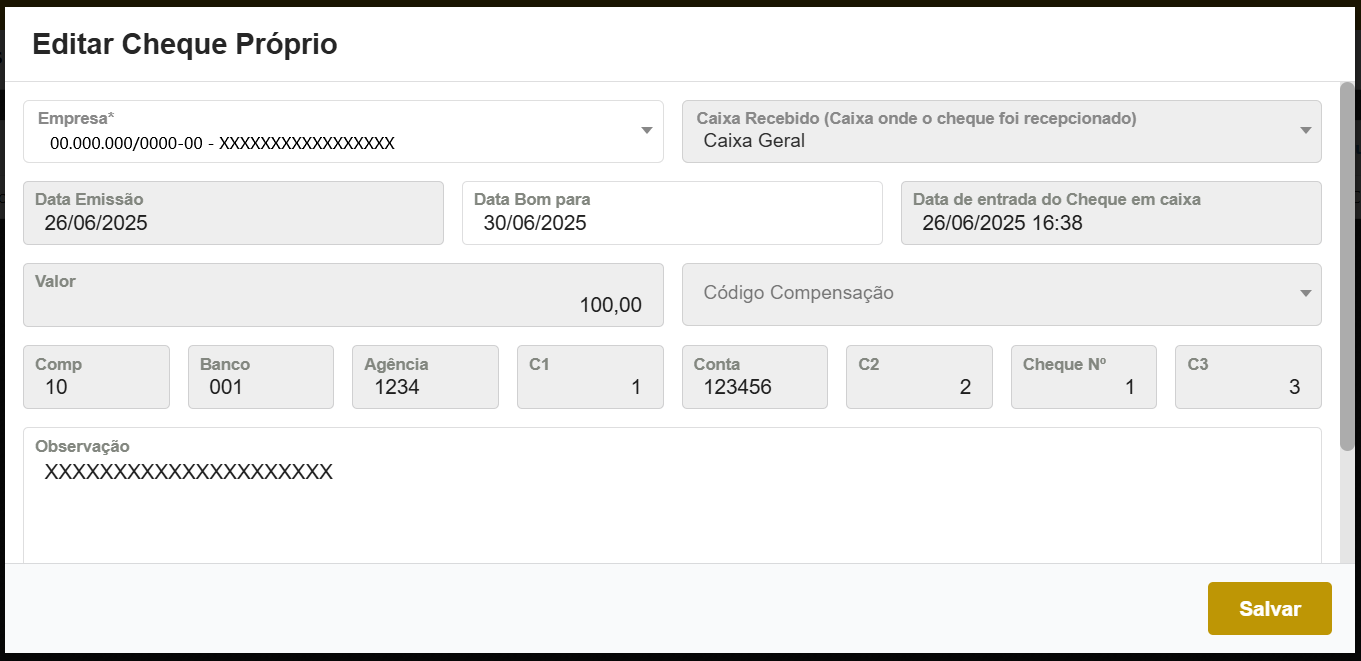
- Empresa - Empresa emissora do cheque.
- Responsável - Pessoa física ou jurídica responsável pelo cheque.
- Data Emissão - Data em que o cheque foi emitido.
- Data Bom para - Data de vencimento (“bom para”), quando o cheque pode ser compensado.
- Valor - Valor monetário do cheque.
- Comp - Número do código da câmara de compensação a que está jurisdicionada a agência sacada. **Está presente na parte superior do cheque.
- Banco - Código de inscrição do banco do serviço de compensação (código COMPE) **Está presente na parte superior do cheque após o campo (Comp).
- Agência - Código da agência sacada com o dígito verificador **Campo localizado na parte superior do cheque após o campo (Banco).
- C1 - Dígito verificador correspondente aos códigos da câmara de compensação de inscrição do banco e da agência sacada. (Tipo de Conta Corrente) **Campo localizado na parte superior do cheque após o campo (Agência).
- Conta - Número da conta corrente emitente do cheque **Campo localizado na parte superior do cheque após o campo (conta).
- C2 - Dígito verificador dos campos tipo e número da conta **Localizado após o campo (número da conta).
- Cheque Nº - Número do cheque.
- C3 - Dígito verificador do número do cheque.
- Tipo emitente do cheque - Identifica se o cheque pertence ao responsável ou outro emissor.
- Observação - Campo livre para anotações complementares.
Após deverá clicar em salvar.
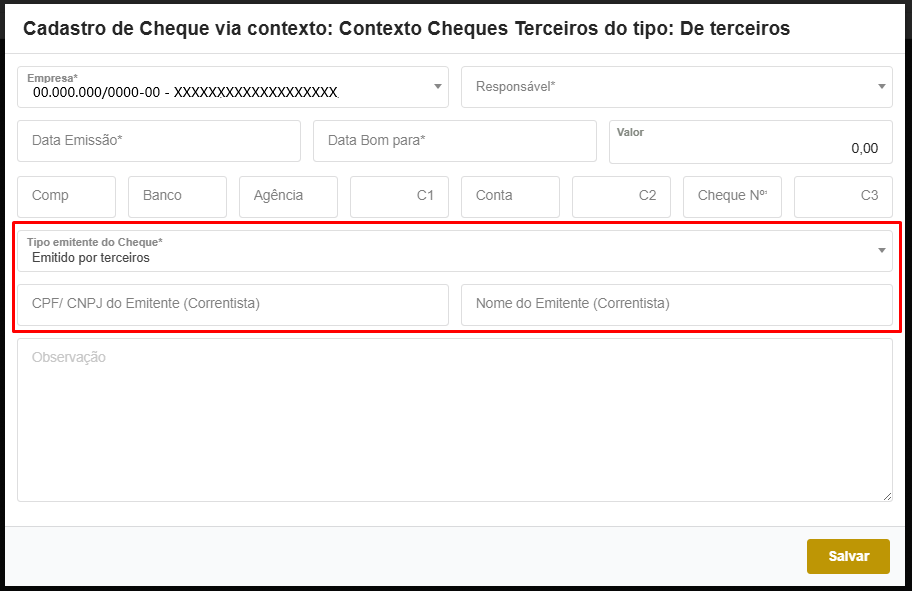
Caso o tipo de emitente do cheque seja emitido por terceiros deverá preencher os campos:
- CPF/CNPJ do Emitente (Correntista)
- Nome do Emitente (Correntista)
Após deverá clicar no botão salvar.
Com o cadastro salvo o cheque ficará como cadastrado no sistema e na engrenagem do item terá as seguintes ações:
- Visualizar dados do responsável
 - Visualiza os dados da empresa responsável pelo cheque.
 - Editar
 - Edita o cadastro do cheque.
 - Arquivos
 - Direciona para a tela de arquivos do cheque.
 - Detalhes do cheque
 - Visualiza os dados do cheque cadastrado.

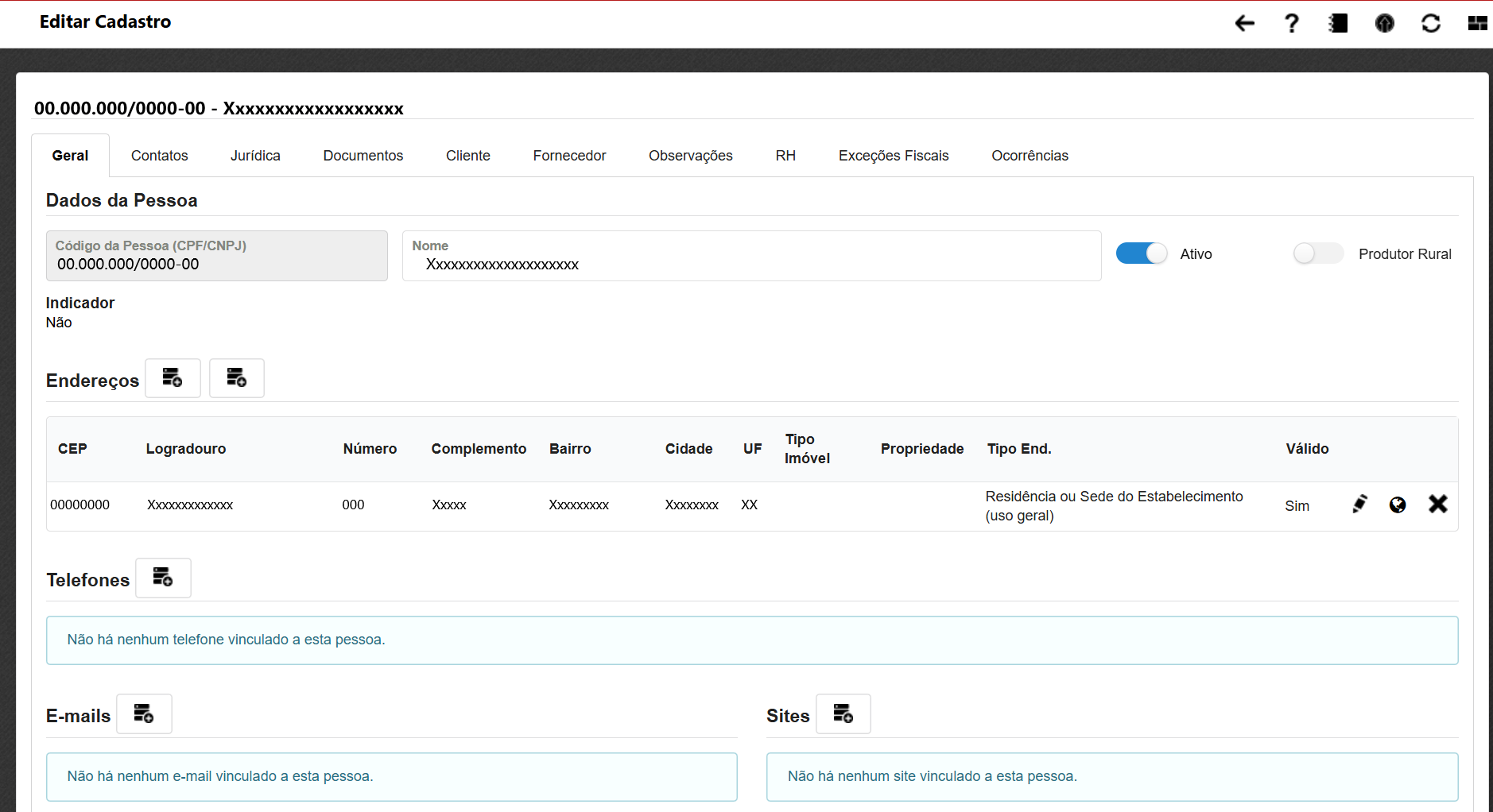
Esta ação abre o cadastro de pessoa da empresa responsável pelo cheque.
Está ação abre a edição do cheque que foi cadastrado.
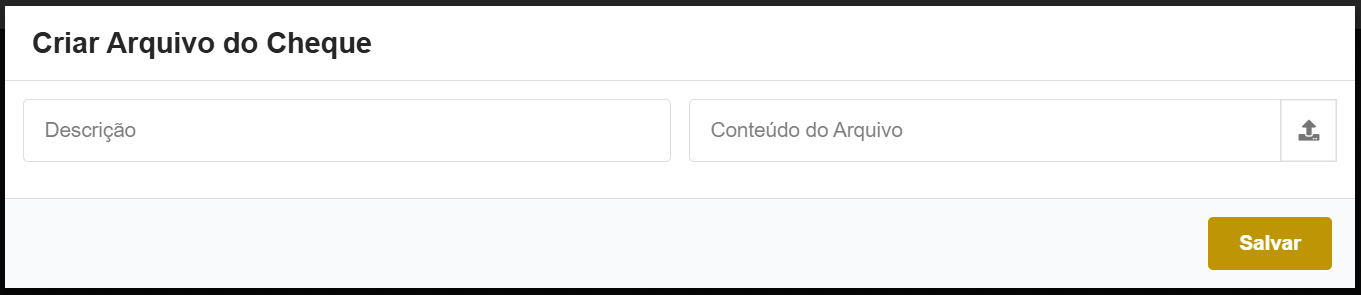
Está ação direciona para a tela de adição de arquivos do cheque.
Para adicionar um arquivo o usuário deverá clicar no ícone novo .

Na tela que abrir, deverá informar a descrição do arquivo e após clicar no ícone  para selecionar o arquivo desejado.
Depois de selecionar deverá clicar no botão salvar.
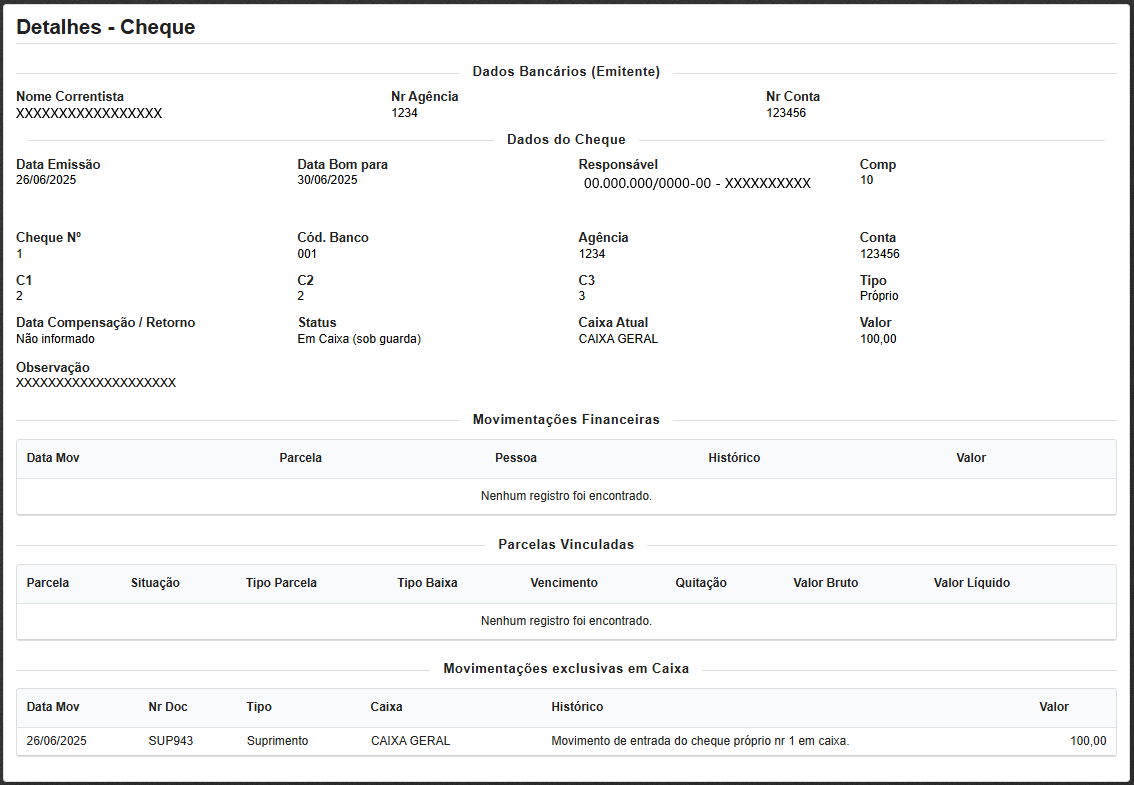
Ao clicar nesta ação irá abrir na tela o cadastro do cheque com todos os detalhes do mesmo.
Já no menu principal da tela dos cheques de terceiros terá as seguintes ações:
- Apresentações de Cheque
 - Direciona para a tela de apresentações de cheque.
 - Compensar Cheques
 - Direciona para a tela de compensação de cheques.
 - Imprimir Lista
 - Imprime a lista dos cheques filtrados.

Ao clicar nesta ação o sistema direciona para a tela de apresentação de cheques.
Nesta tela o usuário terá 2 ações:
-
Criar nova apresentação
 - Cria uma apresentação dos cheques.
 -
Criar nova apresentação retroativa
Criar nova apresentação - Cria uma apresentação dos cheques, porém com data retroativa.
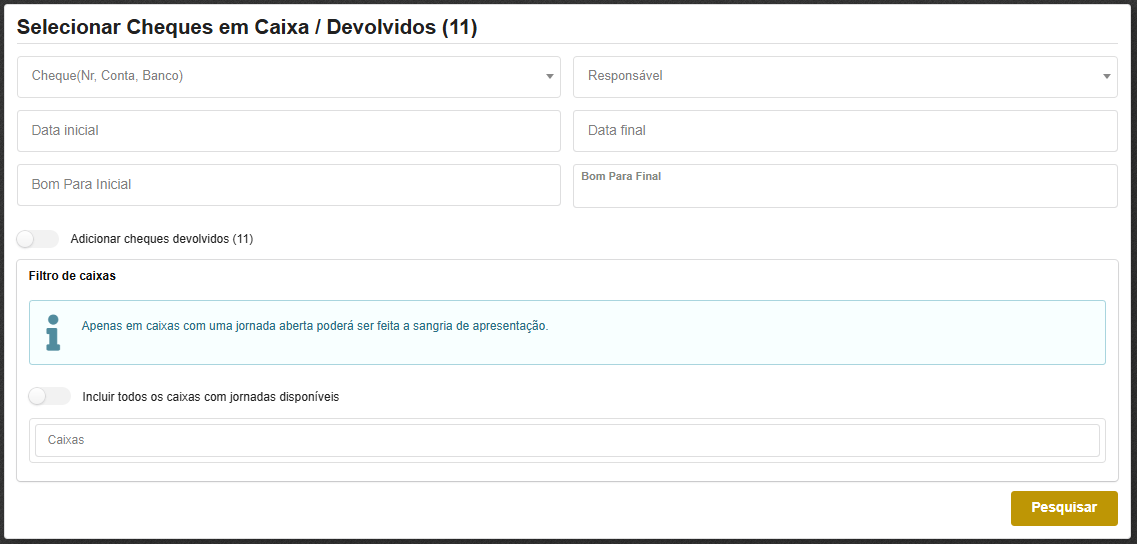
Ao clicar nesta ação o sistema abrirá a tela para fazer a apresentação dos cheques informando os seguintes campos:
- Cheque (Nr, Conta, Banco) - Seleciona o cheque para ser apresentado.
- Responsável - Seleciona o responsável pela apresentação.
- Data inicial - Informa um período inicial de pesquisa do cheque.
- Data final - Informa um período final de pesquisa do cheque.
- Bom para Inicial - Informa um período inicial de compensação do cheque.
- Bom para Final - Informa um período final de compensação do cheque.
- Adicionar cheques devolvidos - Se ativo irá buscar os cheques que estão devolvidos de outros caixas.
- Filtro de caixas - Seleciona os caixas com jornadas disponíveis.
Após deverá clicar em pesquisar.
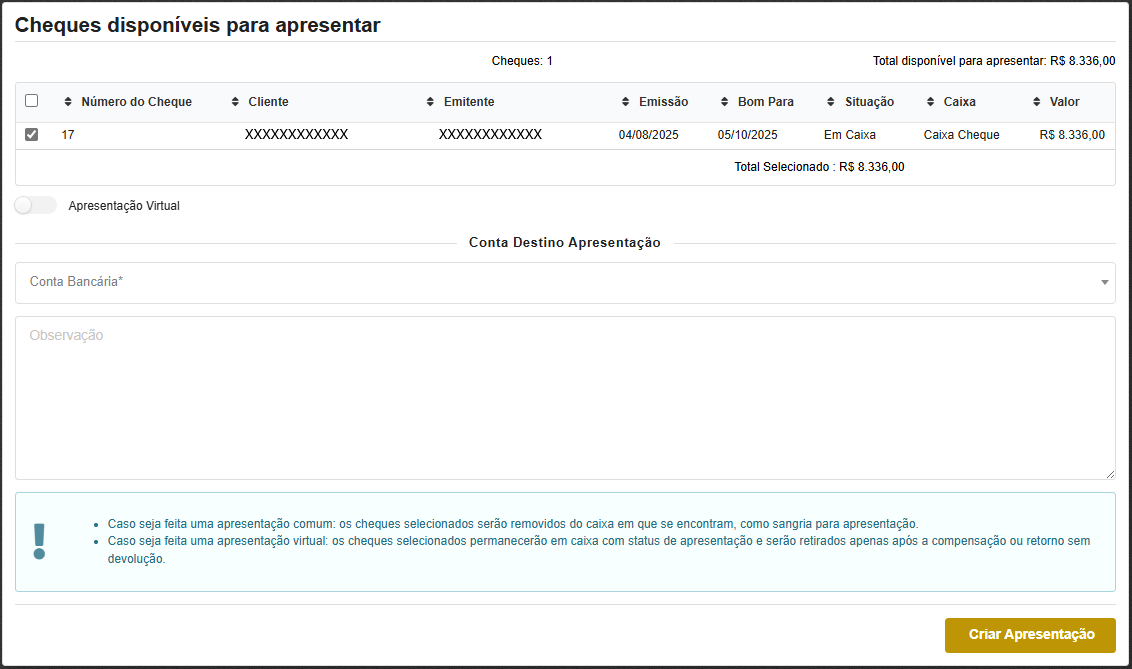
Na tela que abrir irá listar todos os cheques para que sejam marcados para realizar a apresentação, informar a conta bancária e uma observação caso necessário.
Apresentação Virtual - Na apresentação virtual, o cheque não é removido do caixa no momento da apresentação, pois ainda permanece sob posse da empresa. Somente após a compensação, ou em caso de retorno ue indiue a impossibilidade de compensação, o cheque é retirado do caixa, com a devida entrada do valor em conta.
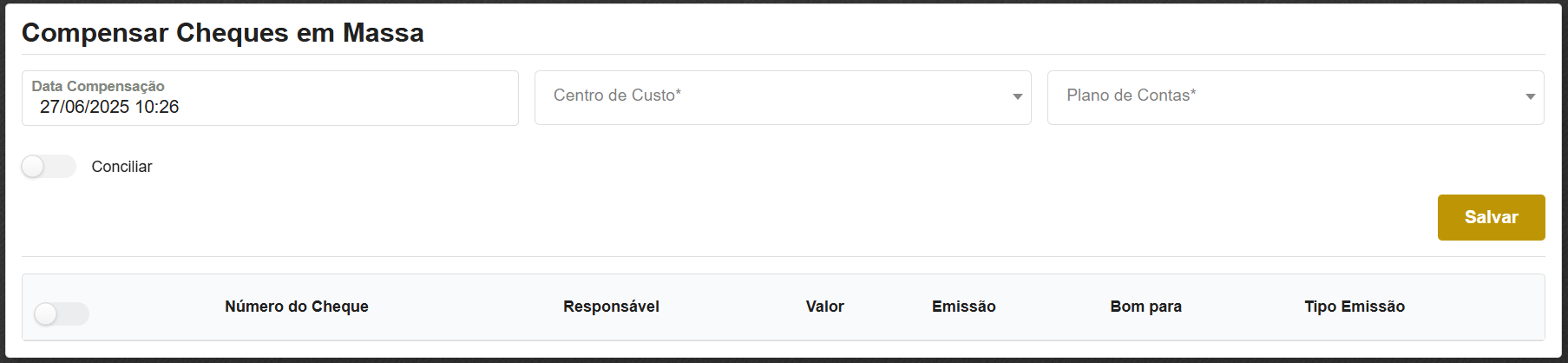
Na compensação de cheques o sistema abria a tela para você informar:
- Data Compensação - Campo para indicar a data e hora em que a compensação está sendo realizada.
- Centro de Custo - Seleção do centro de custo ao qual os cheques compensados estarão vinculados. Essencial para fins de controle e rateio.
- Plano de Contas - Permite indicar qual conta contábil será usada para a compensação dos cheques.
- Conciliar - Opção que permite marcar se os cheques devem ser conciliados automaticamente no sistema bancário interno.
Após deverá selecionar os cheques que deseja compensar e clique em salvar.