Plano de Contas
 O Plano de Contas é a estrutura contábil que organiza, classifica e padroniza todas as contas utilizadas para registrar as transações financeiras e patrimoniais de uma empresa. Ele funciona como um mapa que guia a escrituração contábil, facilitando o controle, a análise e a elaboração de demonstrações financeiras.
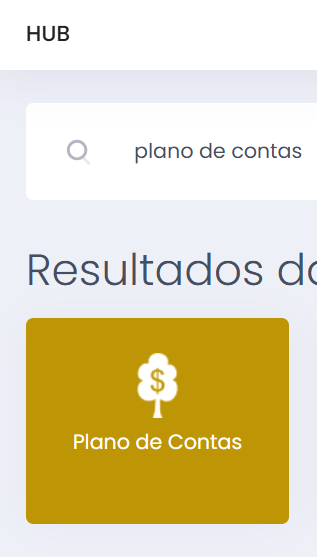
Para acessar a tela pelo Hub principal do sistema basta digitar plano de contas.
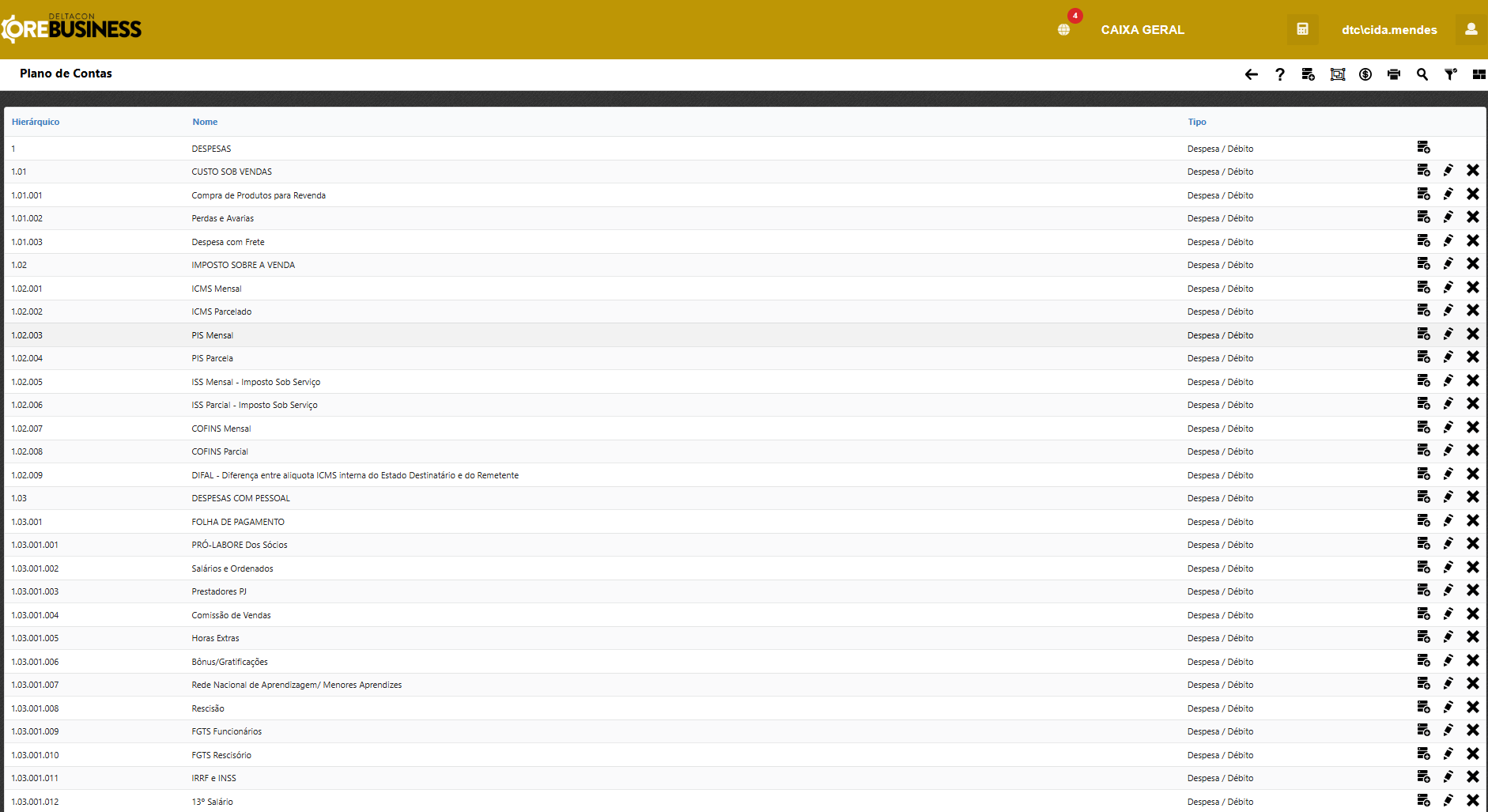
O plano de contas já virá com os grupos principais criados (DESPESAS, RECEITAS) e deverá ser cadastrado a partir destes.

Para criar o plano de contas a partir do grupo principal, basta clicar no ícone de criar plano contas  .
.

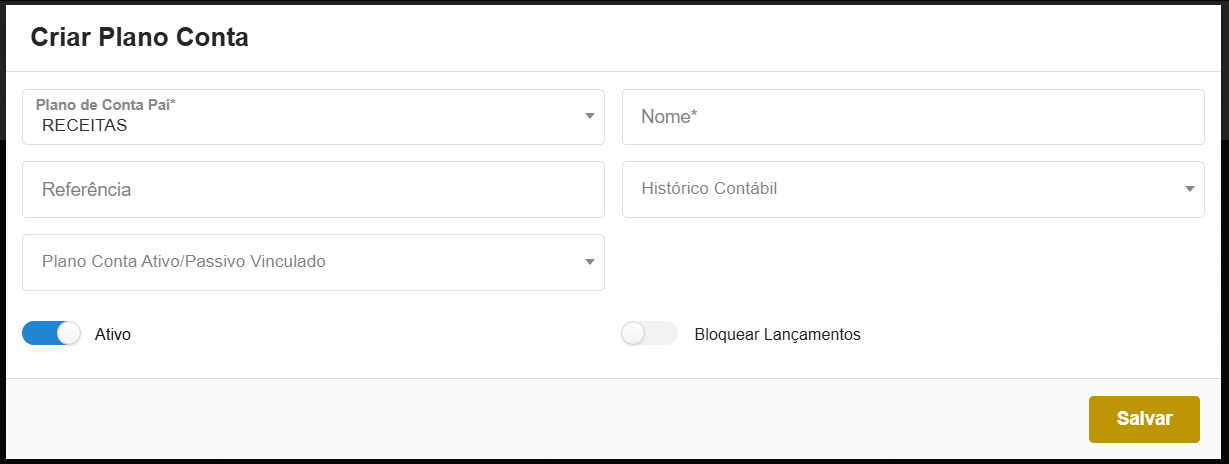
Na tela que abrirá o usuário deverá definir:
- Plano de Contas Pai.
- Nome.
- Referência.
- Histórico Contábil.
- Plano Conta ativo/passivo vinculado - Necessário para o funcionamento da tela de lançamentos contábeis.
- Ativo.
- Bloquear lançamentos.
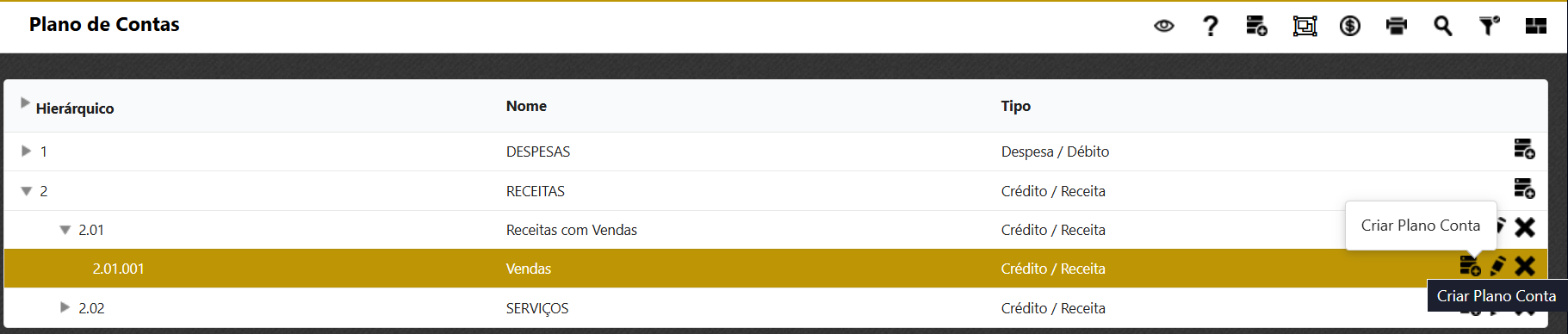
Para criar os sub-níveis do plano de contas criado também deverá ser através do ícone criar plano de contas .
Em plano de contas o usuário terá as seguintes ações:
- Visualização básica dos planos de contas

- Grupos de Contas

- Bases de Custos


Ao clicar na ação o usuário terá uma visualização básica dos planos de contas que estão cadastrados.
Na tela em questão o usuário o usuário poderá cadastrar os grupos de contas ou vinculando para uma determinada empresa, ou então deixando sem empresa para que todas utilizem o grupo.

Ao clicar no ícone o usuário deverá informar:
- Nome - Informar nome do grupo de contas.
- Empresa - Seleciona uma empresa específica que usará esse grupo, ou deixar em branco para que todas as empresas utilizem.
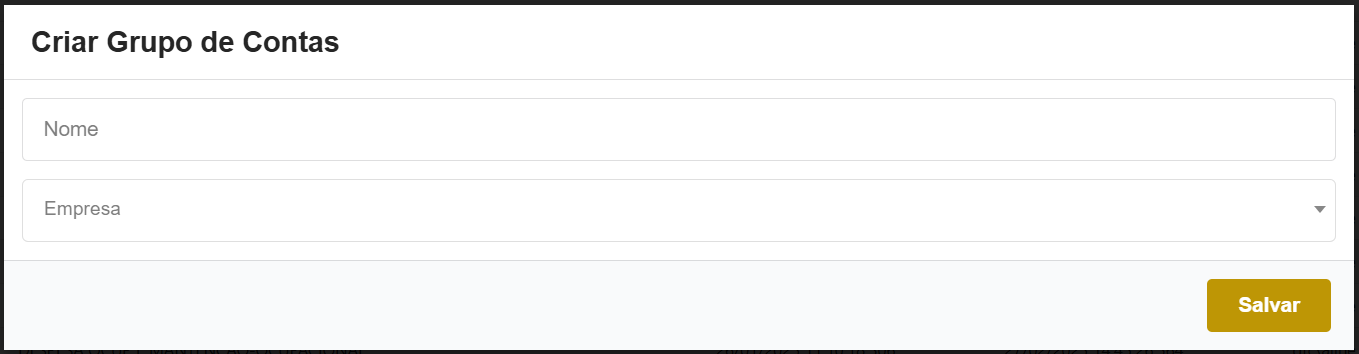
Nas ações do grupo cadastrado o usuário poderá realizar:
- Editar
 - Edita o cadastrado do grupo de contas.
 - Contas do Grupo
 - Direciona para a tela contas do grupo da ação para que possa ser cadastrado ou excluído a contas do grupo.
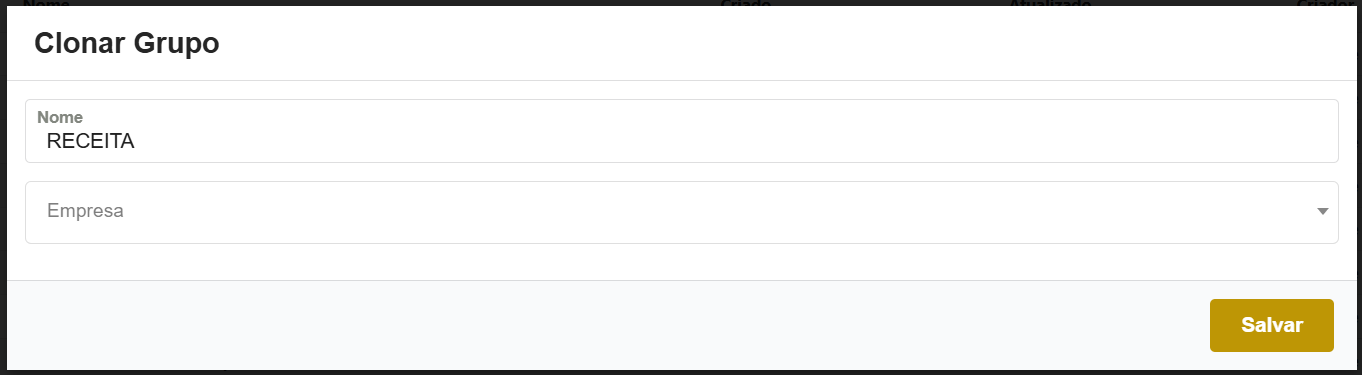
 - Clonar Grupo
 - Permite clonar o cadastro do grupo de contas.
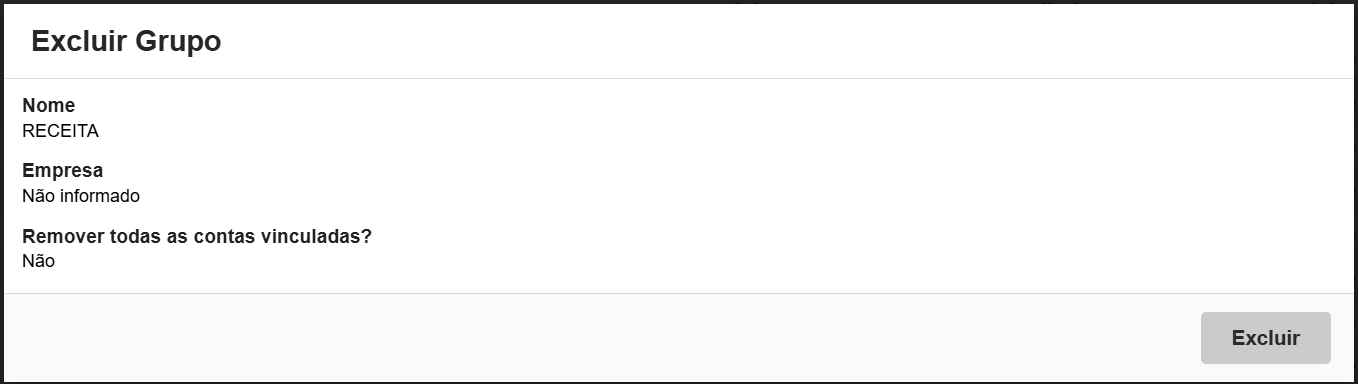
 - Excluir
 - Exclui o cadastro do grupo de contas desde ue o mesmo não tenha vínculo.

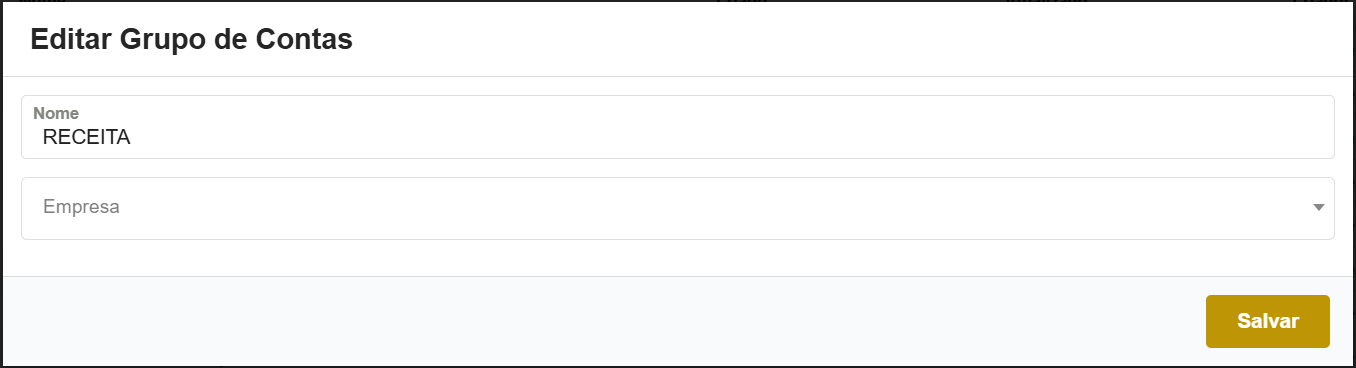
Ao clicar na ação de editar, abrirá a tela para editar o cadastro caso seja necessário.
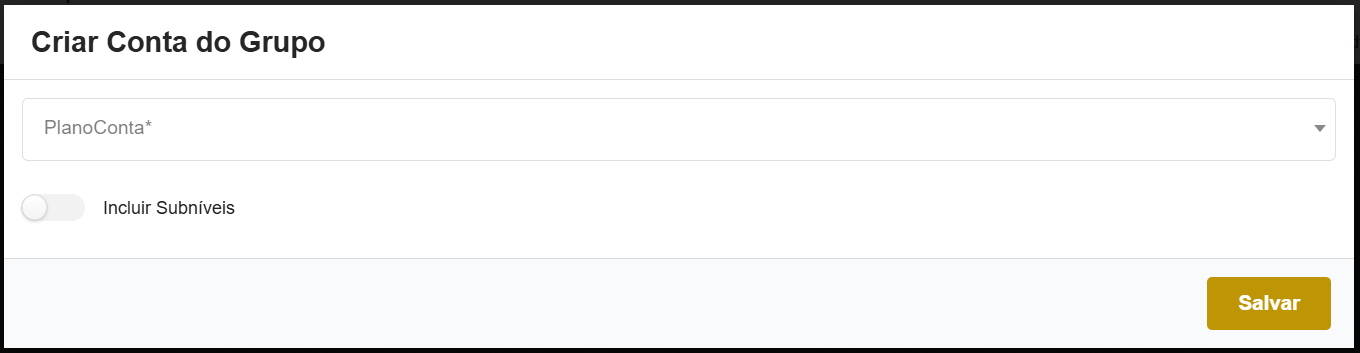
Ao clicar nessa ação o usuário será direcionado para a tela de contas do grupo em questão, nela poderá cadastrar uma conta para o grupo clicando no ícone novo .

Na tela em questão o usuário poderá informar:
- Plano Contas - Seleciona o plano de contas que já está cadastrado para vincular ao grupo.
- Incluir Subníveis - Se ativado irá incluir todos os subníveis do plano de contas cadastrado.
Após poderá clicar em salvar.
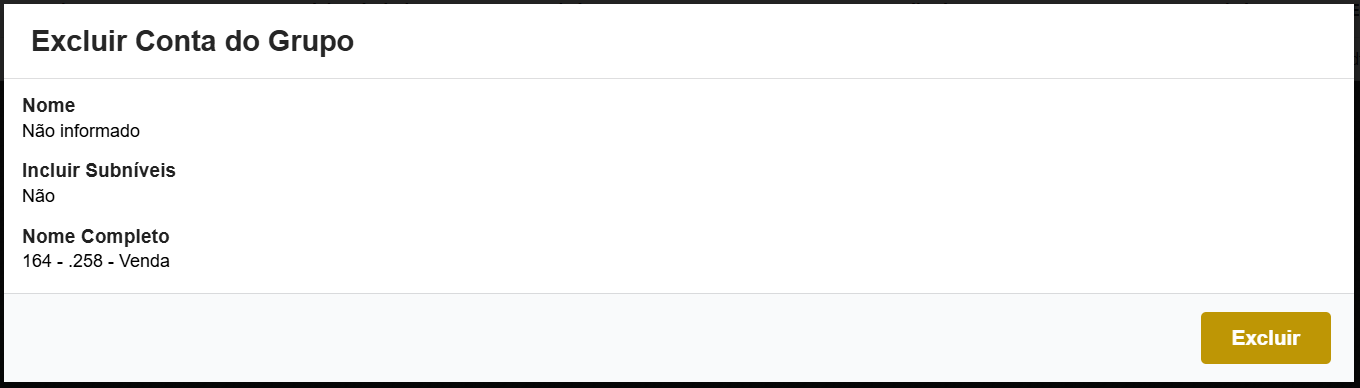
Caso tenha cadastrado a conta errada, o usuário poderá clicar no ícone para excluir este cadastro.
Ao clicar nessa ação o usuário poderá criar uma cópia do grupo desejado. Após poderá clicar no botão salvar.
Ao clicar nessa ação o usuário poderá excluir o lançamento do grupo desde que este não tenha nenhum vínculo de conta cadastrada.
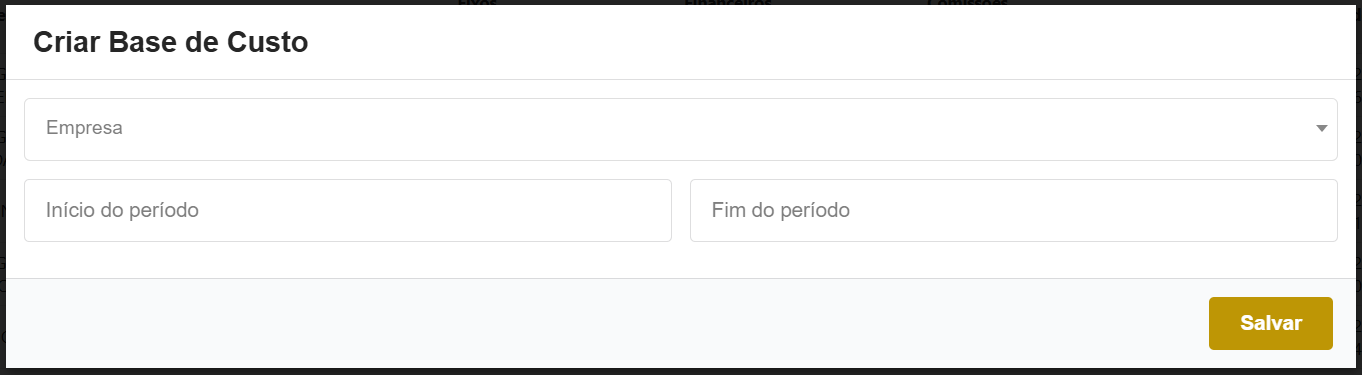
Ao clicar nessa ação o usuário será direcionado para a tela de bases de custos e para cadastrar uma nova base de custos deverá clicar no ícone nova .

Na tela que abrir o usuário poderá informar:
- Empresa
- Início do Período
- Fim do Período
Após poderá clicar no botão salvar.
Na engrenagem  o usuário terá as seguintes ações:
- Editar - Ao clicar na ação poderá editar o cadastro da base.
- Calcular/Recalcular Dados
 - Realiza o recálculo da base de custo.
 - Clonar - Cria uma cópia igual ao cadastro original.
- Excluir - Exclui o cadastro da base.

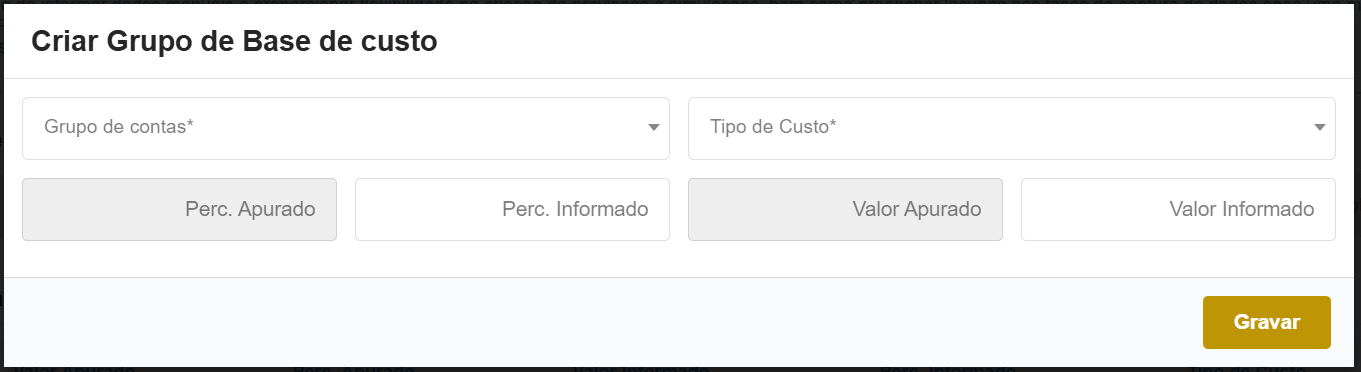
Ao clicar nessa ação o usuário poderá editar o cadastro e informar os grupos da Base de Custos clicando no ícone .
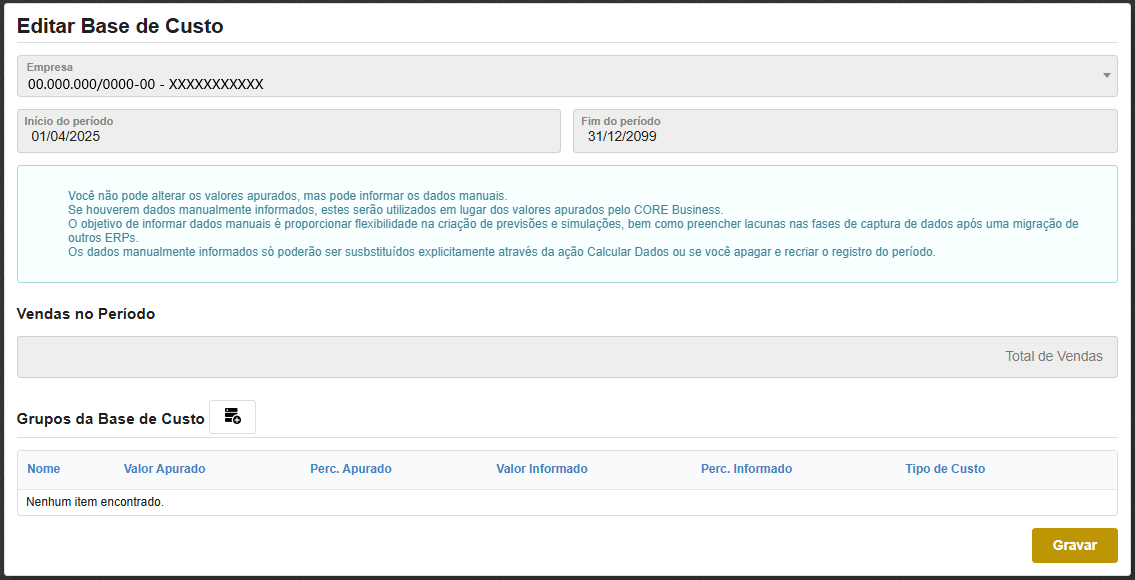
Na tela que abrir para cadastrar o grupo o usuário poderá informar:
- Grupo de contas - Permite selecionar o grupo de contas que será associado ao novo grupo de base de custo.
- Tipo de Custo - Indica o tipo de custo aplicável ao grupo selecionado (ex. fixo, variáveis, impostos).
- Perc. Informado - Indica o percentual manualmente.
- Valor Informado - Informa o valor manualmente.
Após poderá clicar no botão gravar.
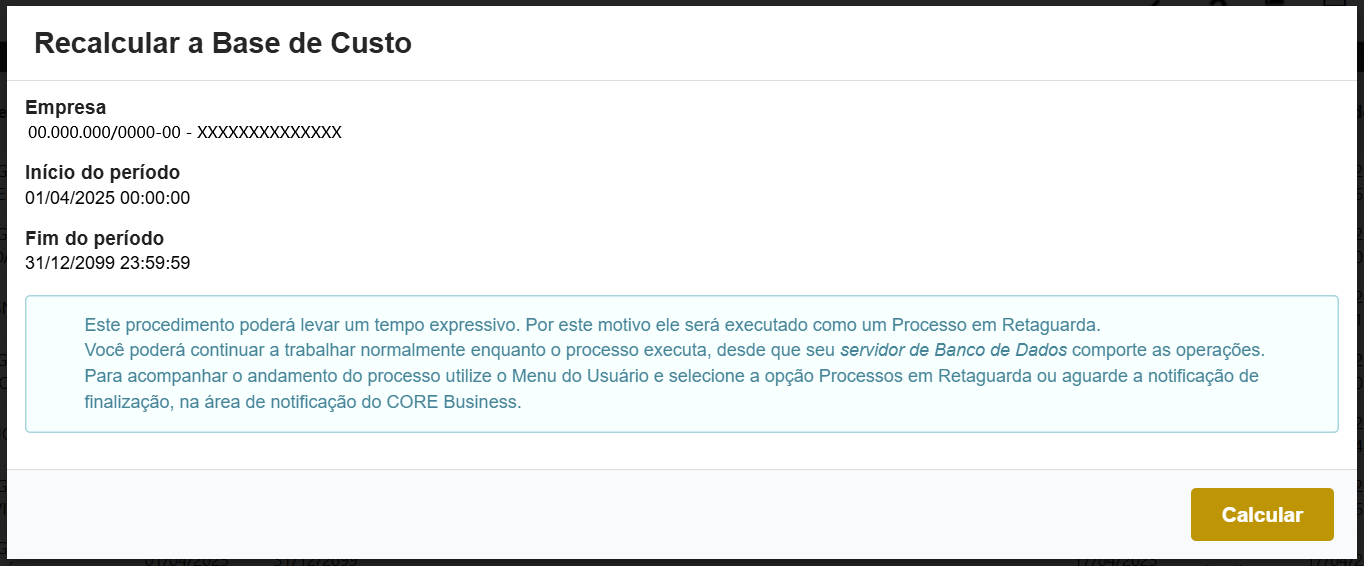
Ao clicar clicar na ação será possível realizar o recálculo da base de custo selecionada.
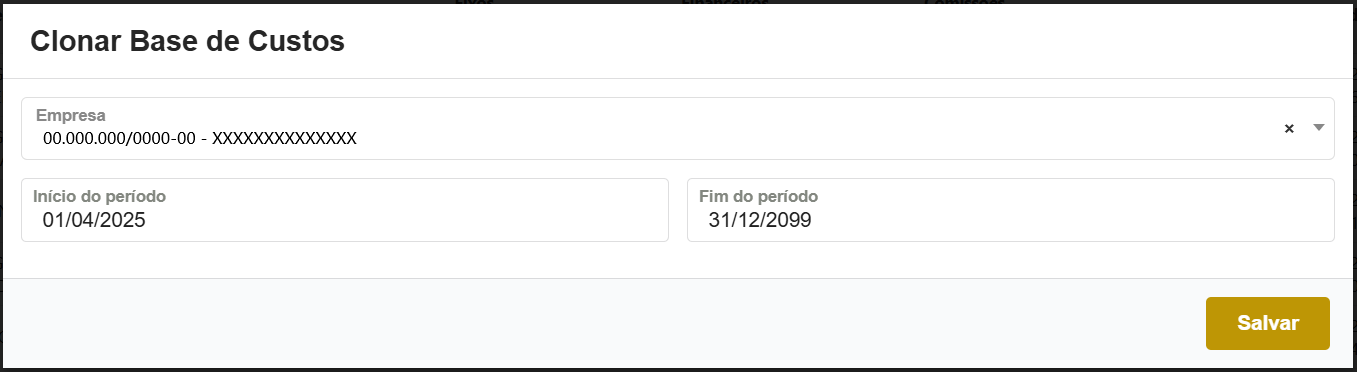
Ao clicar nessa ação será possível criar uma cópia da base de custo podendo alterar a empresa caso necessário bem como o período.
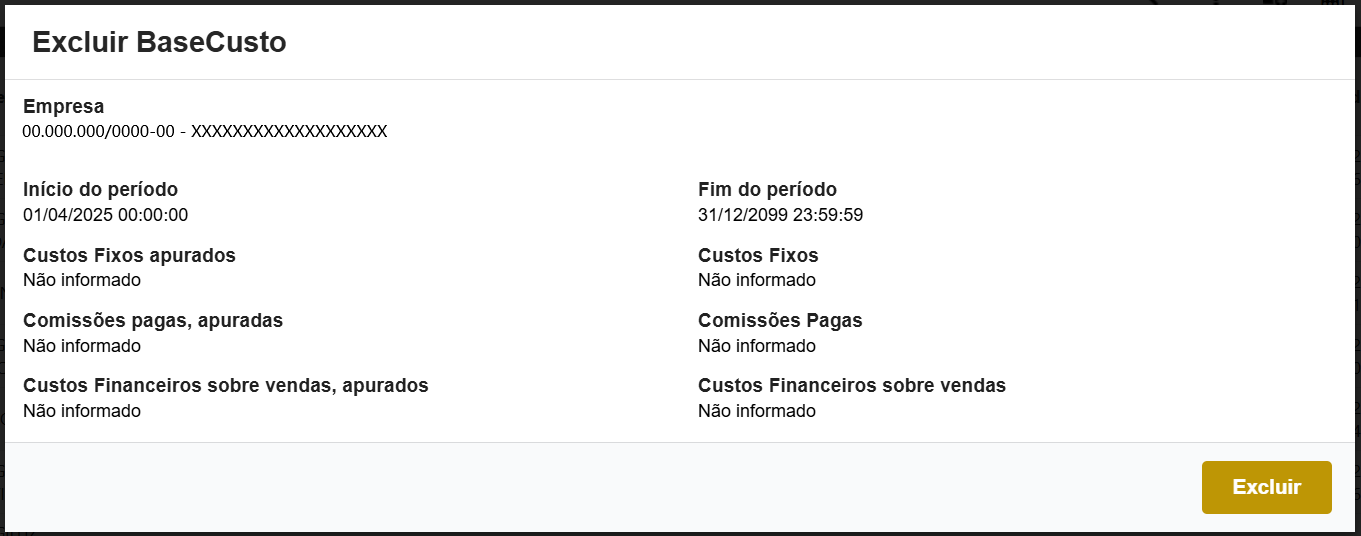
Permite realizar a exclusão da base de custos selecionada.
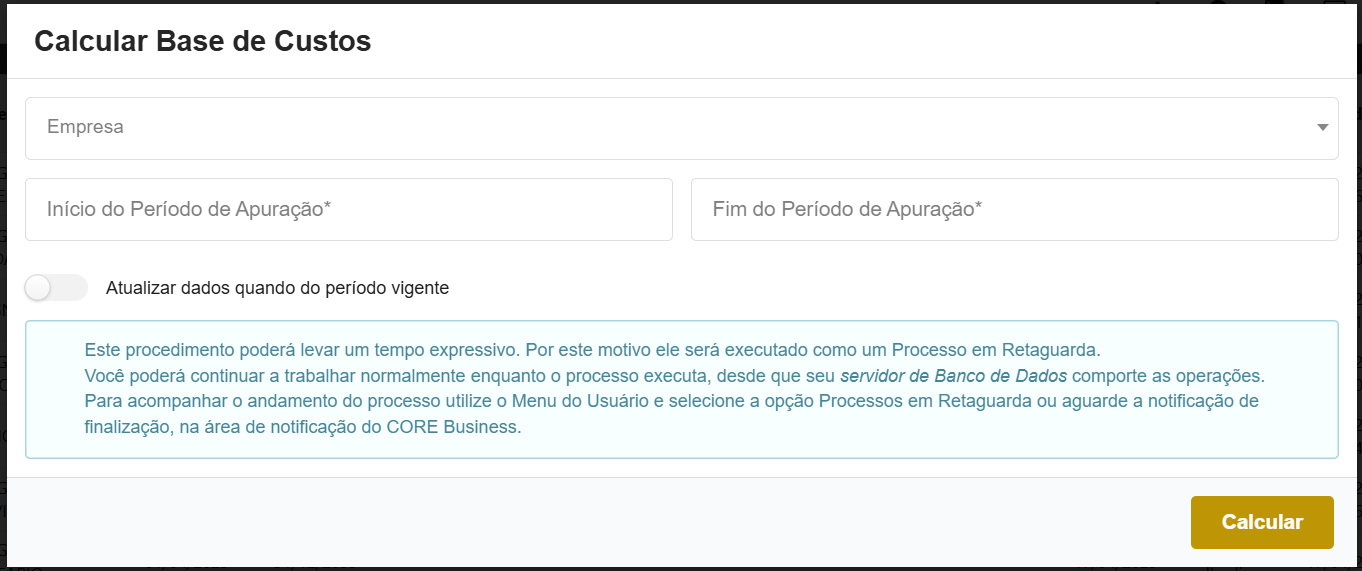
No menu da base de custos o usuário tem a opção de calcular/recalcular período no qual permite ao usuário realizar o recálculo das bases filtradas de um determinado período.
 s
s