Contas a Pagar
 O contas a pagar é um controle gerencial sobre as obrigações financeiras adquiridas através de compra de mercadorias, investimentos e despesas fixas ou variáveis necessárias no cotidiano da Empresa.
Gerenciar o Contas a Pagar permite aos gestores clareza e previsão dos vencimentos dessas obrigações, evitando prejuízos com atraso de pagamentos e ainda gera informações de fluxo de caixa. Uma dica importante é sempre que surgir uma obrigação, lançá-la no sistema para que entre no gestor financeiro e seja localizada com maior antecedência permitindo uma melhor estratégia.
O contas a pagar é um controle gerencial sobre as obrigações financeiras adquiridas através de compra de mercadorias, investimentos e despesas fixas ou variáveis necessárias no cotidiano da Empresa.
Gerenciar o Contas a Pagar permite aos gestores clareza e previsão dos vencimentos dessas obrigações, evitando prejuízos com atraso de pagamentos e ainda gera informações de fluxo de caixa. Uma dica importante é sempre que surgir uma obrigação, lançá-la no sistema para que entre no gestor financeiro e seja localizada com maior antecedência permitindo uma melhor estratégia.
O Contas a Pagar possui um contexto próprio onde são listadas as parcelas em aberto, vencidas ou não.
Para acessar a tela pelo Hub principal do sistema basta digitar Contas a Pagar.
Para poder realizar o lançamento do contas a pagar será necessário que já tenha sido realizado os cadastros abaixo:
- Plano de Contas.
- Centro de custo.
- Conta bancária.
- Meios Pagamento.
O CORE Business permite a criação de novos contratos para usuários com autorização para isso, via contexto de Contratos, Contas a Receber e Contas a Pagar. O lançamento de um contrato será sempre o mesmo, diferenciando um contrato de contas a pagar e receber apenas pelo seu Plano de Contas que o já o define para isso.
No contexto de contas a pagar é possível executar as seguintes ações, além das ações padrões de navegação:
- Baixar Parcelas
 - Permite dar a baixa nas parcelas selecionadas.
 - Remover Parcelas da Seleção
 – Limpa a seleção de parcelas.
 - Criar nova despesa
 - Permite criar um novo contrato de contas a pagar.

Ao clicar nessa ação o usuário será direcionado para a tela de criação do contrato de contas a pagar.
As informações mínimas para criar um contrato do Contas a Pagar são:
- Empresa - Vínculo da Empresa com o contrato, visando dividir entre Filiais ou mesmos outras Empresas que estejam sendo gerenciadas em uma mesma aplicação COREBusiness.
- Pessoa - Cliente envolvido na operação, pagador da dívida que ficará em aberto.
- Data de Emissão - A data de emissão já vem preenchida, porém caso seja uma data retroativa poderá alterar.
- Número do Documento - Identificação, código ou numeração do documentado gerador do lançamento (Ex.: Nota Fiscal, Cupom Fiscal, nr. controle do recibo).
- Competência - A competência vem preenchida, porém caso o lançamento seja do mês anterior poderá fazer a alteração.
- Avalista - Caso o lançamento tenha avalista poderá preencher, porém não é campo obrigatório.
- Plano de Contas - Plano de Contas que define o contrato como sendo Contas a Pagar ou Contas a Receber.
- Centro de Custo - Centro de custo que define para qual centro está sendo lançado a despesa.
- Conta Prevista Pagto - Caso o contrato seja feito via banco, aqui o usuário poderá já informar a conta bancária ao que o mesmo está vinculado.
- Indexador - Caso a empresa trabalhe com o indexador poderá informar aqui, porém não é campo obrigatório.
- Meio Pagamento Previsto - Poderá informar qual o meio de pagamento, dependendo do meio o contrato já poderá lançar como quitado. (Ex. dinheiro, Cartão débito).
- Histórico - Poderá descrever um breve histórico para poder saber posteriormente do que se trata o lançamento.
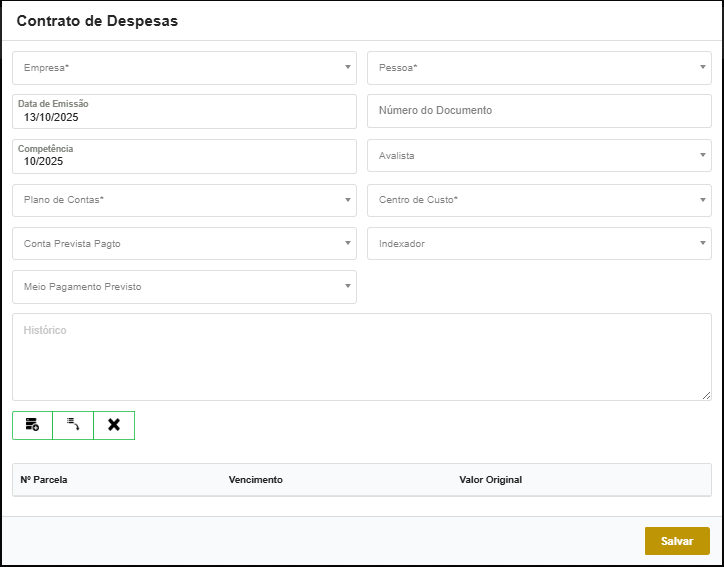
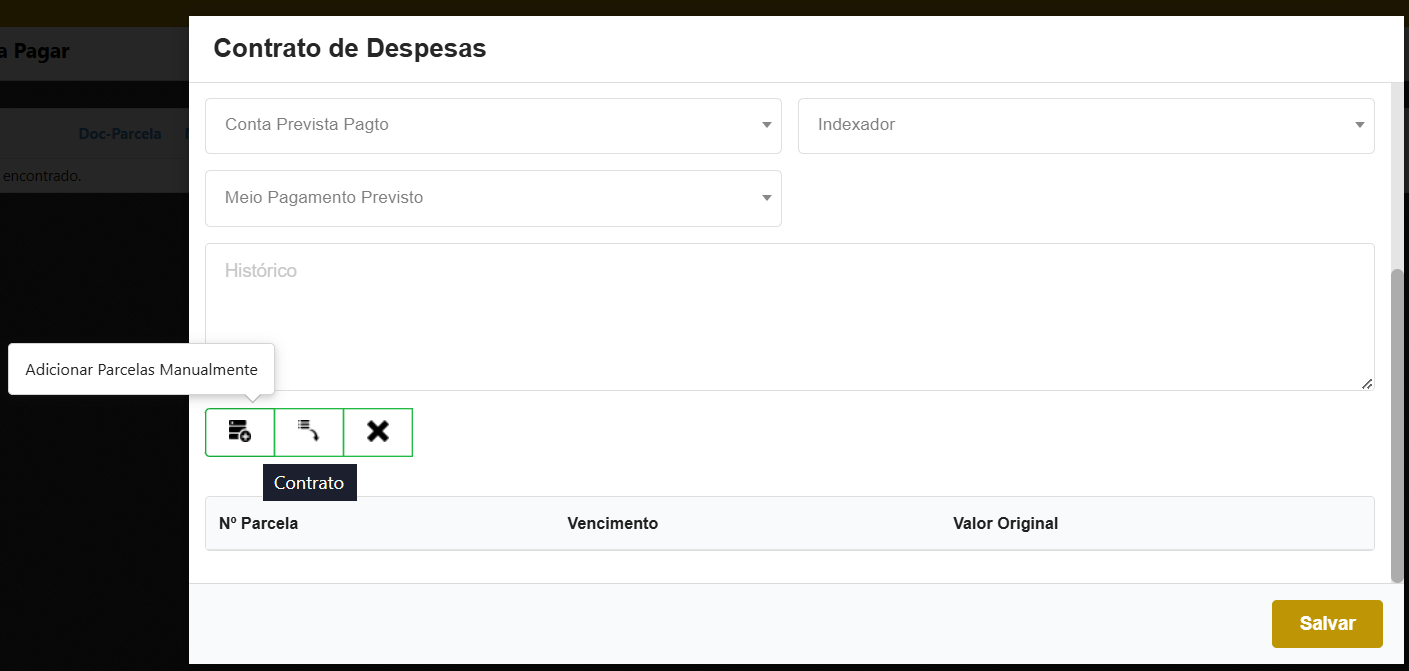
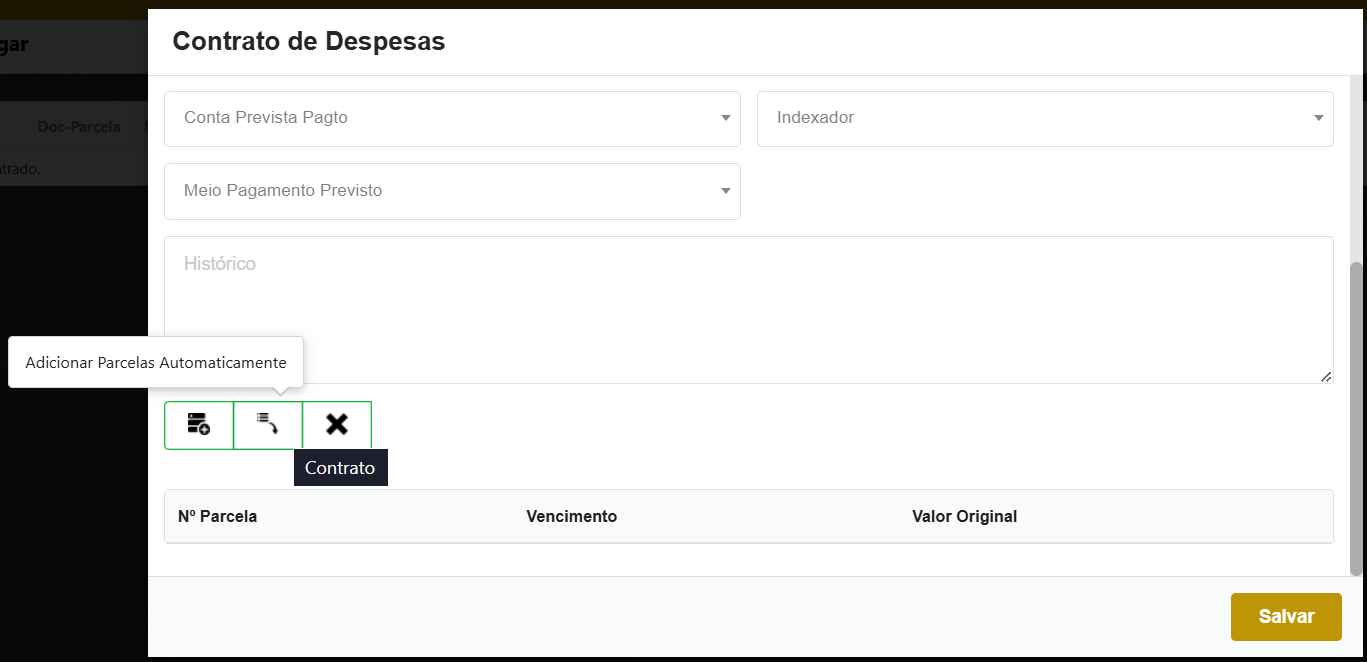
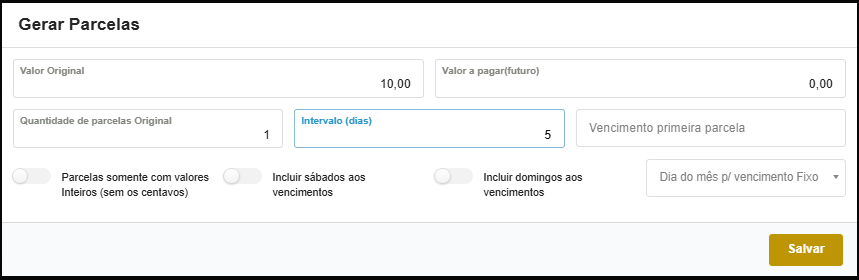
- Parcelas - Parcelas pertencentes ao contrato cada uma contendo data de vencimento e valor. A soma destas parcelas formará o valor total do contrato. Poderá lançar as parcelas de forma manual ou automaticamente
 .
.

Dentro do contexto de contas a pagar é possível realizar as seguintes ações na engrenagem  do contrato da conta em questão:
- Selecionar
 - Movimenta a parcela para a realização de baixa da mesma.
 - Digitar duplicata - Permite digitar a duplicata com os dados que foi recebido do fornecedor.
- Visualizar contrato
 - Permite visualizar o contrato que foi que foi cadastrado no sistema.
 - Arquivos da parcela
 - Permite vincular e documentos ao contrato lançado.
 - Lançar ocorrência
 - Permite registrar lançamento de ocorrência.
 - Listar ocorrências desta parcela - Permite listar as ocorrências da parcela.

Ao selecionar a parcela do contas a pagar o usuário movimentará a parcela para realizar a baixa da mesma, ao movimentar a mesma sairá da tela do contas a pagar e será movimentada para a tela da baixa.


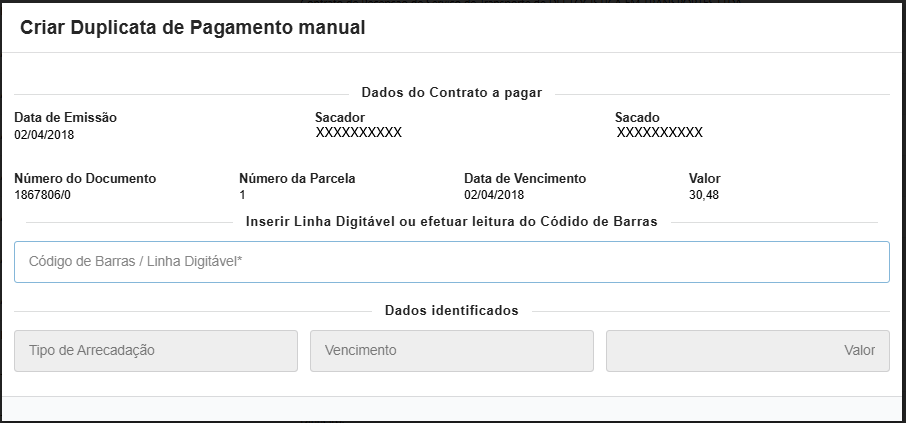
Ao clicar nessa ação o usuário poder digitar a duplicata que foi recebida do fornecedor, para isso o usuário primeiro deverá:
- Escolher o tipo da duplicata

Após deverá clicar no botão lançar.
Na tela que abrir deverá informar a linha digitável do boleto e clicar no botão salvar.
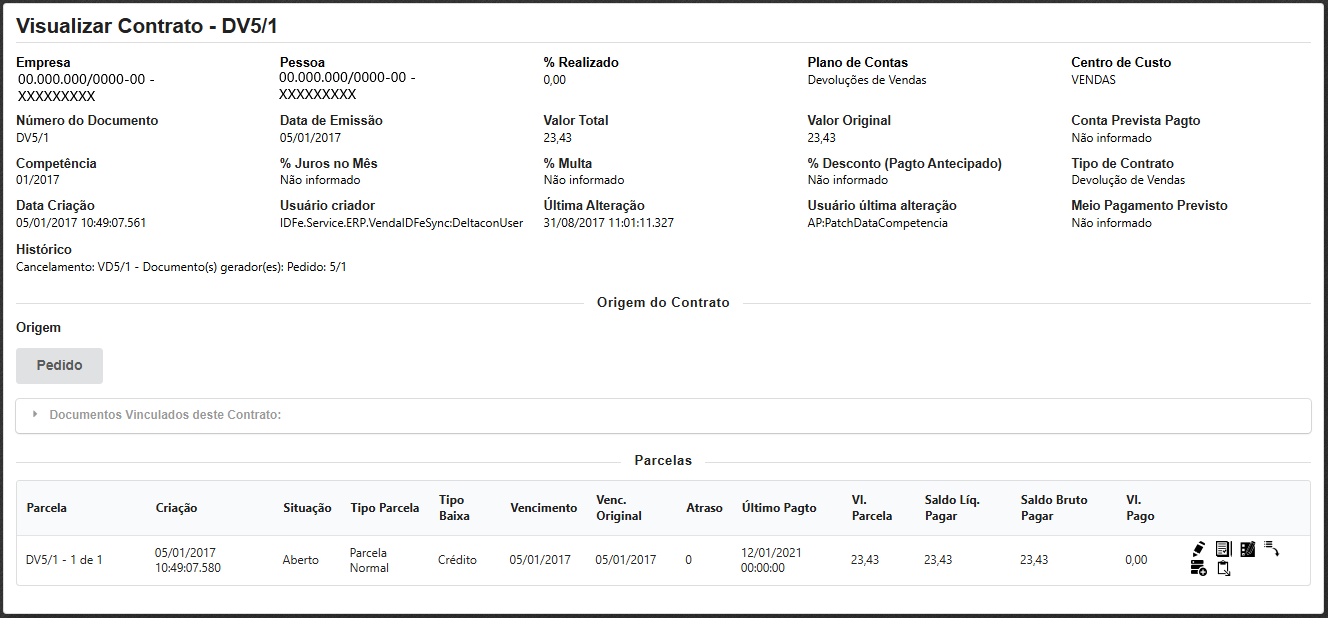
Ao clicar nessa ação será possível visualizar o contrato.
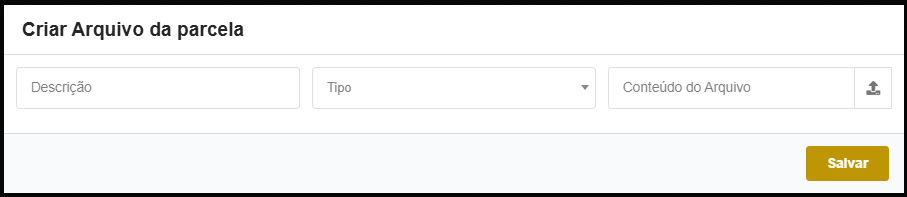
Ao clicar nessa ação será direcionado para a tela de arquivos da parcela onde o usuário poderá adicionar arquivos na parcela.
Para isso deverá clicar no icone de novo .
Na tela poderá informar:
- Descrição
- Tipo
- Conteúdo do arquivo
Após clicar no botão salvar.
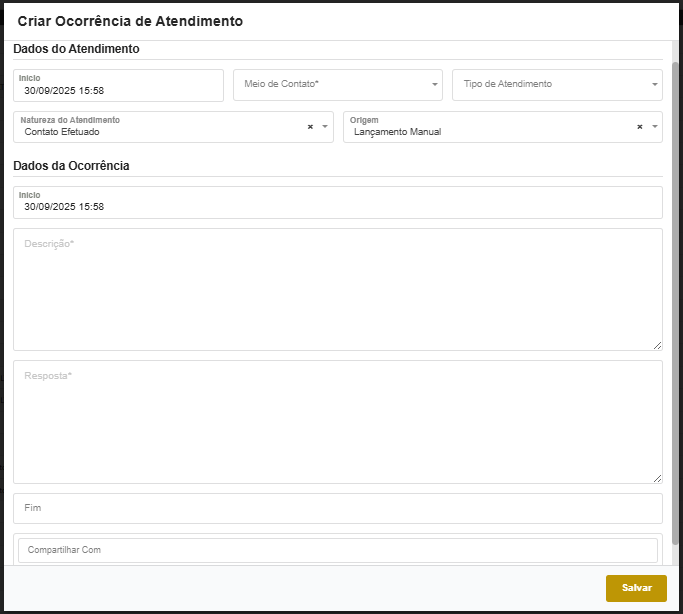
Ao clicar nessa ação será direcionado para a tela de lançamento de ocorrência.
Ao clicar nessa ação será possível listar as ocorrências desta parcela.

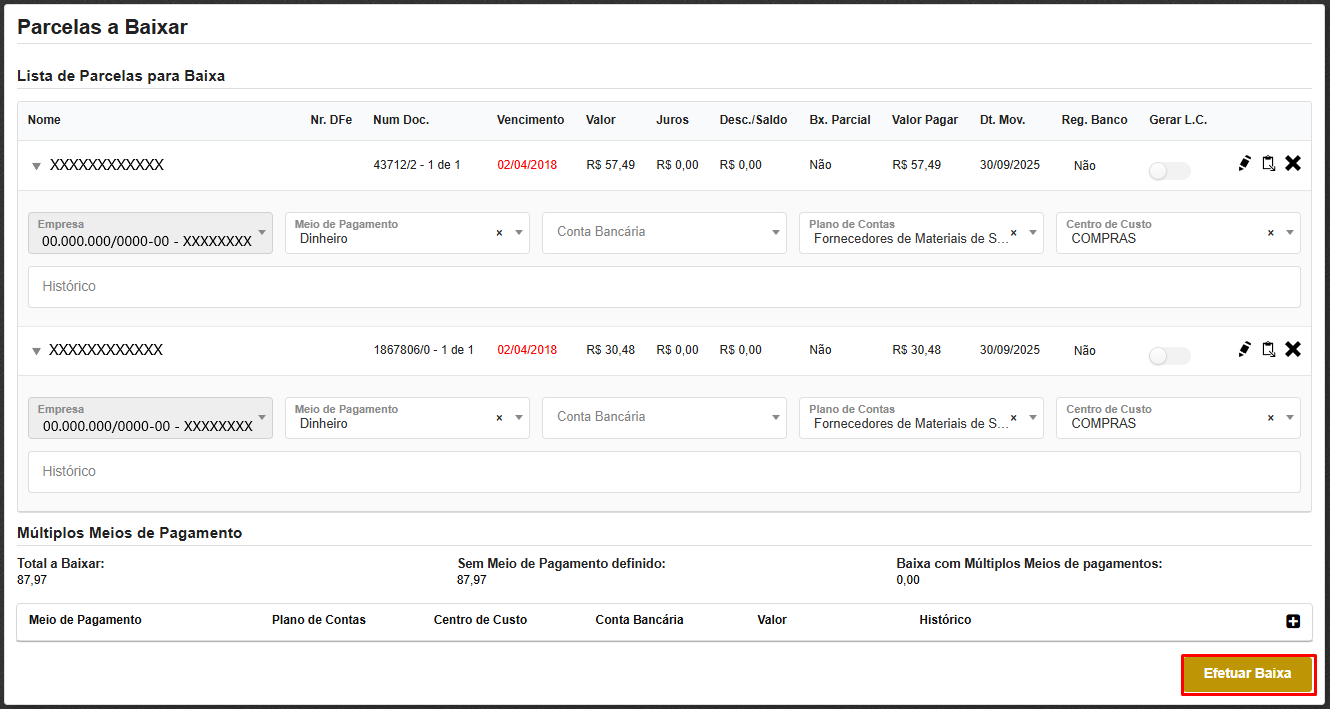
Ao clicar nessa ação o usuário poderá realizar a baixa de todas as parcelas que foram movimentadas para serem baixadas.
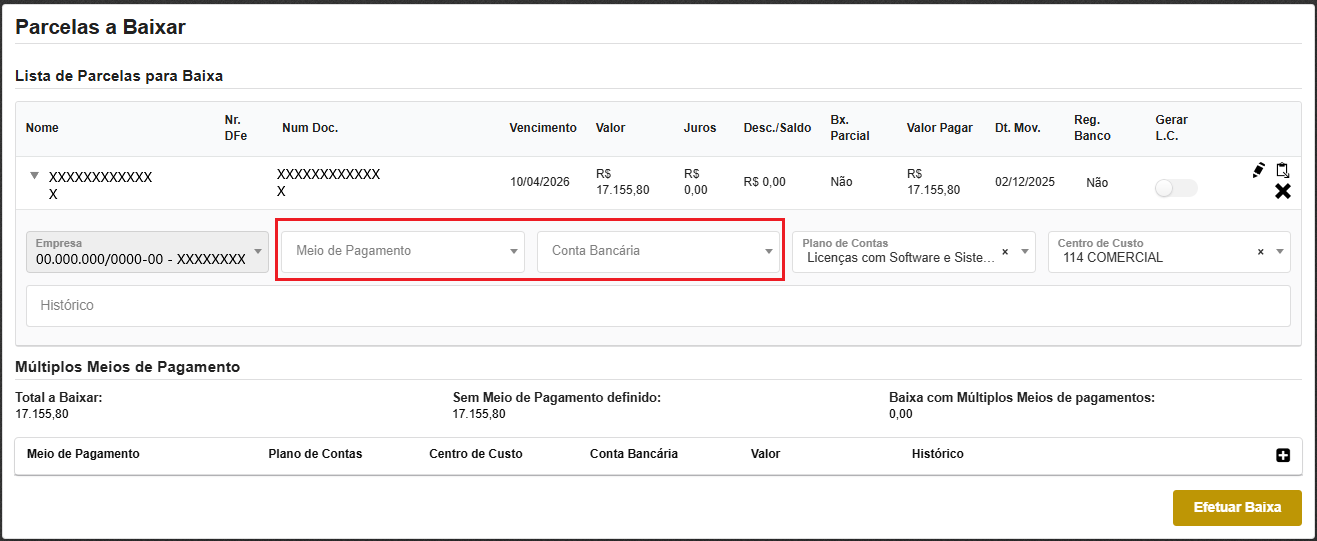
Nas parcelas o usuário poderá informar a forma de baixa individualmente se será dinheiro ou se na conta ou pode efetuar a baixa informando múltiplos meios de pagamentos.
Baixa Individual
Múltiplo Meios de Pagamento

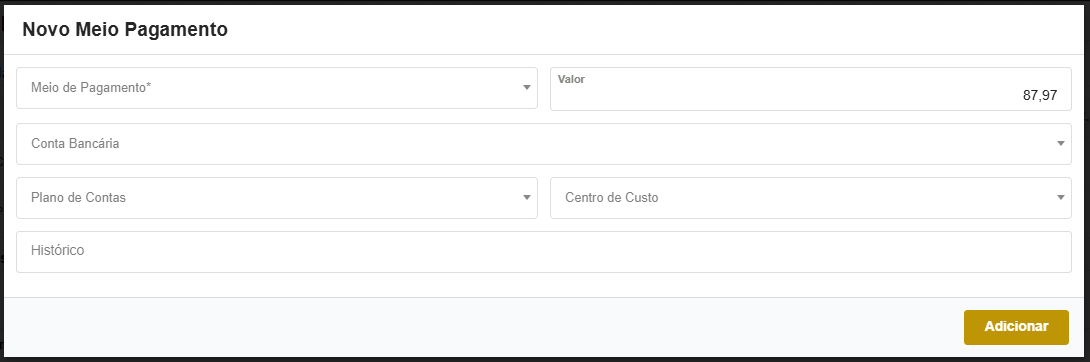
Após informar os meios de pagamento basta clicar em efetuar baixa.
Ao clicar nessa ação será removido todas as parcelas da seleção que foram enviadas para serem baixadas.
