Balanços Patrimoniais
 O Balanço Patrimonial é um dos principais demonstrativos contábeis utilizados para apresentar, de forma estruturada, a posição financeira e patrimonial da empresa em uma data específica (geralmente o fim do mês, trimestre ou exercício fiscal).
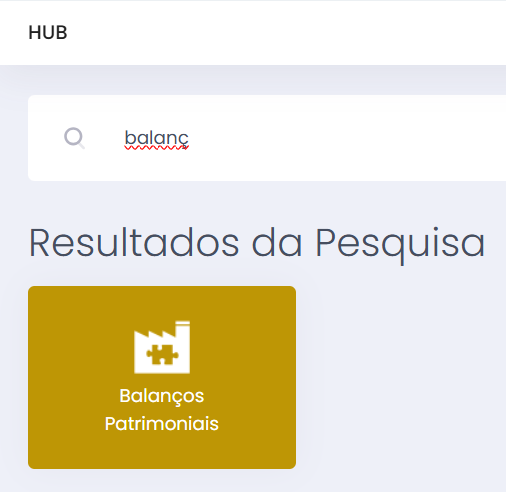
Para acessar a tela pelo Hub principal do sistema basta digitar balanços patrimoniais.
Para cadastrar um balanço patrimonial o usuário deverá clicar no ícone novo  .
.

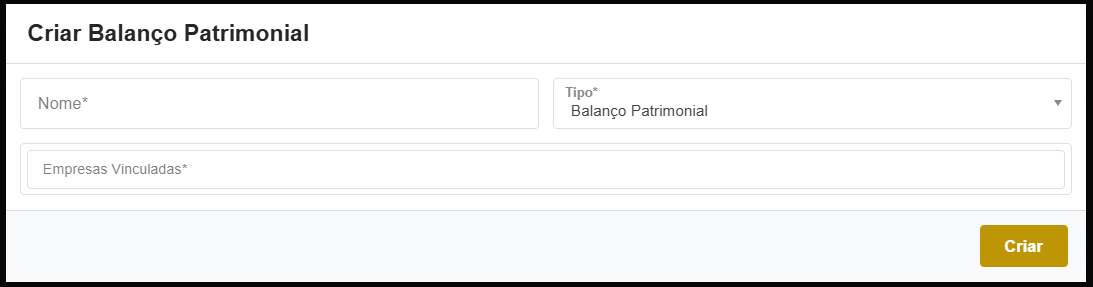
Na tela em questão o usuário deverá informar:
- Nome - Define o nome do balanço.
- Tipo - Define o tipo do balanço.
- Empresas Vinculadas - Selecionas as empresas que utilizarão esse balanço.
Após clicar no botão criar.
No menu principal o usuário poderá clicar no ícone patrimônios  para visualizar e cadastrar os patrimônios cadastrados.
No balanço cadastrado tem as seguintes ações:
- Editar Configurações

- Visualizar Execuções

- Executar Balanço

Permite editar a configuração do balanço para configurar:
2 - Configurações- Ignorar tópicos especializados zerados
- Exibir analiticamente os boxes em tópicos 'Insumos de OS do BOX' quando não houver box definido.
Para adicionar o recurso deverá clicar no ícone criar recurso .
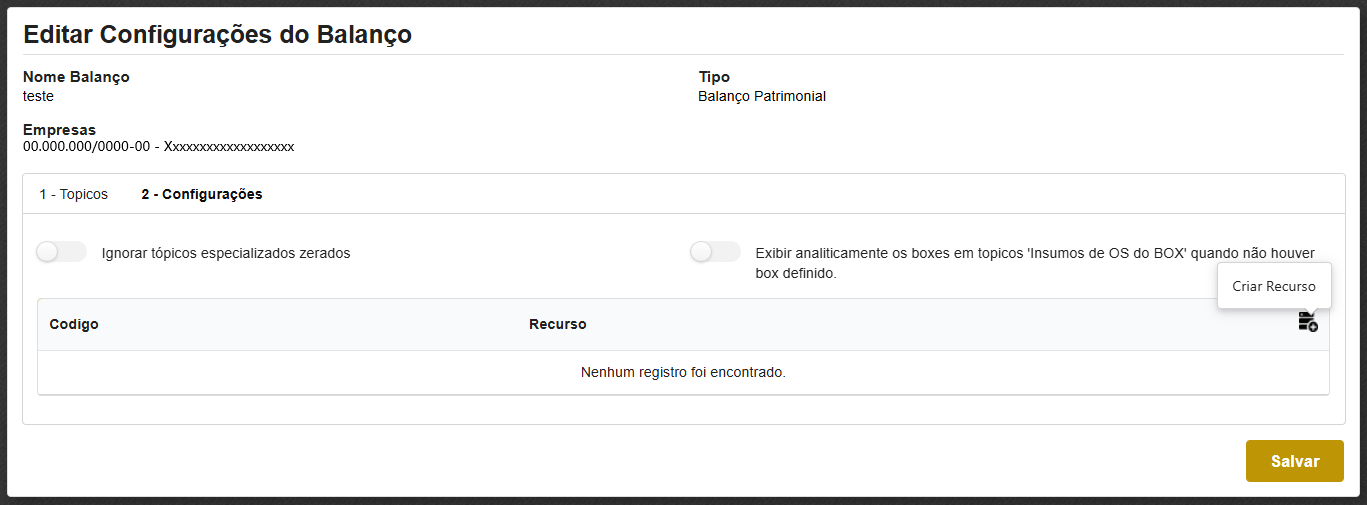
Para criar o recurso o usuário deverá informar:
- Nome do Recurso - Define o nome para o recurso.
- Código do Recurso - Define o código do recurso.
Após deverá clicar no botão criar.

Com o recurso criado, o usuário deverá voltar para a aba 1 - Tópicos e nas ações do mesmo terá as seguintes opções:
- Criar Filho
 - Cria um tópico filho.
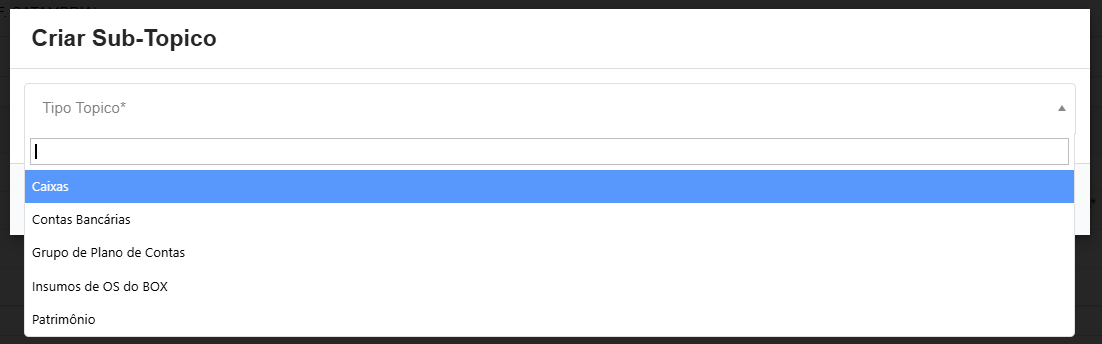
 - Criar Especialidade - Cria a especialidade por tipo de tópico (caixas, contas bancárias, grupo de plano de contas, insumos de OS do BOX, patrimônio).
- Editar
 - Edita o cadastro do recurso.
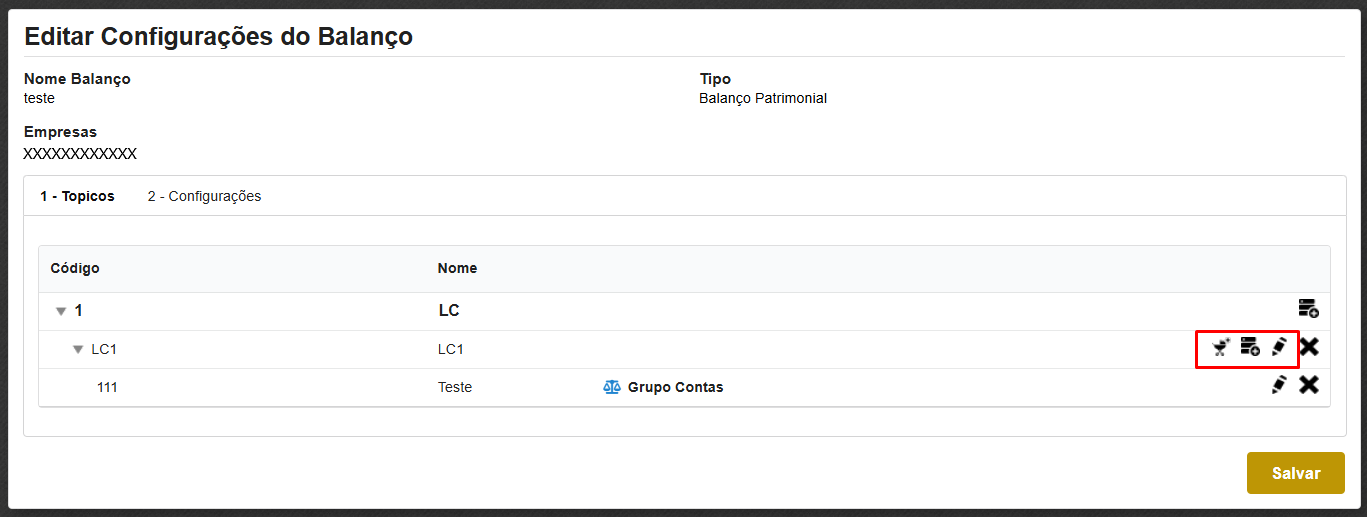
Na ação para criar o registro filho deverá preencher os campos:
- Código
- Nome
Após deverá clicar em criar.

Ao criar a especialidade deverá preencher os campos:
- Tipo Tópico - Seleciona o tipo de tópico para expandir a tela de cadastro. A tela de cadastro abrirá conforme o tipo selecionado.
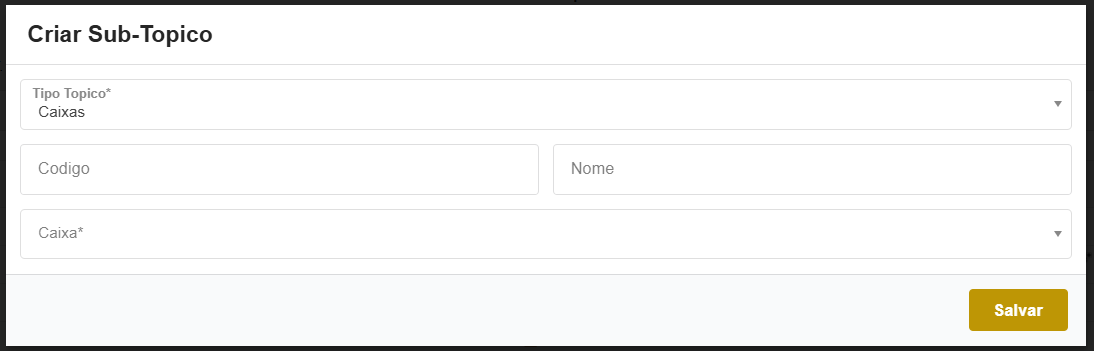
TÓPICO: CAIXAS
Neste tópico deverá preencher:
- Código
- Nome
- Caixa
Após clicar em salvar.
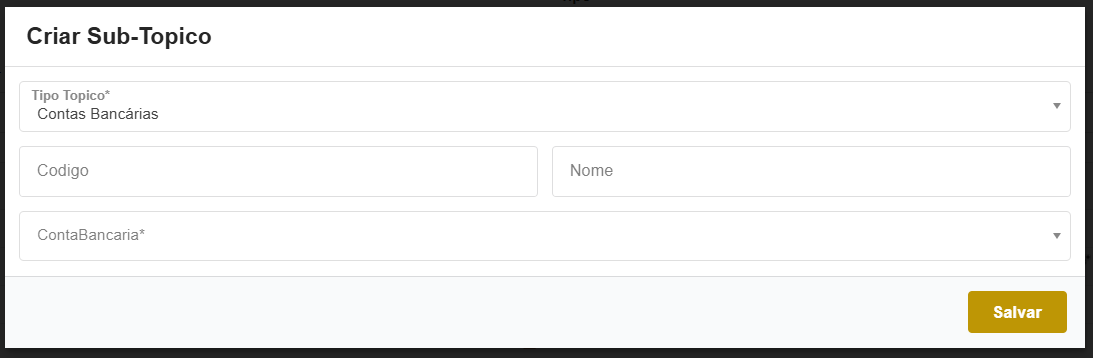
TÓPICO: CONTAS BANCÁRIAS
- Código
- Nome
- Conta Bancária
Após clicar em salvar.
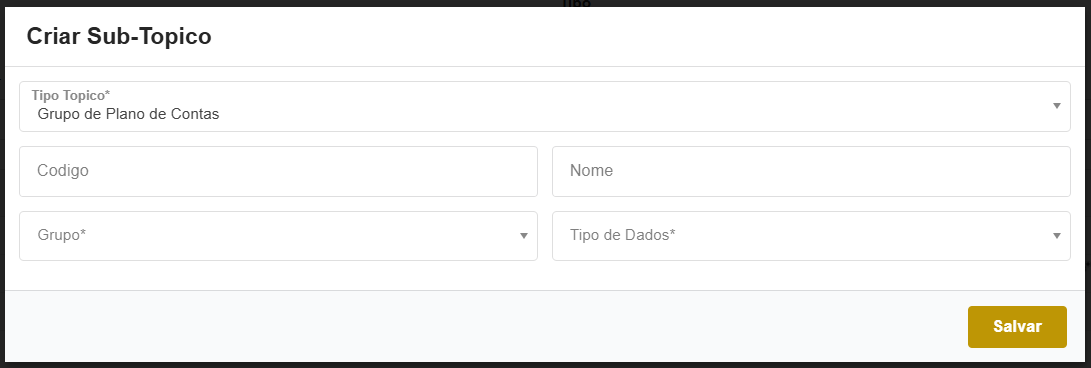
TÓPICO: GRUPO DE PLANO DE CONTAS
- Código
- Nome
- Grupo
- Tipo de Dados
Após clicar em salvar.
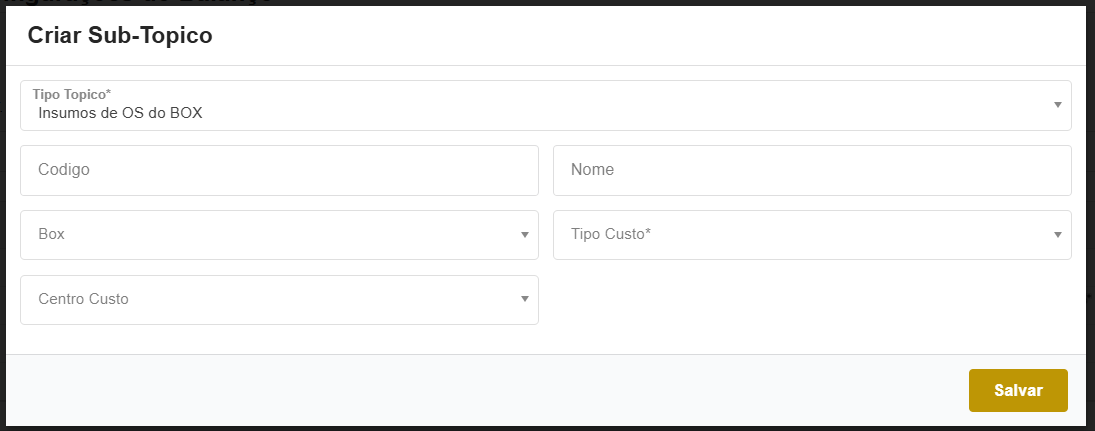
TÓPICO: INSUMOS DE OS DO BOX
- Código
- Nome
- Box
- Tipo Custo
- Centro Custo
Após clicar em salvar.
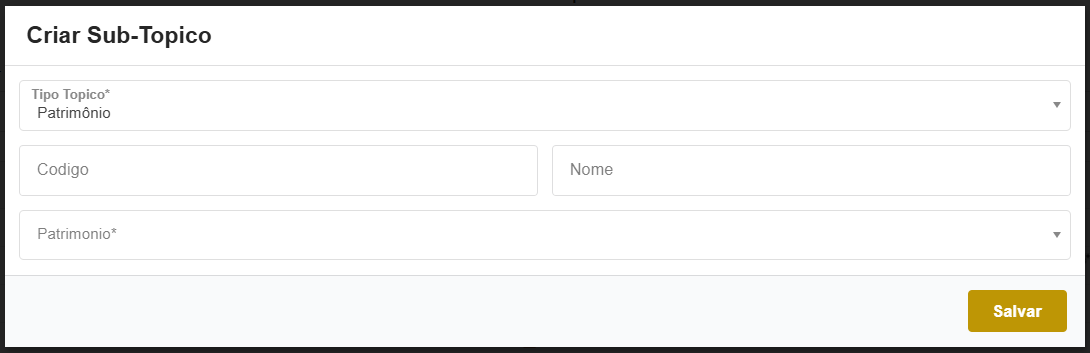
TÓPICO: PATRIMÔNIO
- Código
- Nome
- Patrimônio
Após clicar em salvar.
Edita o cadastro do recurso que foi criado.

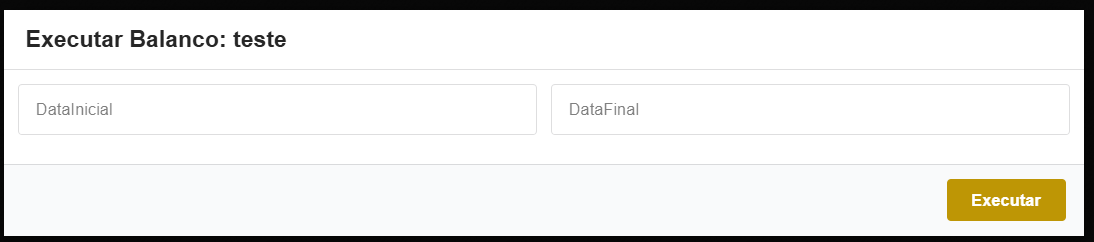
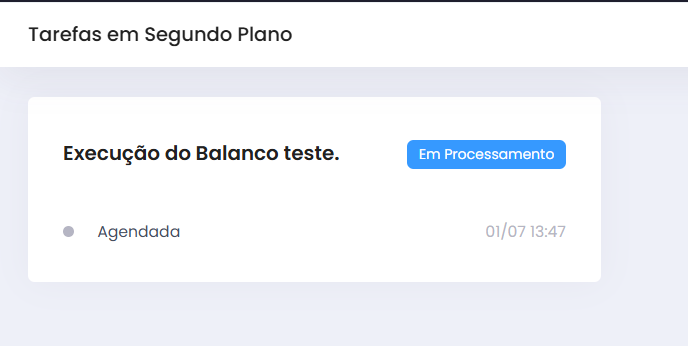
Ao clicar para visualizar as execuções o sistema direcionará para a tela de execuções do balanço para conferência as execuções que já foram realizadas.

Na tela que abrir deverá informar a data inicial e final e após clicar em executar.