Relação de Caixas
 Caixas são como contas bancárias, porém são movimentados internamente na Empresa para cobrir custos ou receber pagamentos em um setor financeiro ou de crediário. Normalmente criam-se caixas onde existe um fluxo maior de movimentação financeira para que haja em determinados períodos uma conciliação com o financeiro da Empresa.
Os caixas no COREBusiness são planos de contas, que possuem esta finalidade de conduzir os movimentos de crédito e débito realizados no expediente da Empresa. Esses movimentos ficam agrupados no Caixa, sendo possível realizar movimentações entre Caixas ou mesmo sangrias para Contas Bancárias.
Para acessar a tela pelo Hub principal do sistema basta digitar relação de caixas.
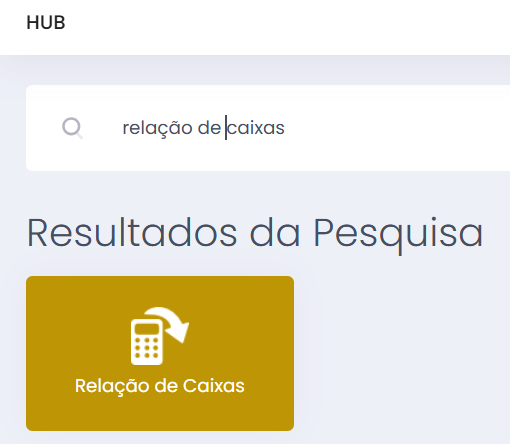
Após entrar no contexto, a lista será apresentada se algum caixa houver sido criado anteriormente.
Para cadastrar um caixa o usuário deverá clicar no ícone novo  .
.

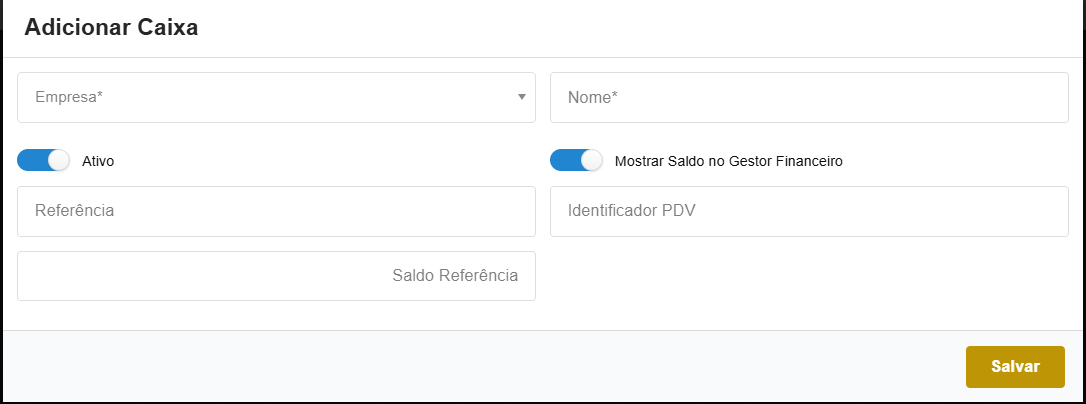
Preencher os campos conforme abaixo:
- Empresa - Define a empresa que terá o caixa.
- Nome - Define um nome para o caixa.
- Ativo - Se ativo o caixa poderá ser movimentado.
- Mostrar Saldo no Gestor Financeiro - Se ativo irá mostrar o saldo do caixa no gestor financeiro.
- Referência - Código de referência para integrar sistemas externos.
- Identificador PDV - Define qual será o identificado do caixa PDV que movimentará esse caixa.
- Saldo Referência - Valor usado como saldo de referência para o caixa.
Após o preenchimento dos campos necessários poderá clicar no botão de salvar.
Na tela em questão o usuário terá as seguintes ações no menu superior:
- Novo - Permite criar um novo caixa.
- Incluir usuários em caixas
 - Permite incluir os usuários nos caixas aberto.
 - Fechamentos pendentes de revisão
 - Verifica os caixas que estão com fechamento pendente de revisão.
 - Fechamentos Detalhados por Operador
 - Visualiza os fechamentos detalhado por operador.
 - Divergência entre jornadas
 - Verifica as divergências do caixa por jornada.
 - Imprimir lista
 - Imprimi a lista dos caixas listado.

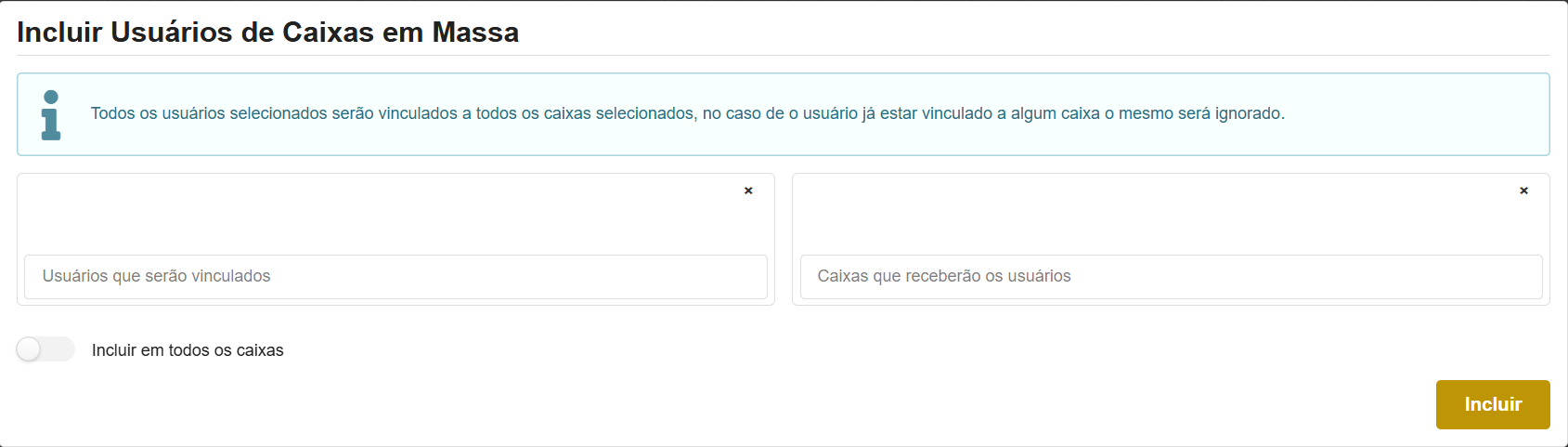
Ao clicar nessa ação será permitido ao usuário vincular o seu usuário ou os usuários selecionados em caixas selecionados ou em todos os caixas que estão abertos.
Ao acessar a tela em questão o usuário terá acesso a todas as jornadas que foram fechadas e que estão pendentes de revisão, e para realizar a revisão deverá clicar no ícone efetuar revisão .

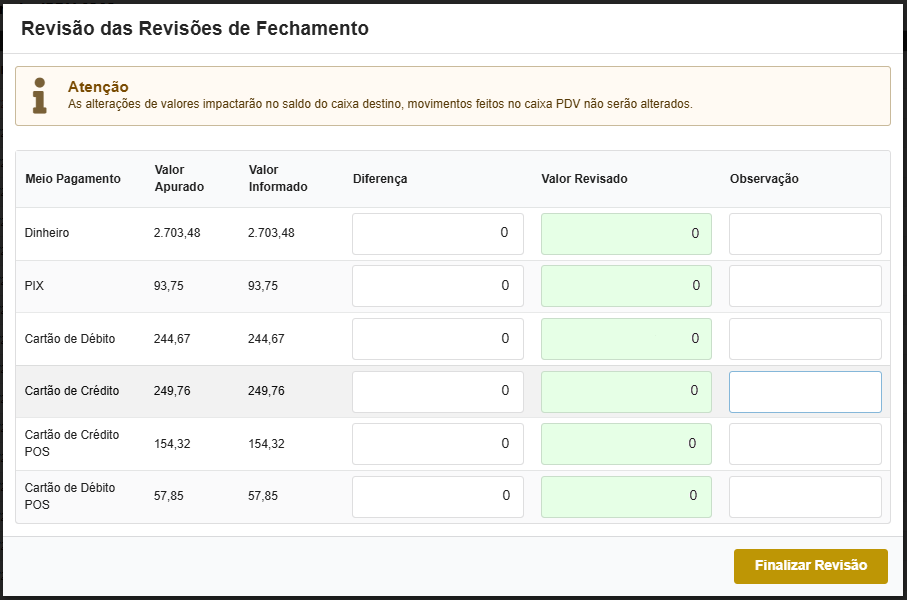
Na tela de revisão do fechamento o usuário deverá informar o valor revisado e clicar em finalizar revisão.
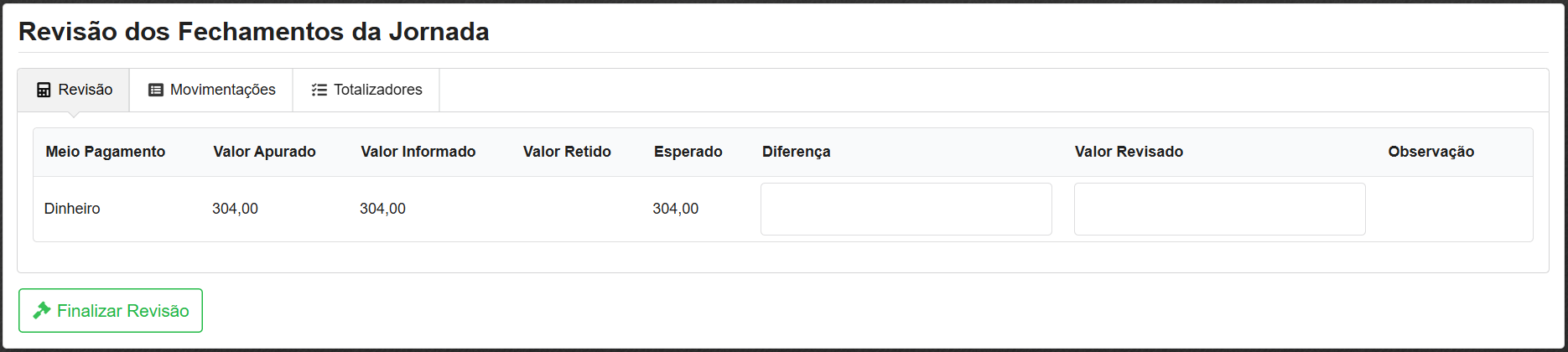
Caso o usuário tenha realizado a revisão do fechamento de caixa incorretamente, é possível fazer uma nova revisão clicando no ícone revisão da revisão  .
.

Ao clicar nessa ação será permitido ao usuário fazer uma nova revisão do fechamento do caixa. O sistema abrirá a tela de revisão da revisão, onde o usuário poderá informar o valor revisado e clicar em finalizar revisão.
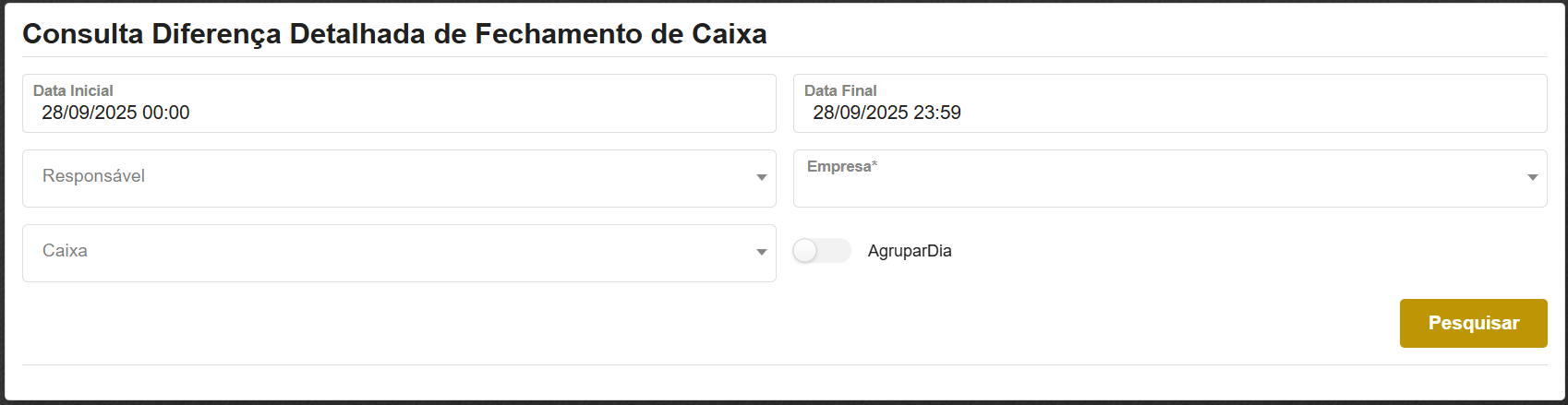
Na tela em questão o usuário poderá consultar a diferença detalhada do fechamento de caixa informando os filtros:
- Data Inicial - Informa a data inicial da pesquisa.
- Data Final - Informa a data final da pesquisa.
- Responsável - Informa o responsável do caixa.
- Empresa - Seleciona a empresa que está vinculada no caixa.
- Caixa - Seleciona o caixa desejado.
- Agrupar Dia - Se ativado irá agrupar por dia o caixa.
Após deverá clicar no botão pesquisar.
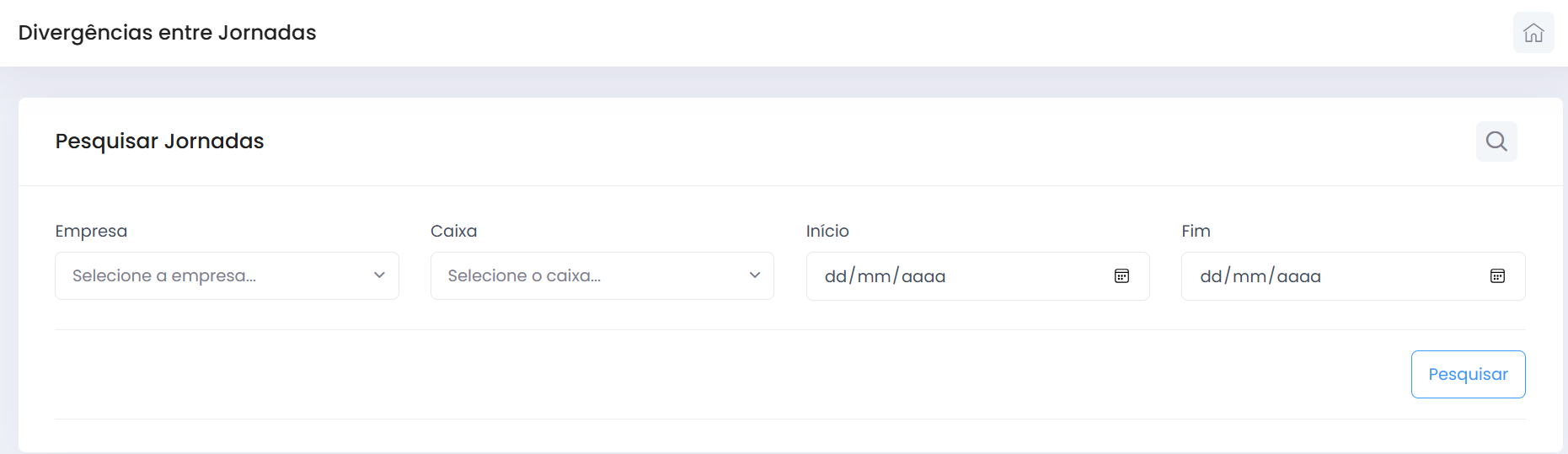
Ao clicar nessa ação será permitido ao usuário fazer uma pesquisa de busca de jornada do caixa fazendo o filtro abaixo:
- Empresa - Seleciona a empresa que está vinculada no caixa.
- Caixa - Seleciona o caixa desejado.
- Início - Informa a data inicial da pesquisa.
- Fim - Informa a data final da pesquisa.
Após deverá clicar no botão pesquisar.
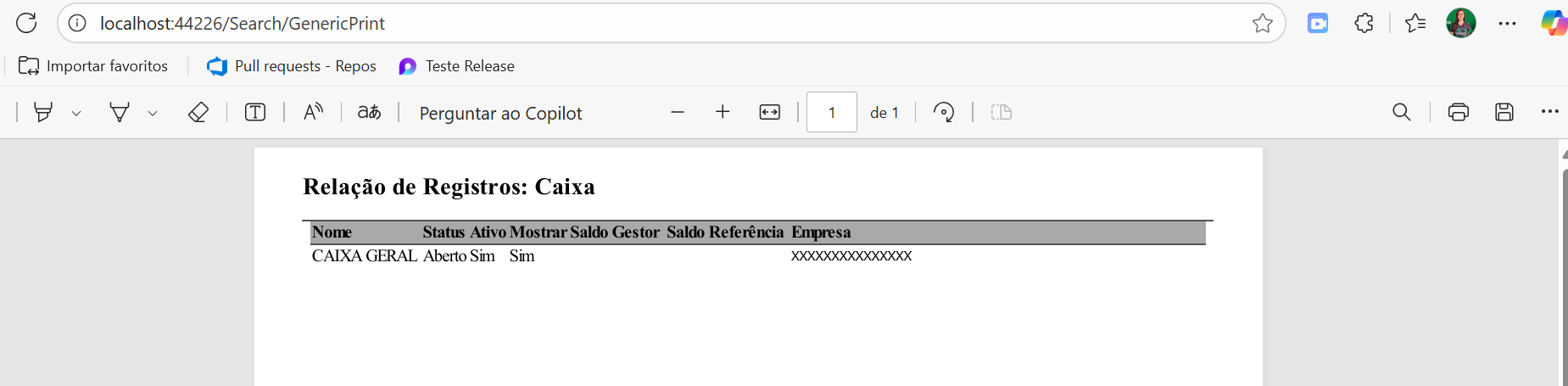
Ao clicar nessa ação será gerado uma listagem em pdf para impressão de todos os caixas que foram listados em tela.
No caixa que foi criado é possível ter as seguintes ações:
- Gestor de caixa
 - Responsável pela gestão do caixa.
 - Jornadas do caixa
 - Verifica as jornadas do caixa e permite realizar a abertura e fechamento do mesmo.
 - Extrato Geral de Caixa
 - Permite visualizar o extrato movimentação geral do caixa.
 - Sangrias Pendentes
 - Permite realizar a conferência e estorno de sangria.
 - Usuários do Caixa
 - Permite adicionar usuários ao caixa.
 - Imprimir Layout - Permite realizar a impressão do caixa em um layout definido pelo cliente.

Na testa o usuário visualiza todo o histórico do seu caixa.
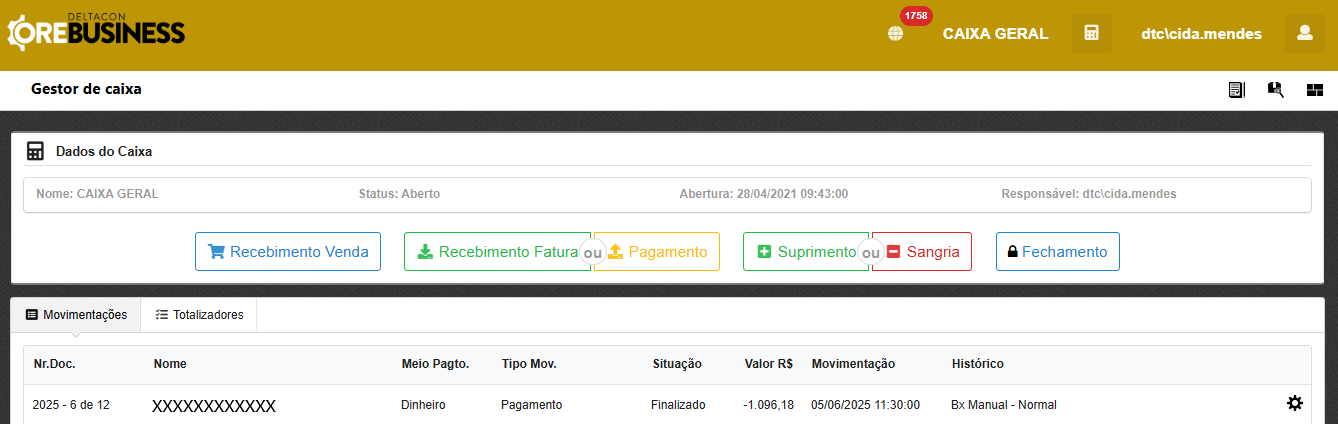
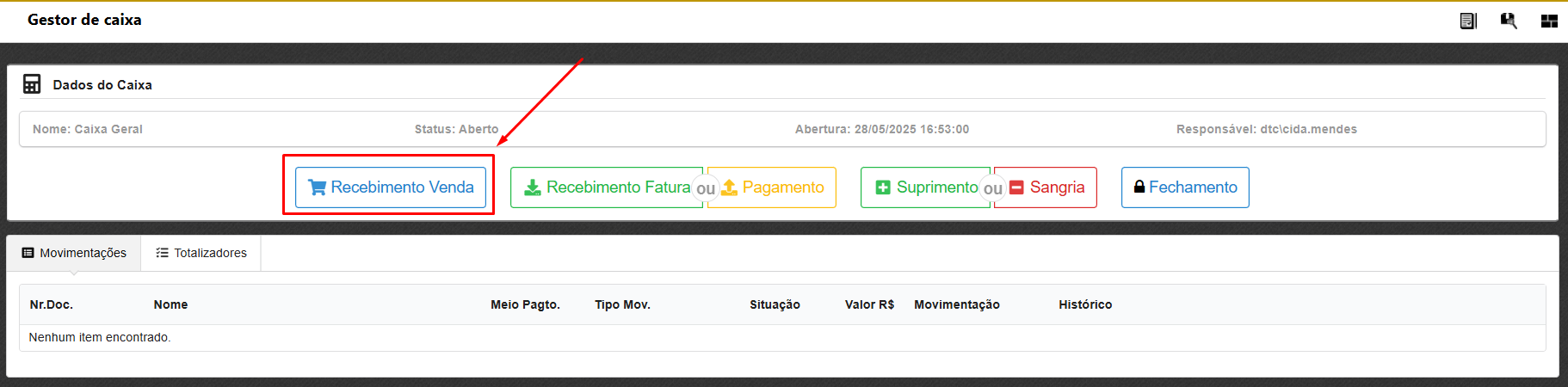
Dentro do caixa é possível realizar o recebimento de uma venda, para isso deverá clicar no ícone Recebimento Venda. (Este processo deverá estar mapeado no workflow para realizar o processo).
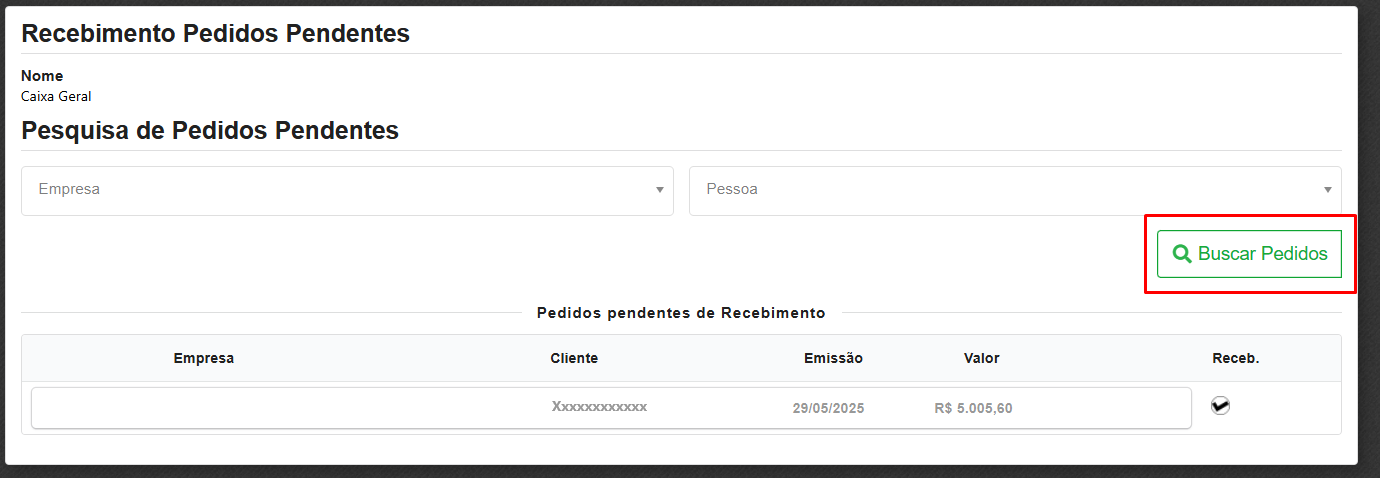
Dentro do contexto de recebimento de pedidos pendentes o usuário poderá buscar o pedido que necessita efetuar a baixa.
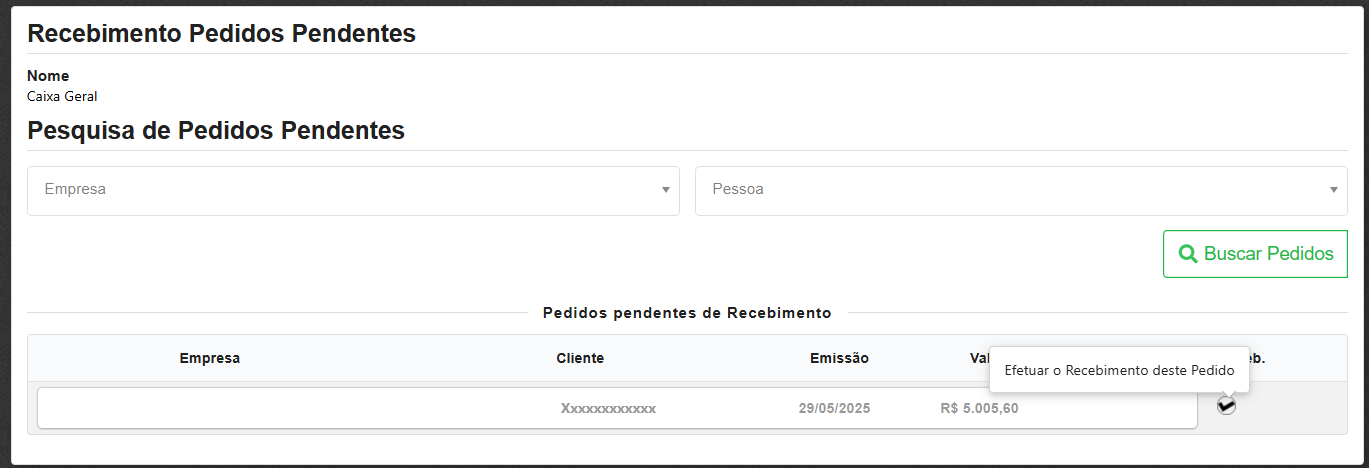
Após o usuário vai clicar no ícone e fazer o recebimento do mesmo.

Dentro do caixa é possível realizar o recebimento de uma fatura, para isso deverá clicar no ícone Recebimento Fatura.
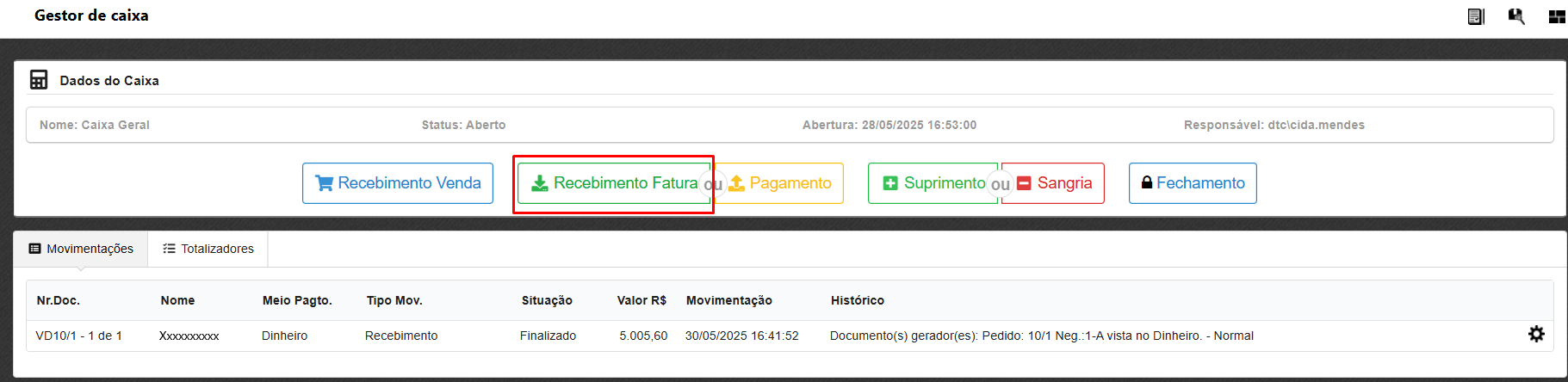
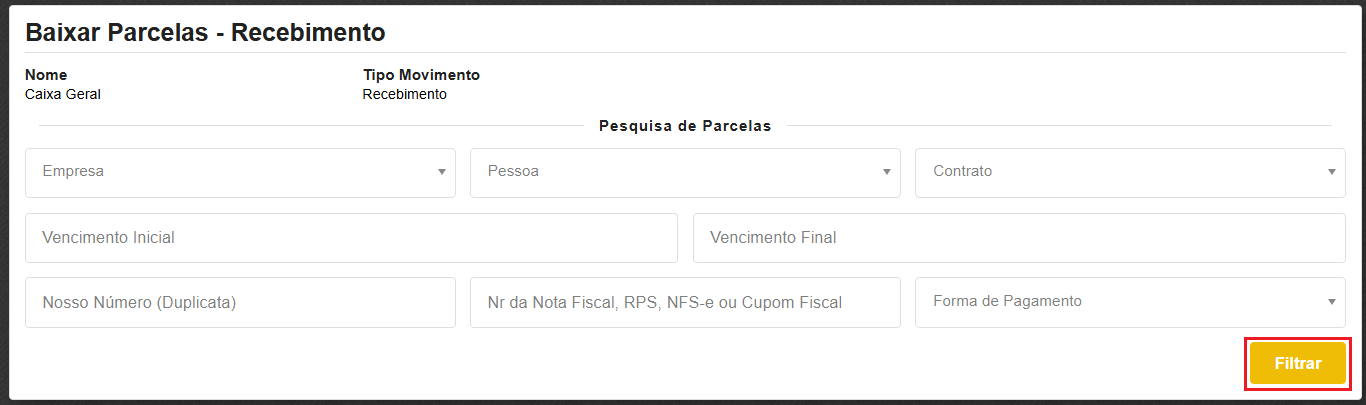
Dentro do contexto de recebimento de fatura o usuário poderá buscar os contratos que necessita efetuar a baixa clicando no botão de filtrar.
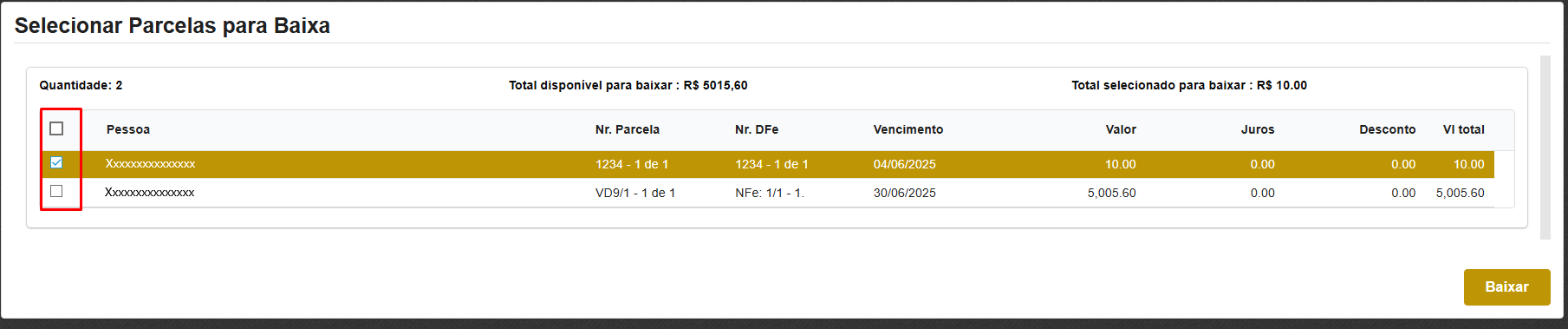
Após o usuário vai clicar no ícone  para selecionar a fatura e depois clicar no botão baixar para fazer o recebimento do mesmo.
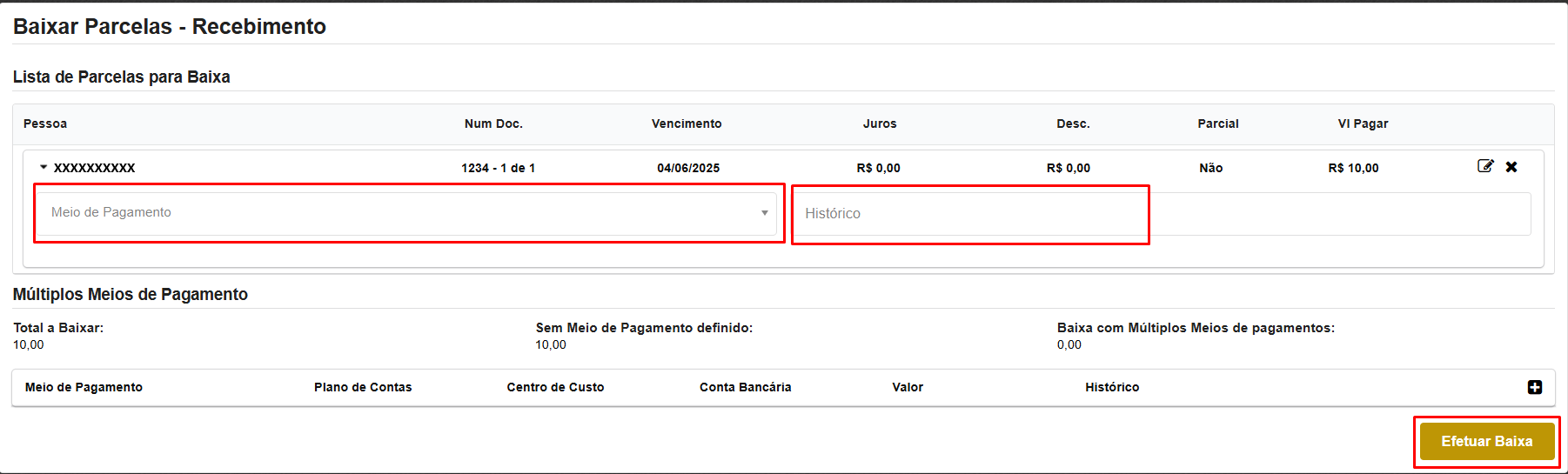
Na tela que abrirá, deverá selecionar o meio de pagamento que está sendo realizado a baixa, poderá informar um histórico e clicar no botão Efetuar baixa.
Dentro do caixa é possível realizar o pagamento de uma fatura, para isso deverá clicar no ícone Pagamento.
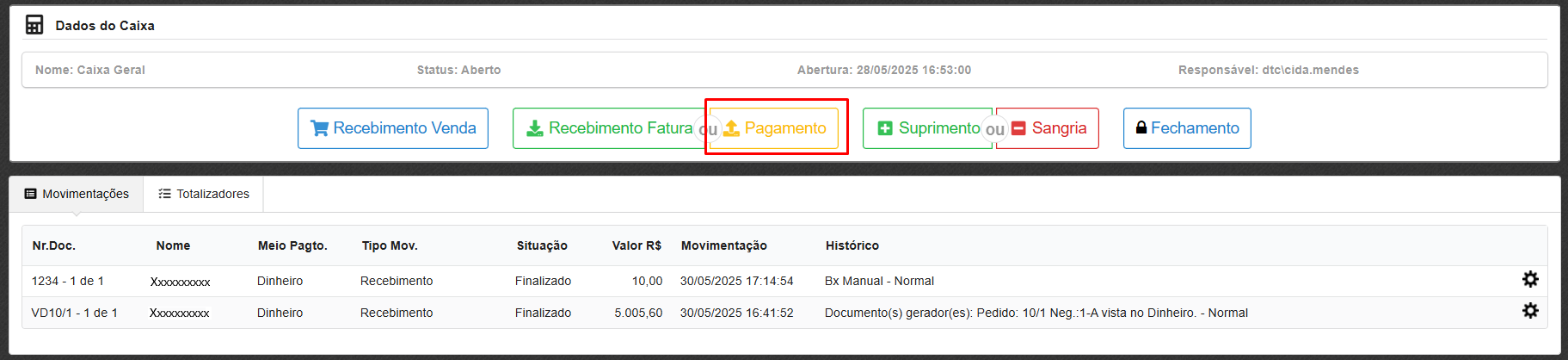
Dentro do contexto de pagamento de fatura o usuário poderá buscar os contratos que necessita efetuar a baixa clicando no botão de filtrar.
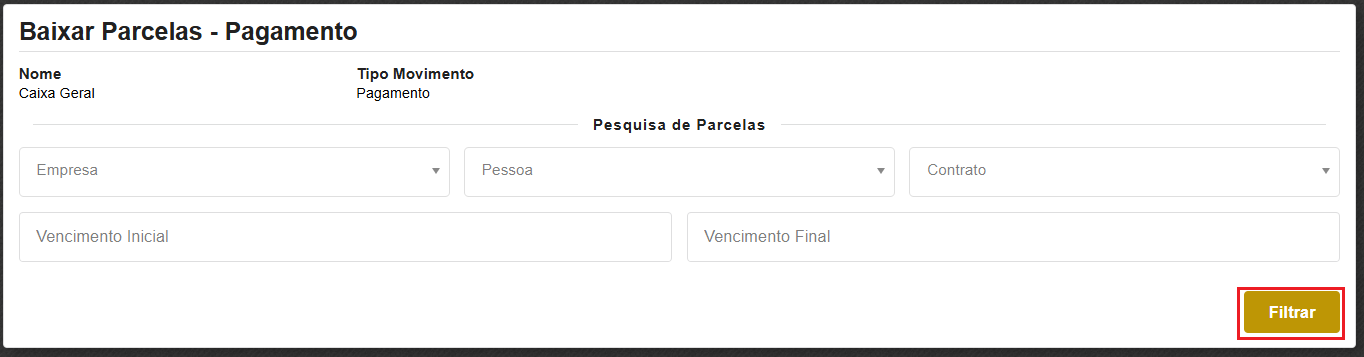
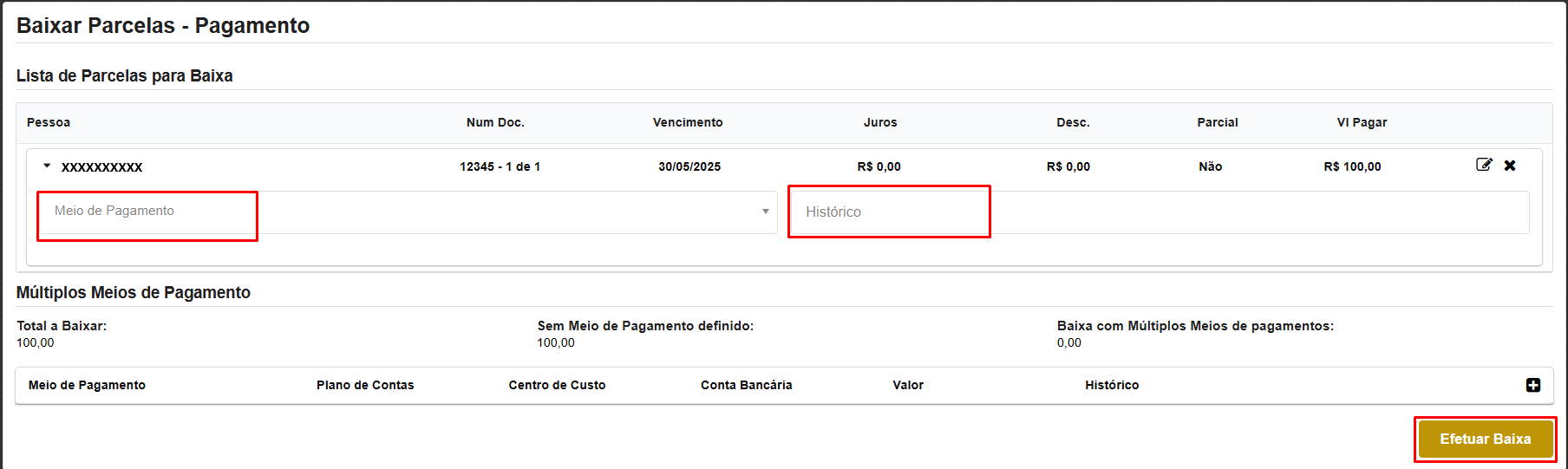
Após o usuário vai clicar no ícone para selecionar a fatura e depois clicar no botão baixar para fazer o pagamento do mesmo.

Na tela que abrirá, deverá selecionar o meio de pagamento que está sendo realizado a baixa, poderá informar um histórico e clicar no botão Efetuar baixa.
Após entrar no contexto de Caixa, a lista será apresentada se algum caixa houver sido criado anteriormente.
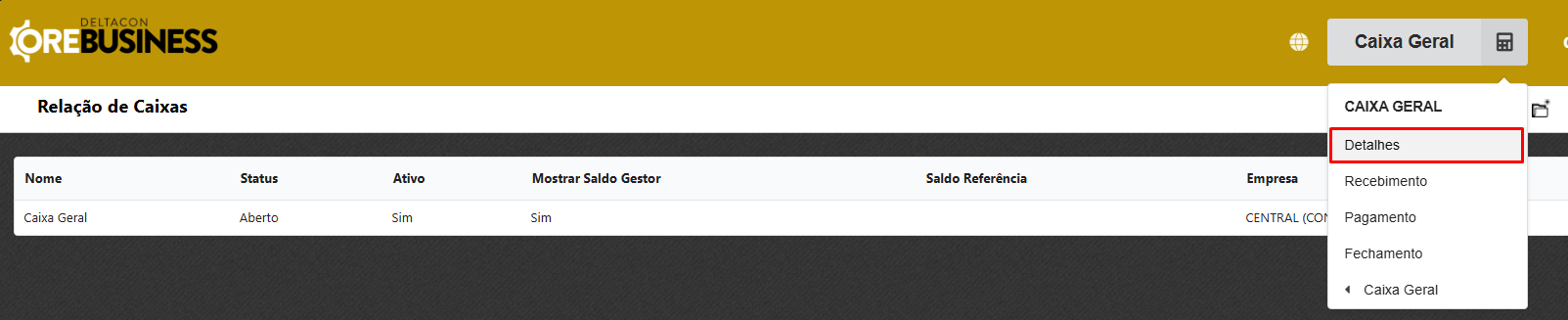
Para cada caixa listado haverá um ícone, clique no mesmo para ser levado a tela de Suprimento.
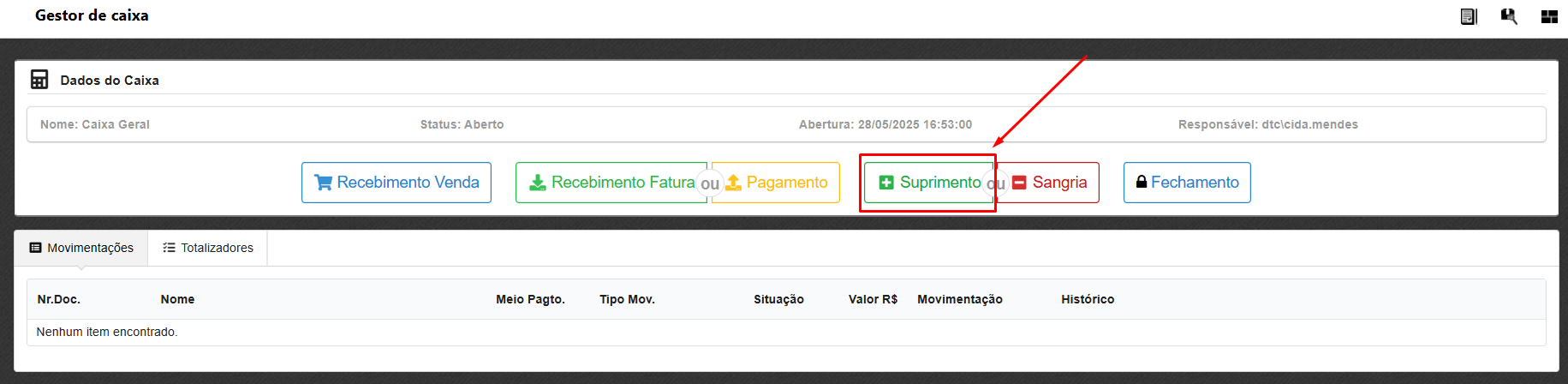
Na tela de Suprimento, clique no botão de suprir manual e informe os dados: o valor a creditar, meio de pagamento. E por fim clique em "Gravar".
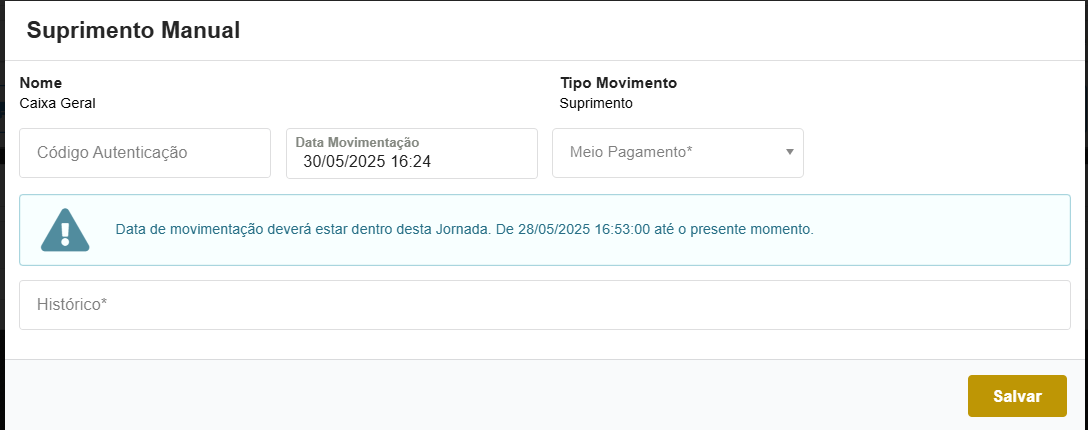
Obs.: O sistema irá gerar movimentação de crédito no caixa de origem automaticamente.
Realizando a sangria de um CaixaApós entrar no contexto de Caixa, a lista será apresentada se algum caixa houver sido criado anteriormente.
Para cada caixa listado haverá um ícone, clique no mesmo para ser levado a tela de Sangria.
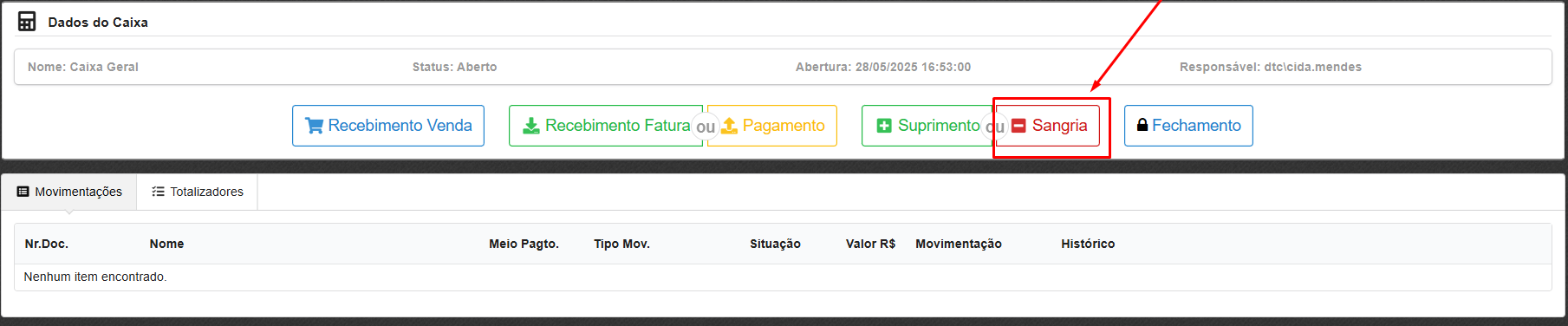
Na tela de Sangria, informe os dados de Destino Caixa que irá se creditar do valor informado nesta Sangria, indique o valor a movimentar. E por fim clique em "Gravar".
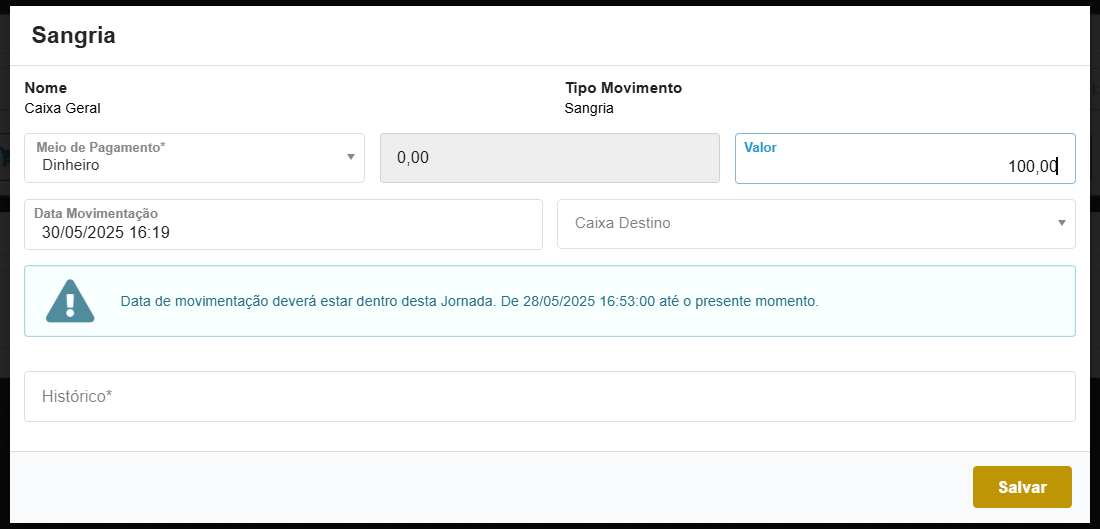
Obs.: O sistema irá gerar movimentação de débito no caixa de origem e movimento de crédito no caixa de destino, automaticamente.
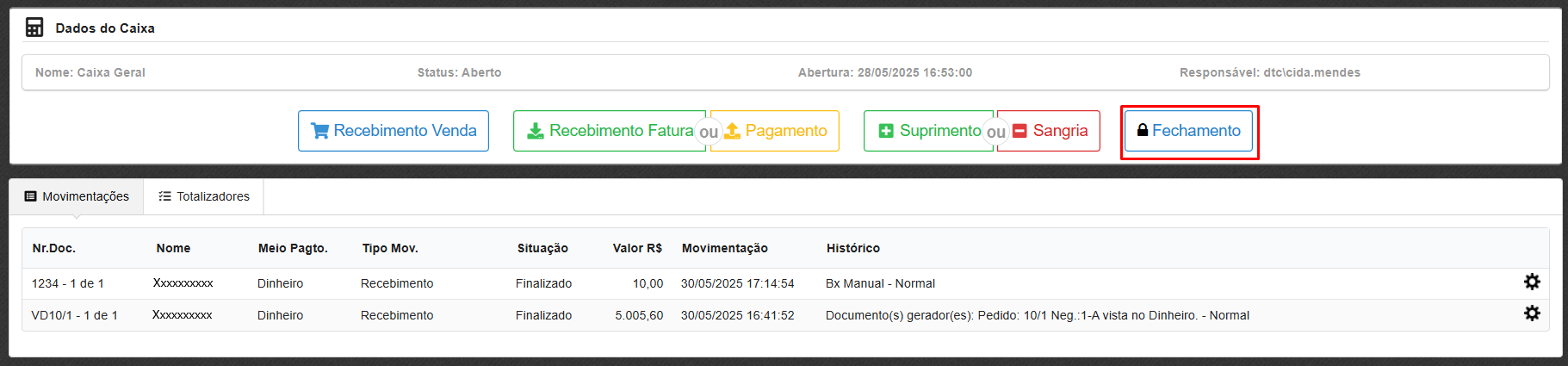
FechamentoNo final do turno poderá ser realizado o fechamento do caixa clicando no botão Fechamento.
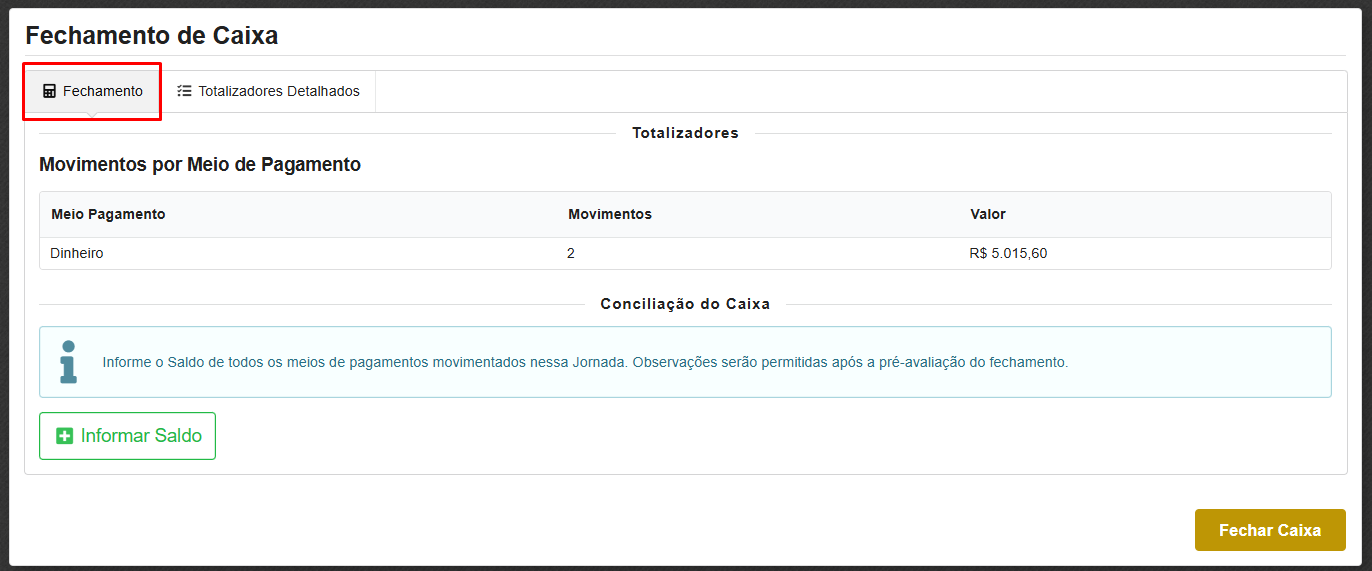
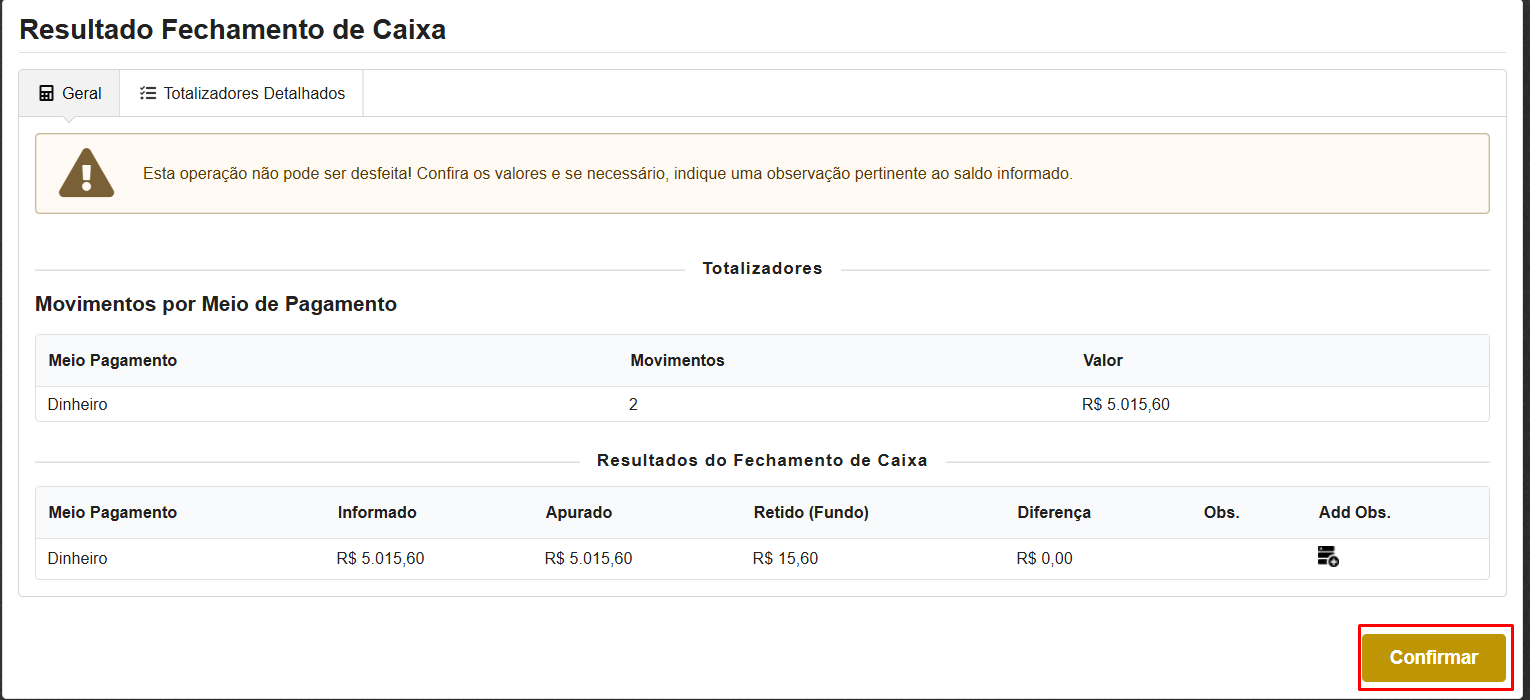
Na tela do fechamento irá mostrar os movimentos por meio de pagamento.
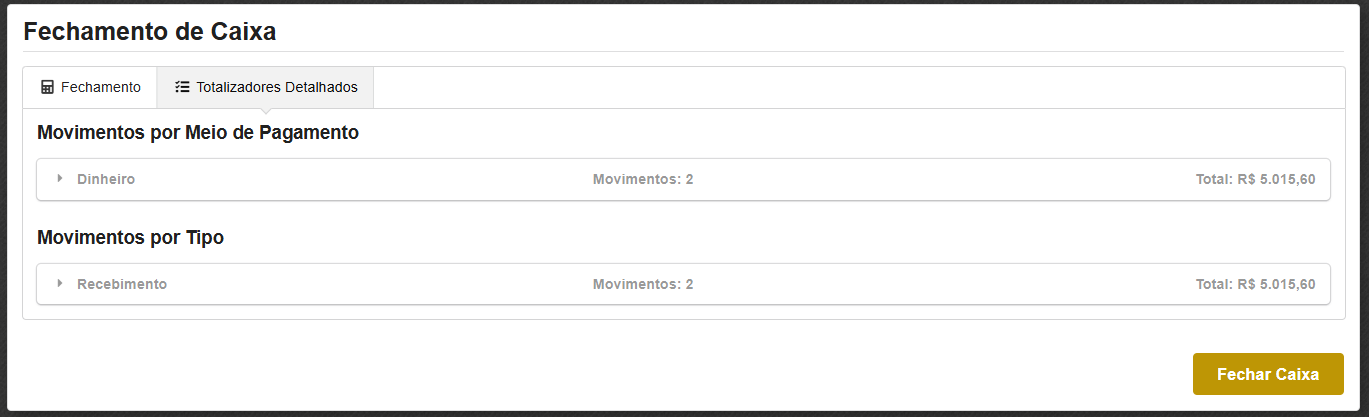
Na tela de totalizadores detalhados irá mostrar os movimentos por meio de pagamento e por tipo.
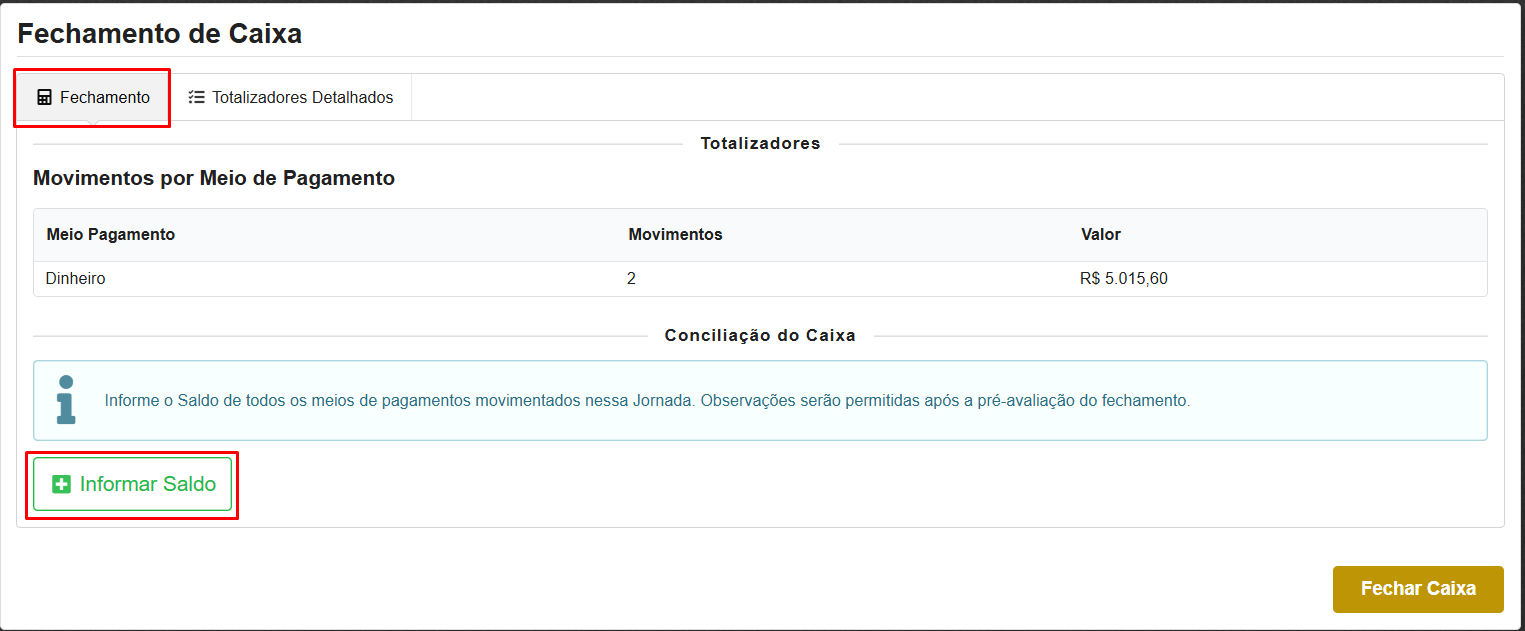
Após a conferência do fechamento deverá clicar no botão informar saldo de todos os meios de pagamentos movimentados na jornada.
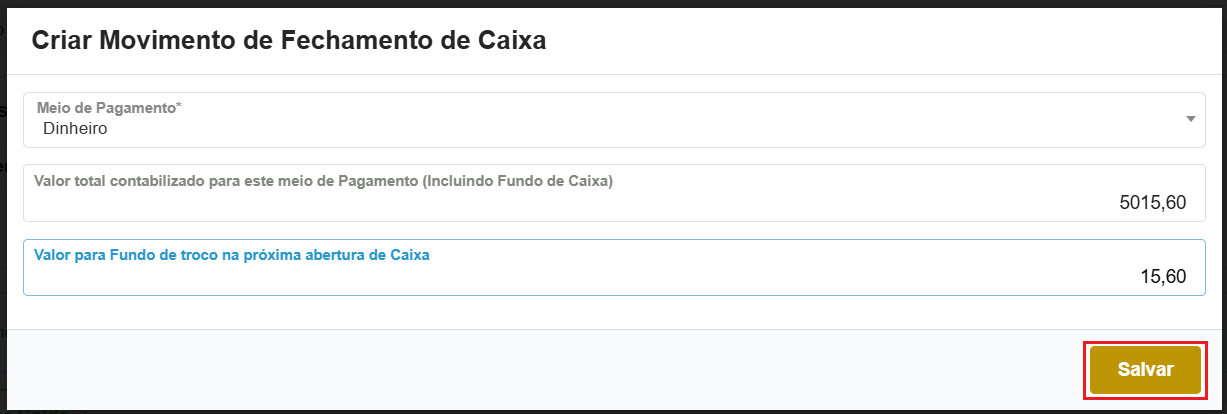
Na tela que abrir o usuário seleciona o meio de pagamento que foi recebido, o valor total contabilizado e o valor para fundo de troco para a próxima jornada, após deverá clicar no botão salvar.
Depois de lançados todos os saldos e estiverem corretos basta clicar no botão fechar caixa.
Ao clicar nessa ação o usuário será direcionado para a tela de jornadas do caixa, nela o usuário terá acesso a todas as jornadas referente ao caixa em questão seja aberta ou fechada.
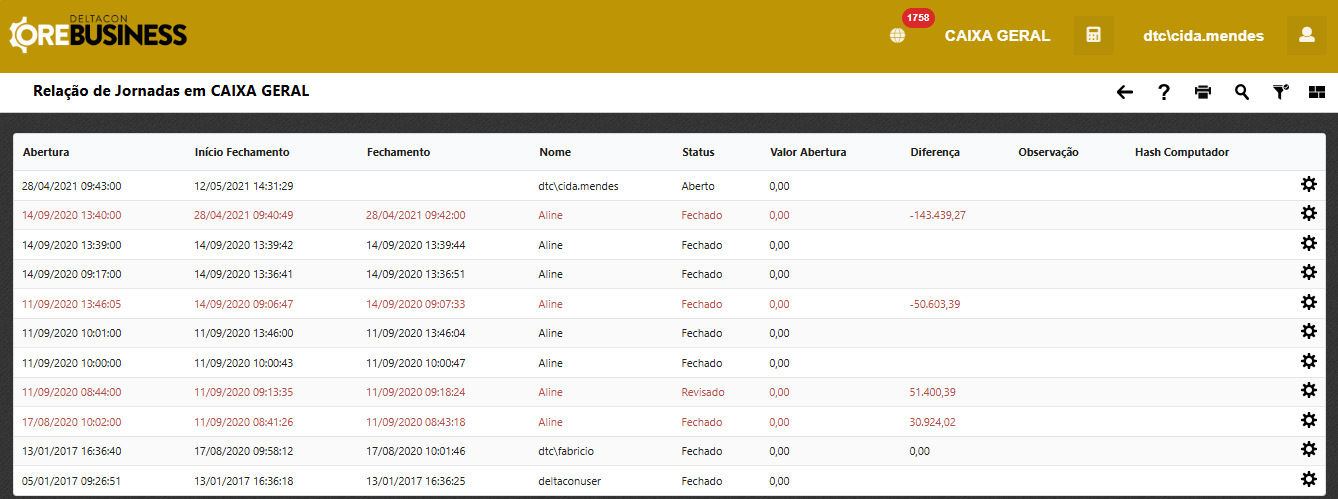
Na engrenagem  da jornada aberta tem as seguintes ações:
- Extrato de movimentações - Visualiza o extrato de movimentação da jornada.
- Trocar responsável da jornada
 - Altera jo responsável da jornada.
 - Imprimir - Imprime a movimentação da jornada.
- Alterar hash da jornada
 - Permite alterar o hash da jornada.

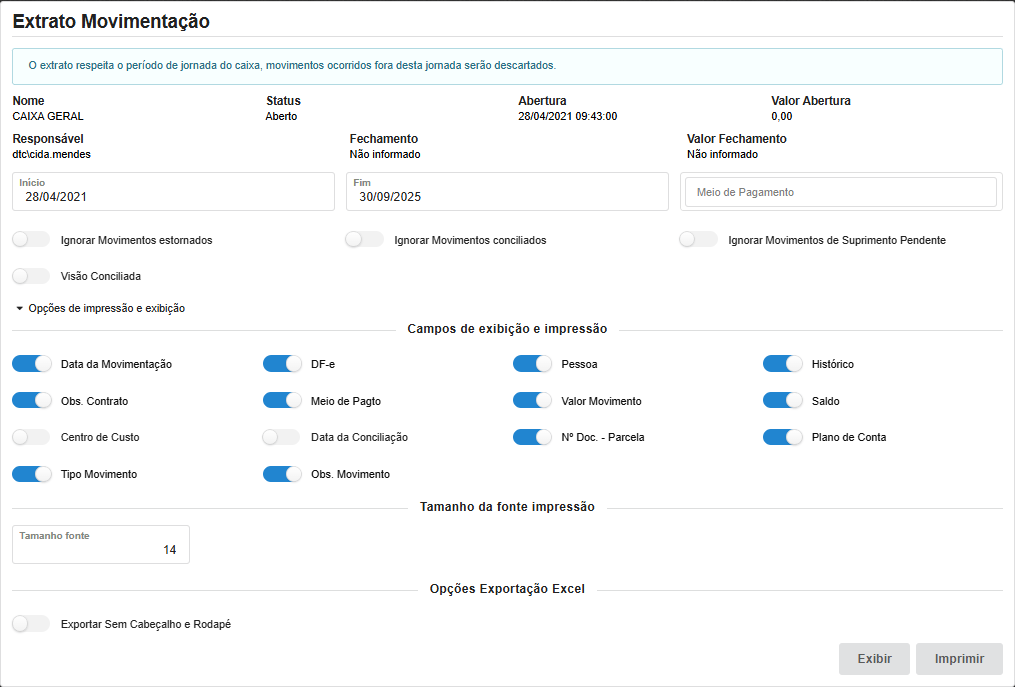
Ao clicar nessa ação o usuário poderá visualizar a movimentação da jornada utilizando os filtros abaixo:
- Início - Data de início da análise (Padrão data abertura desta Jornada).
- Fim - Data de término da análise (Padrão data Fechamento desta Jornada ou Data de Hoje).
- Meio de Pagamento
- Ignorar Movimentos estornados
- Ignorar Movimentos conciliados
- Ignorar Movimentos de Suprimento Pendente
- Visão Conciliada - Filtra os movimentos em tela pela data de conciliação, não afeta o saldo inicial.
Opções de impressão e exibição
Campos de exibição e impressão
- Data da movimentação
- DF-e
- Pessoa
- Histórico
- Obs. Contrato
- Meio de Pagto
- Valor Movimento
- Saldo
- Centro de Custo
- Data da Conciliação
- Nº Doc. - Parcela
- Plano de Conta
- Tipo Movimento
- Obs. Movimento
Tamanho da fonte impressão
- Tamanho fonte
Opções Exportação Excel
- Exportar sem cabeçalho e rodapé
Após poderá clicar no botão de exibir para exibir em tela ou clicar no botão de imprimir para ter a opção de imprimir em formato pdf.
Ao clicar nessa ação é possível fazer a troca do responsável do gestor do caixa.

Ao clicar nessa ação é permitido realizar a impressão da jornada do caixa em um layout definido pelo cliente.

Ao clicar nessa ação é permitido alterar a hash da jornada.

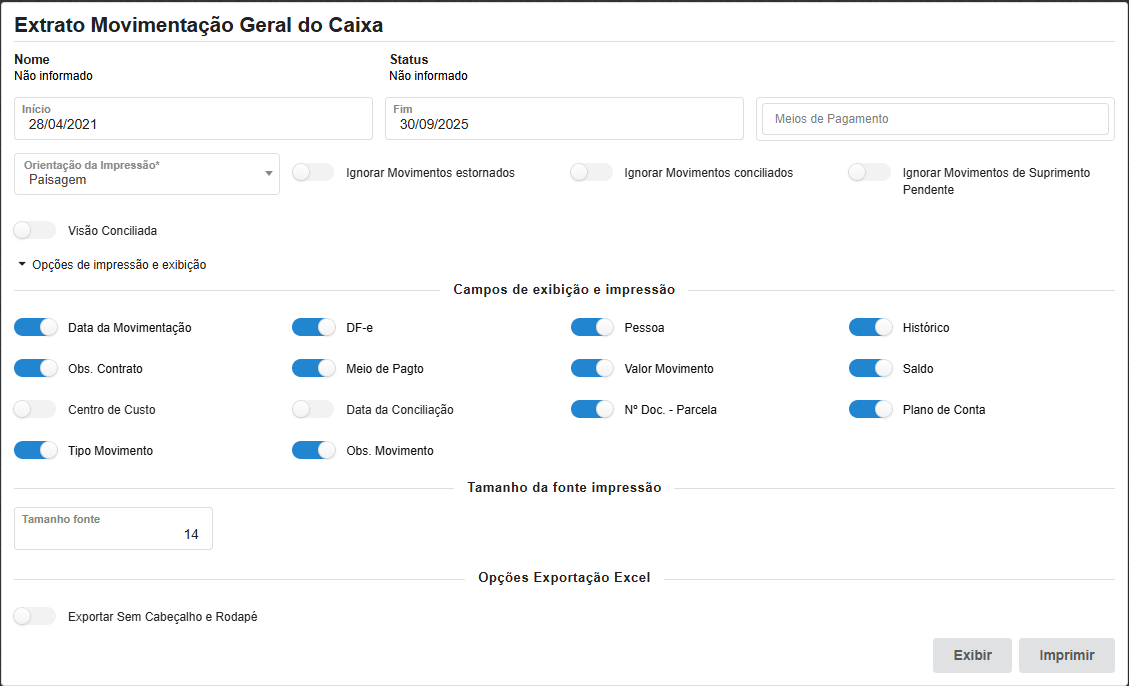
Ao clicar nessa ação o usuário poderá visualizar o extrato de movimentação com base no filtros abaixo:
- Início - Data de início da análise.
- Fim - Data de término da análise.
- Meio de Pagamento
- Orientação da Impressão
- Ignorar movimentos estornados
- Ignorar movimentos conciliados
- Ignorar movimentos de suprimento pendente
- Visão conciliada - Filtra os movimentos em tela pela data de conciliação, não afeta o saldo inicial.
Opções de impressão e exibição
Campos de exibição e impressão
- Data da movimentação
- DF-e
- Pessoa
- Histórico
- Obs. Contrato
- Meio de Pagto
- Valor Movimento
- Saldo
- Centro de Custo
- Data da Conciliação
- Nº Doc. - Parcela
- Plano de Conta
- Tipo Movimento
- Obs. Movimento
Tamanho da fonte impressão
- Tamanho fonte
Opções Exportação Excel
- Exportar sem cabeçalho e rodapé
Após poderá clicar no botão de exibir para exibir em tela ou clicar no botão de imprimir para ter a opção de imprimir em formato pdf.
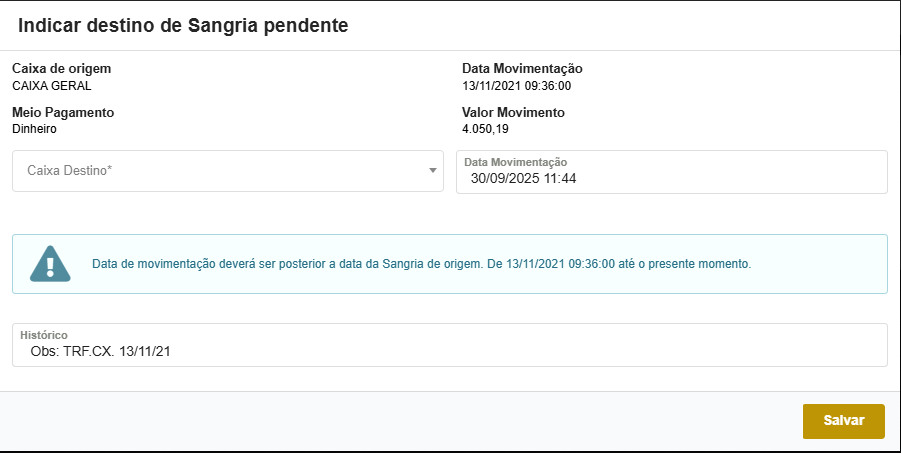
Ao clicar nessa ação o usuário será direcionado para a tela de sangrias pendentes, nela o usuário terá 3 ações:
- Gerar transferência para um caixa destino (Transferência entre caixas)
 - Ao clicar nessa ação será gerado uma movimentação de transferência de um caixa para outro caixa.
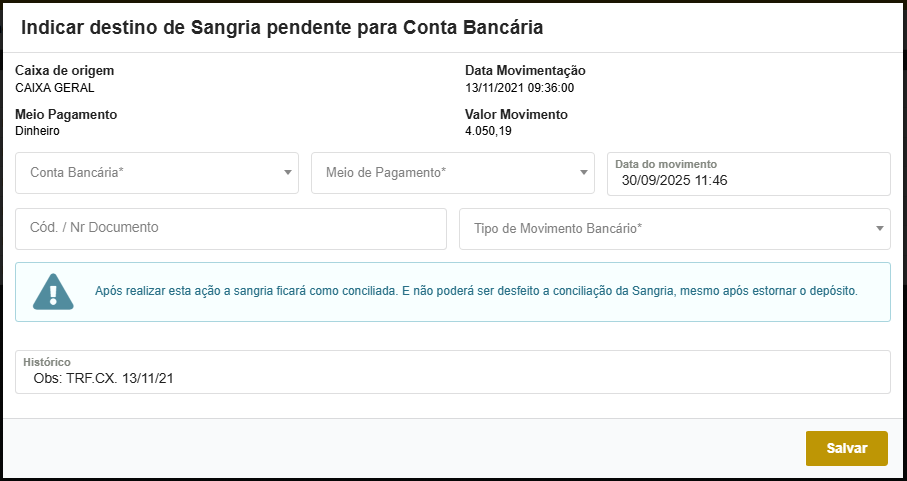
 - Gerar transferência para uma conta bancária (Transferência de caixa para Conta)
 - Ao clicar nessa ação será gerado uma movimentação de transferência de um caixa para uma conta bancária.
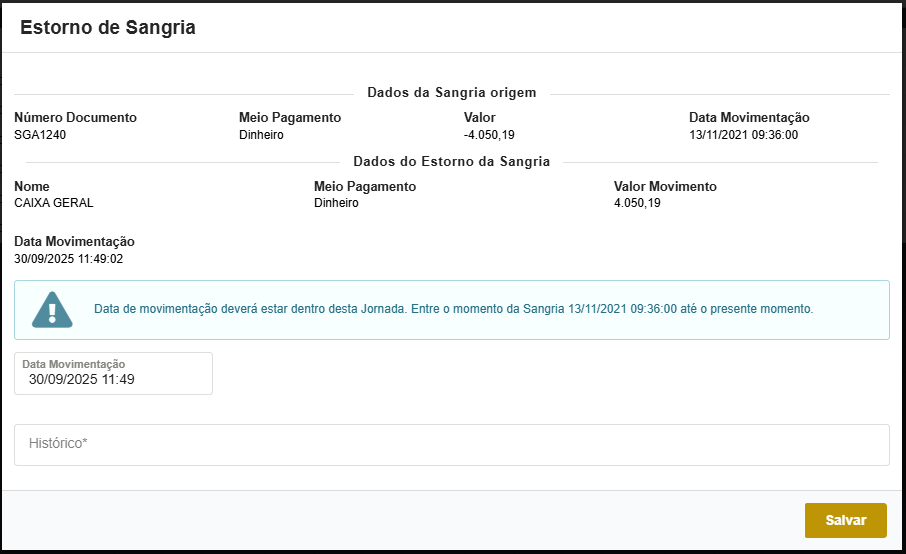
 - Estornar Sangria (Data Atual)
 - Ao clicar nessa ação será gerado o movimento de estorno da sangria na data atual da movimentação realizada.

Ao clicar nessa ação será gerado uma movimentação de transferência de um caixa para outro caixa.
Ao clicar nessa ação será gerado uma movimentação de transferência de um caixa para uma conta bancária.
Ao clicar nessa ação será gerado o movimento de estorno da sangria na data atual da movimentação realizada.
Ao clicar nessa ação terá acesso a todos os usuários vinculados ao caixa bem como remover  e adicionar usuários ao caixa.

Ao clicar nessa ação será permitido realizar a impressão do caixa com layout definido pelo cliente.
