Cheques Próprios
 São títulos de pagamento emitidos pela própria empresa (sacadora) para quitar obrigações com fornecedores, prestadores de serviço ou outras entidades. No sistema ERP, esse módulo ou funcionalidade permite o controle da emissão, compensação, cancelamento e histórico de cheques emitidos diretamente pelas contas bancárias da empresa.
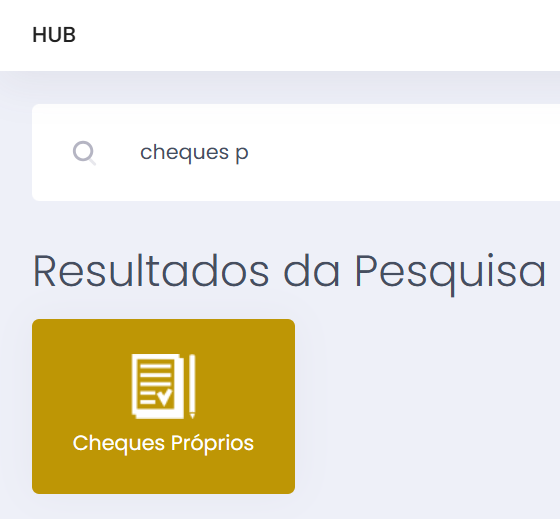
Para acessar a tela pelo Hub principal do sistema basta digitar cheques próprios.
Para cadastrar um cheque próprio o usuário deverá clicar em novo cheque próprio  .
.

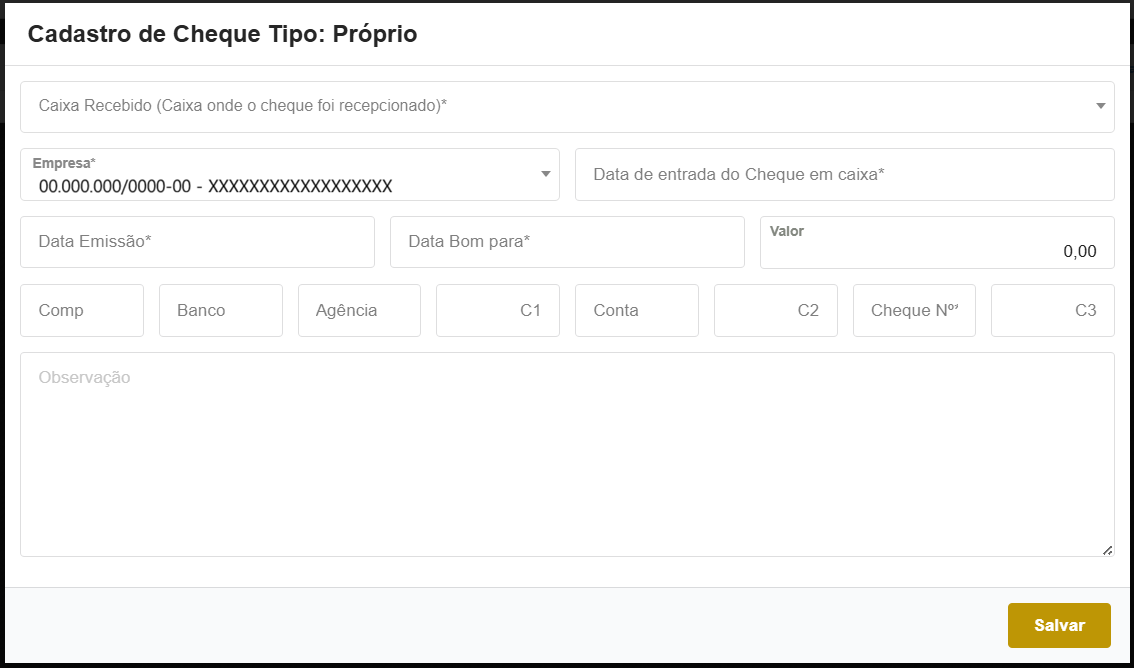
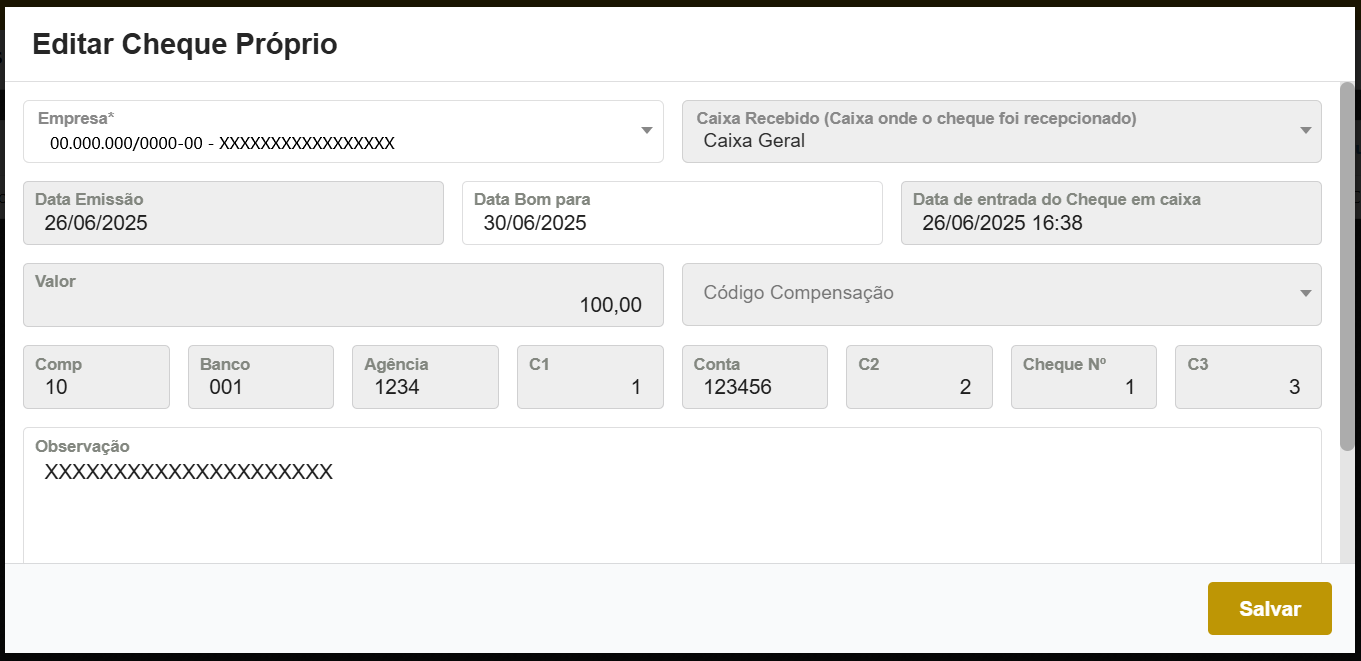
Na tela do cadastro do cheque deverá preencher os campos:
- Caixa Recebido (caixa onde o cheque foi recepcionado) - vincula o caixa onde está sendo recebido o cheque.
- Empresa - Empresa emissora do cheque.
- Data de entrada do cheque em caixa - Informa a data do registro do cheque no caixa.
- Data Emissão - Data em que o cheque foi emitido.
- Data Bom para - Data de vencimento (“bom para”), quando o cheque pode ser compensado.
- Valor - Valor monetário do cheque.
- Comp - Número do código da câmara de compensação a que está jurisdicionada a agência sacada. **Está presente na parte superior do cheque.
- Banco - Código de inscrição do banco do serviço de compensação (código COMPE) **Está presente na parte superior do cheque após o campo (Comp).
- Agência - Código da agência sacada com o dígito verificador **Campo localizado na parte superior do cheque após o campo (Banco).
- C1 - Dígito verificador correspondente aos códigos da câmara de compensação de inscrição do banco e da agência sacada. (Tipo de Conta Corrente) **Campo localizado na parte superior do cheque após o campo (Agência).
- Conta - Número da conta corrente emitente do cheque **Campo localizado na parte superior do cheque após o campo (conta).
- C2 - Dígito verificador dos campos tipo e número da conta **Localizado após o campo (número da conta).
- Cheque Nº - Número do cheque.
- C3 - Dígito verificador do número do cheque.
- Observação - Campo livre para anotações complementares.
Após clicar no botão salvar.
Com o cheque salvo o mesmo passará a ficar com o status Em Caixa (sob guarda), e nas ações do cheque o usuário terá:
- Visualizar dados do responsável
 - Visualiza os dados da empresa responsável pelo cheque.
 - Editar
 - Edita o cadastro do cheque.
 - Arquivos
 - Direciona para a tela de arquivos do cheque.
 - Detalhes do cheque
 - Visualiza os dados do cheque cadastrado.

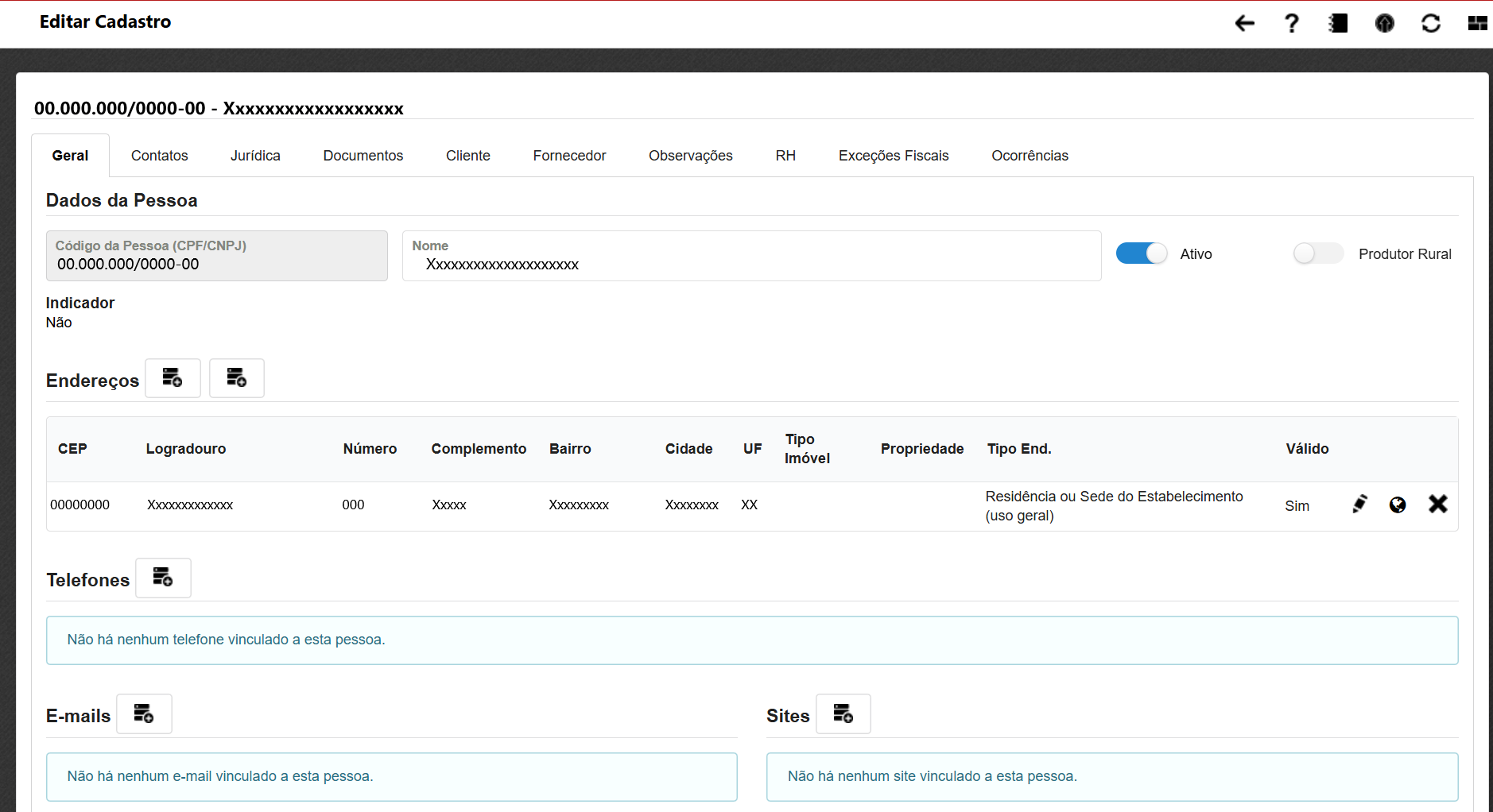
Esta ação abre o cadastro de pessoa da empresa responsável pelo cheque.
Está ação abre a edição do cheque que foi cadastrado.
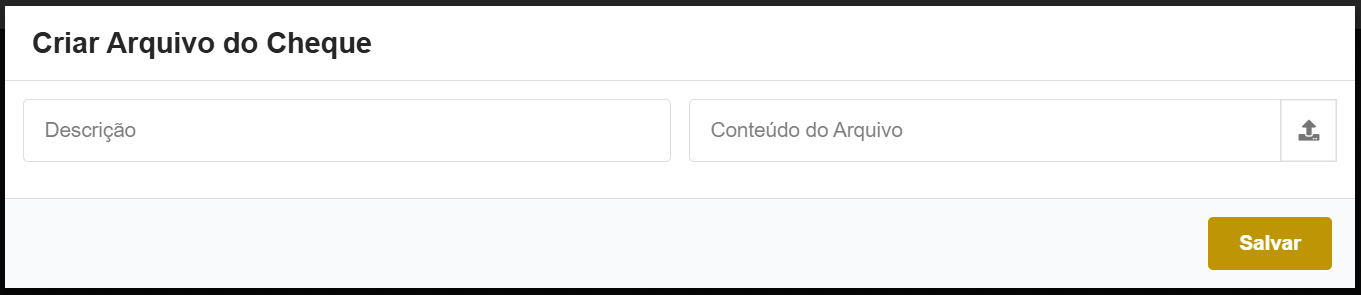
Está ação direciona para a tela de adição de arquivos do cheque.
Para adicionar um arquivo o usuário deverá clicar no ícone novo .

Na tela que abrir, deverá informar a descrição do arquivo e após clicar no ícone  para selecionar o arquivo desejado.
Depois de selecionar deverá clicar no botão salvar.
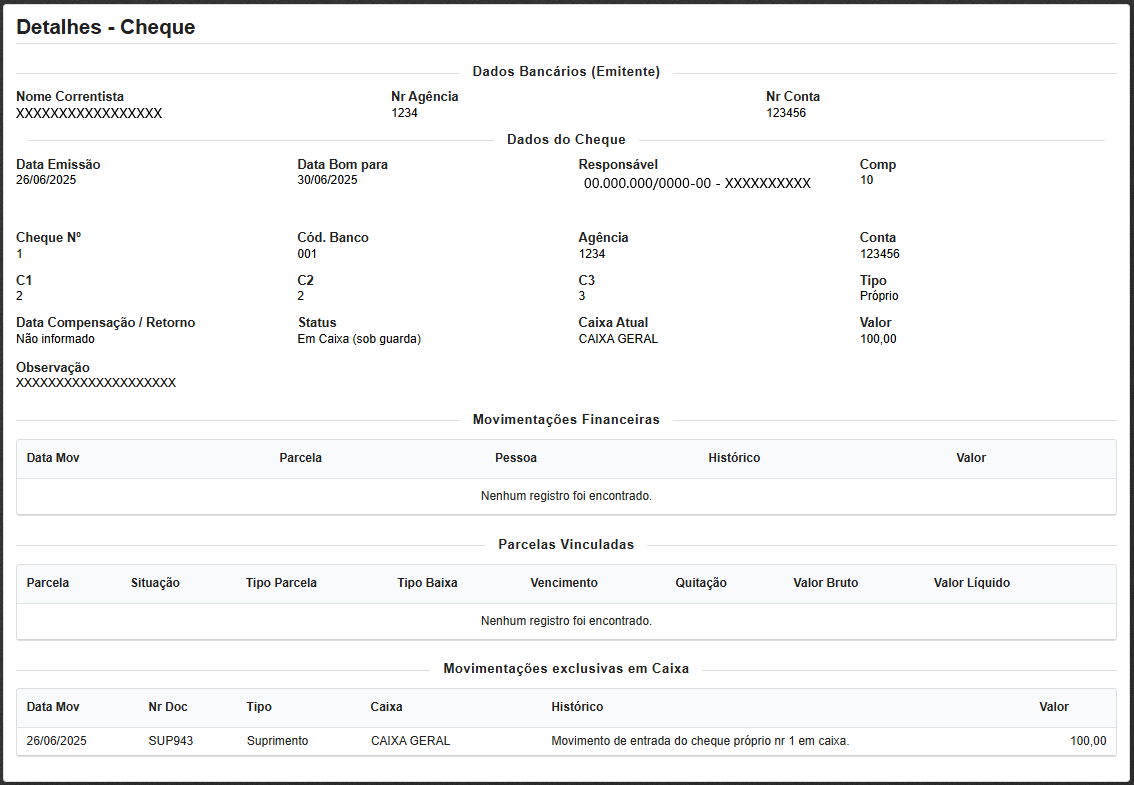
Ao clicar nesta ação irá abrir na tela o cadastro do cheque com todos os detalhes do mesmo.
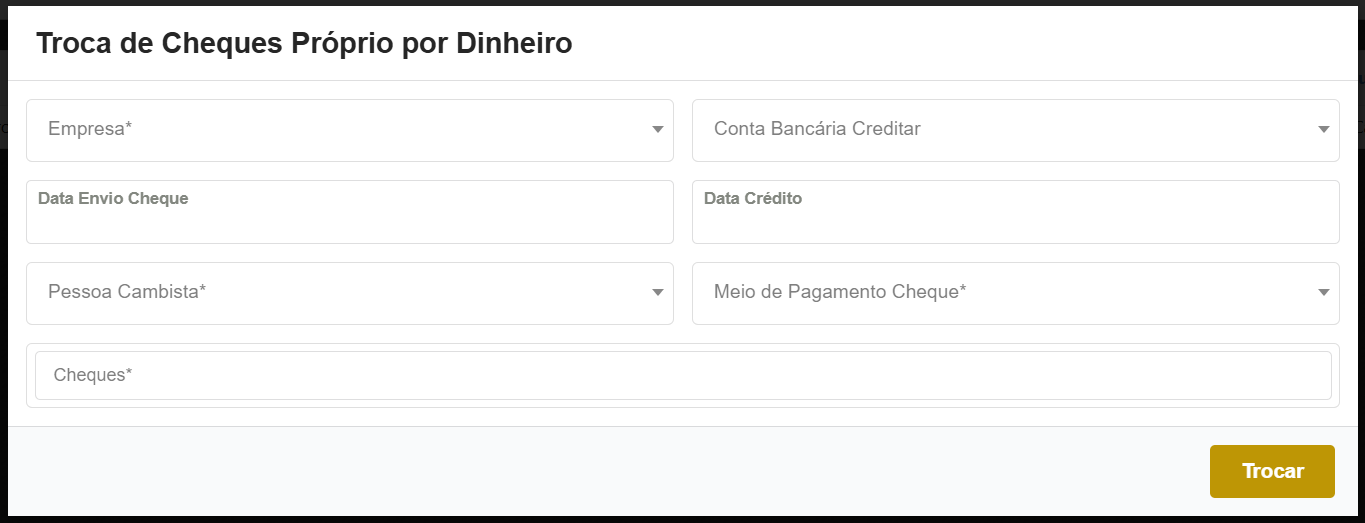
Caso necessite realizar a troca do cheque por dinheiro deverá clicar no ícone  .
.

Na tela que abrir deverá informar:
- Empresa - Empresa que emite os cheques e realiza a troca.
- Conta Bancária Creditar - Conta da empresa onde o valor será depositado após a troca.
- Data Envio Cheque - Data em que os cheques foram enviados à pessoa cambista.
- Data Crédito - Data prevista para o valor entrar na conta bancária.
- Pessoa Cambista - Pessoa física ou jurídica que receberá os cheques e entregará o valor.
- Meio de Pagamento Cheque - Classificação contábil/financeira do pagamento feito via cheque.
- Cheque - Lista de cheques próprios que serão entregues na troca.
Após deverá clicar no botão trocar.