Fluxo de Caixa
 O fluxo de caixa é o controle sistemático de todas as entradas e saídas de recursos financeiros em um determinado período. Ele representa o movimento do dinheiro que entra (recebimentos) e sai (pagamentos) da empresa, permitindo visualizar a disponibilidade de caixa e acompanhar a saúde financeira do negócio.
Esse controle é essencial para o planejamento financeiro, a tomada de decisões estratégicas e a manutenção da liquidez da organização. Com uma gestão eficiente do fluxo de caixa, é possível prever necessidades de capital, identificar períodos de maior ou menor disponibilidade financeira e evitar problemas como atrasos em pagamentos ou falta de recursos para investimentos.
Para poder fazer a configuração do fluxo de caixa é necessário ter configurado antes:
- Caixa (Relação de Caixa).
- Conta Bancária (Cadastro de Pessoa da Empresa).
- Grupos de Receita (Plano de Contas / Grupo Contas).
- Grupos de Despesa (Plano de Contas / Grupo Contas).
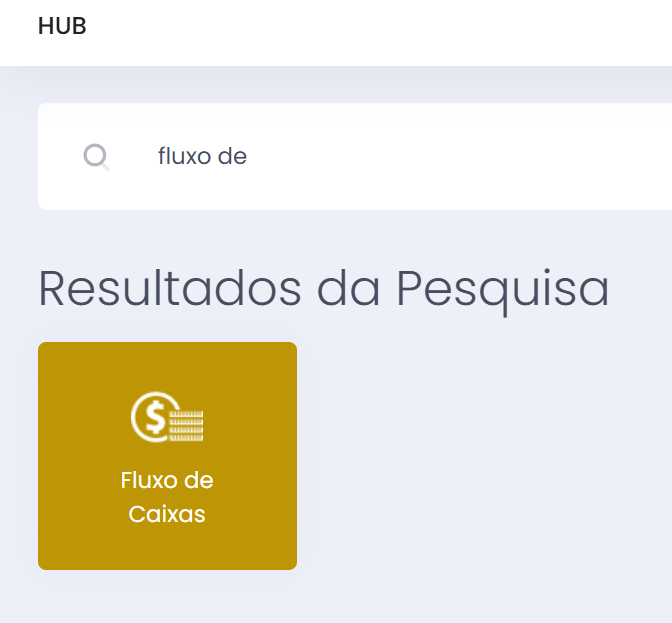
Para acessar a tela pelo Hub principal do sistema basta digitar fluxo de caixa.
Para cadastrar um fluxo de caixa o usuário deverá clicar no ícone novo  .
.

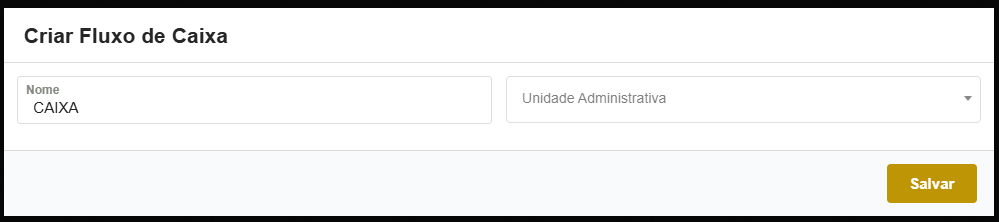
Na tela que abrirá a seguir deverá ser definido um nome e salvar.
Após criado deverá clicar na setinha para executar. 

Ao executar o fluxo de caixa abrirá a tela para ser realizado algumas configurações antes de executar o mesmo:
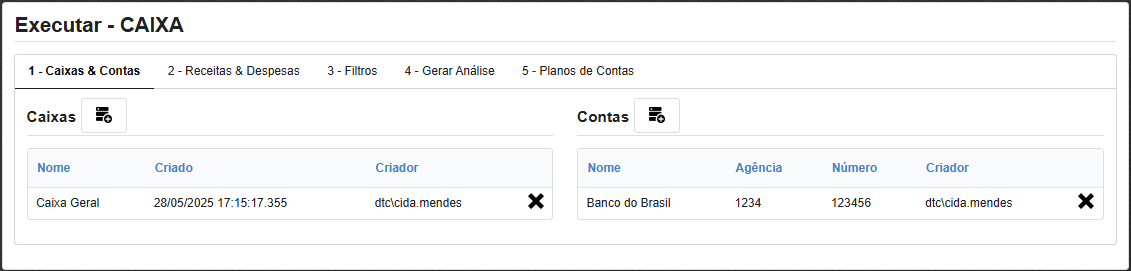
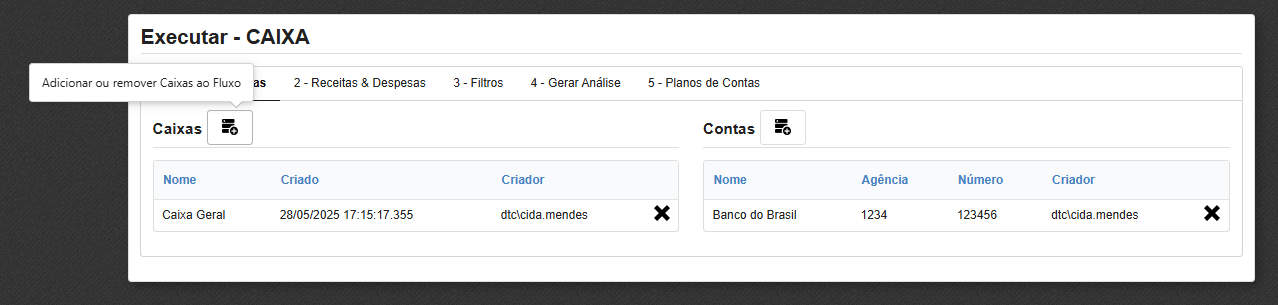
Para configurar o caixa deverá clicar no botão de Adicionar caixa .
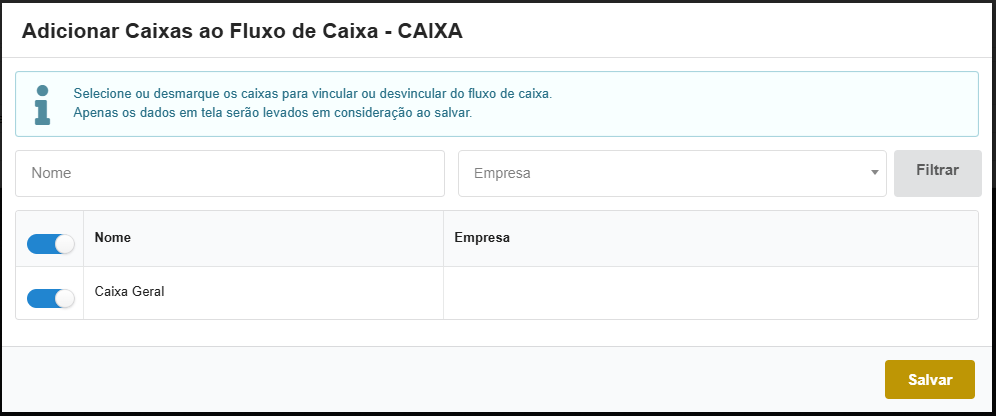
Na tela que abrir deverá ser selecionado os caixas que o usuário deseja que faça parte do fluxo de caixa.
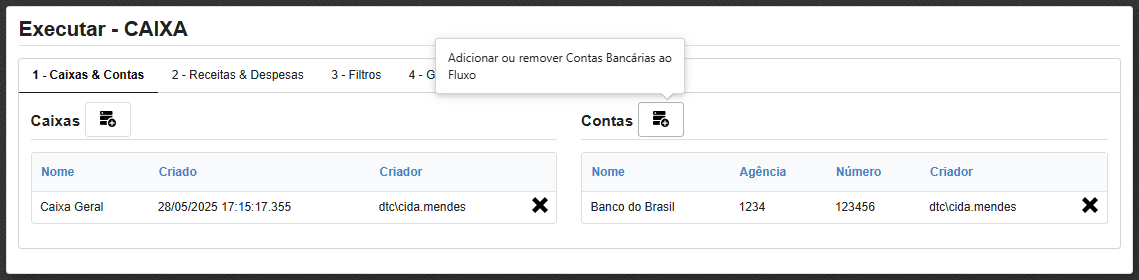
Depois deverá clicar no botão de Adicionar a conta bancária .
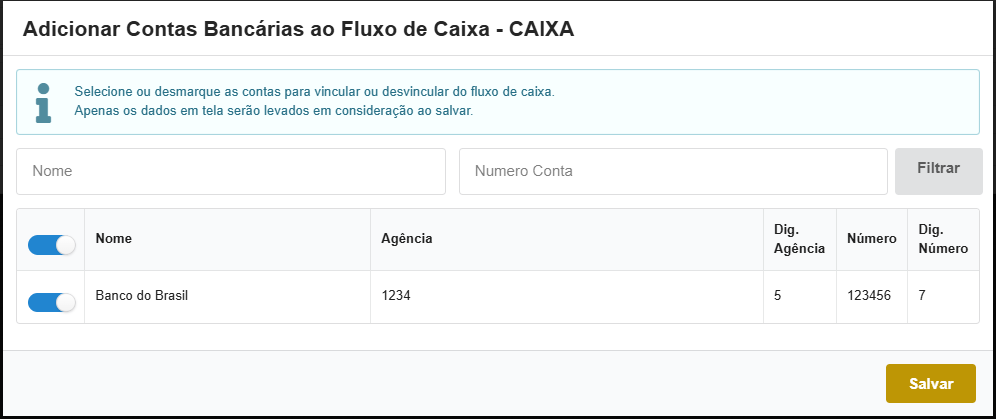
Na tela que abrir deverá ser selecionado as contas bancárias que o usuário deseja que faça parte do fluxo de caixa.
Nessa próxima aba deverá informar o grupo de receitas ao clicar no botão de adicionar .
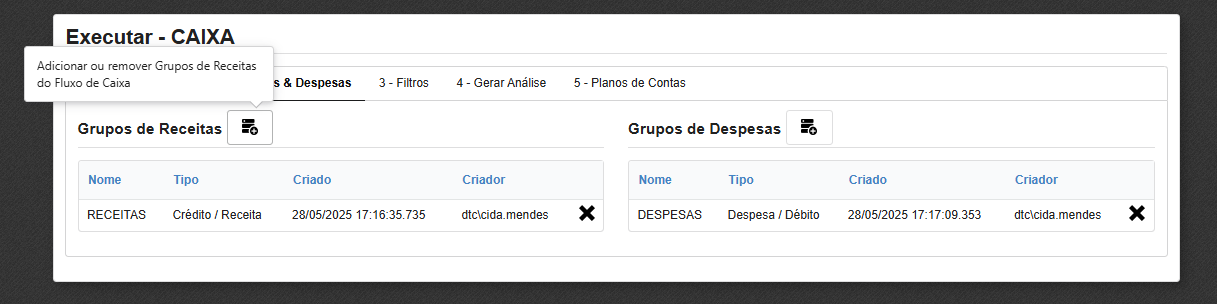
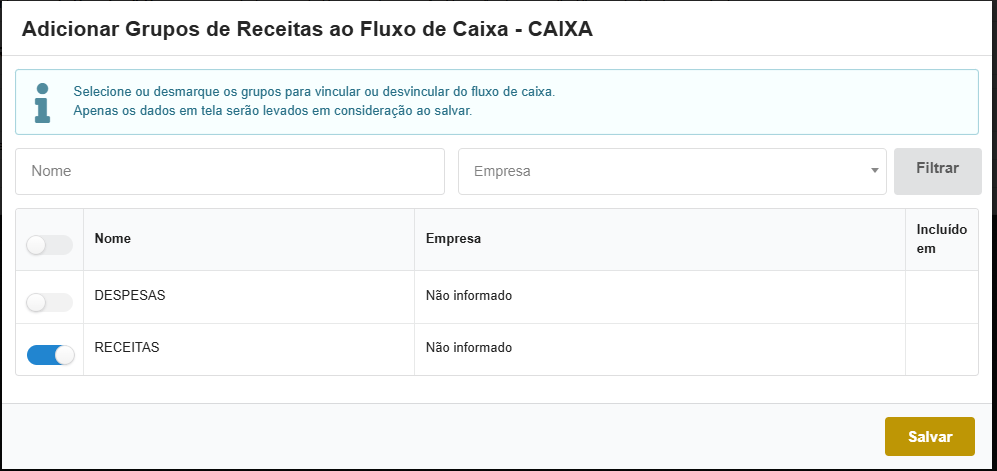
A próxima tela deverá ser vinculado o grupo de receitas que o usuário deseja visualizar no fluxo.
Após configurar o grupo de receitas deverá configurar o grupo de despesas, para isso deverá clicar no botão de adicionar .
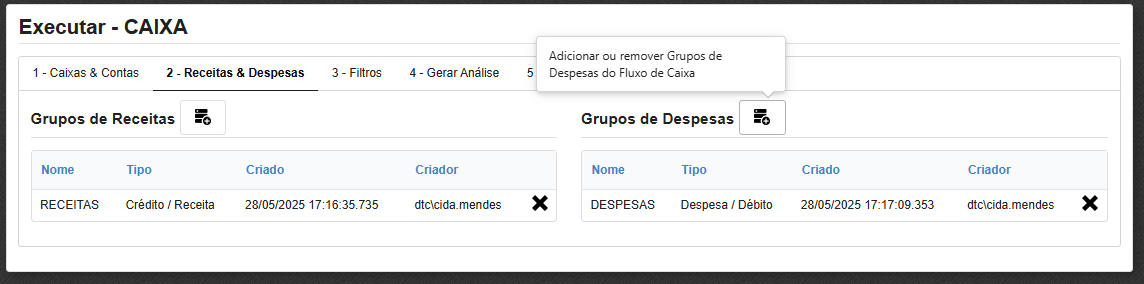
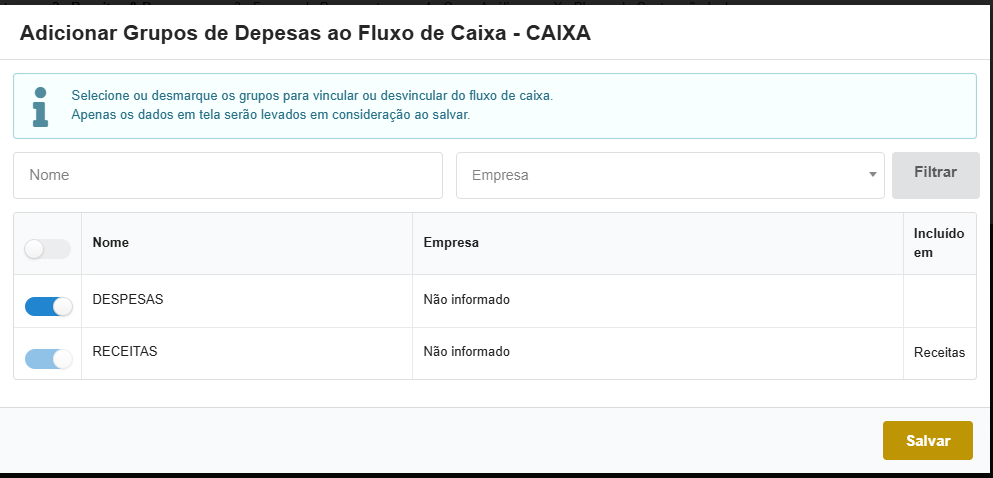
A próxima tela deverá ser vinculado o grupo de despesas que o usuário deseja visualizar no fluxo.
Na aba de filtros o usuário deverá:
Selecionar o uso das formas de pagamentos que pode ser:
- Filtrar as formas de pagamento vinculadas
- Ignorar as fomas de pagamento vinculadas
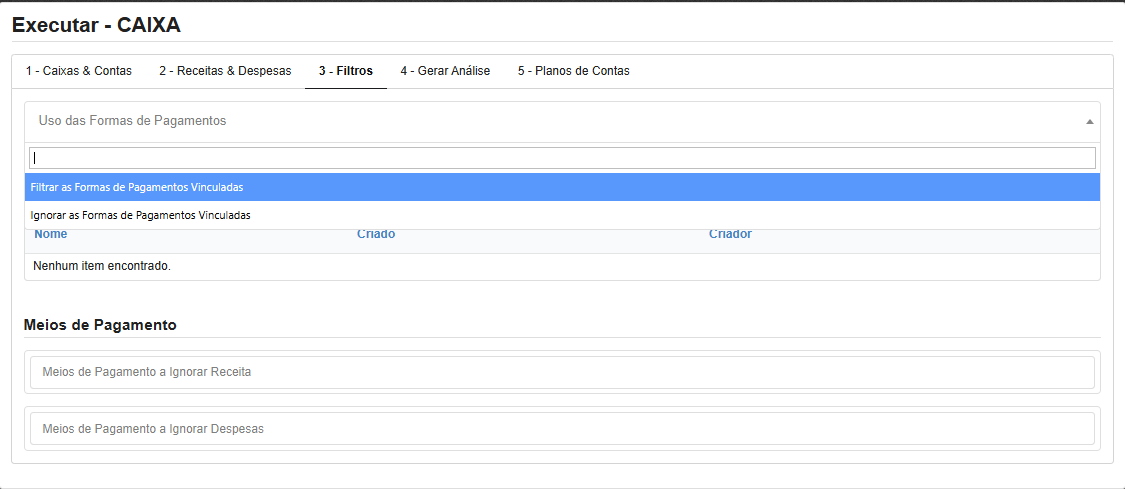
Formas de Pagamento
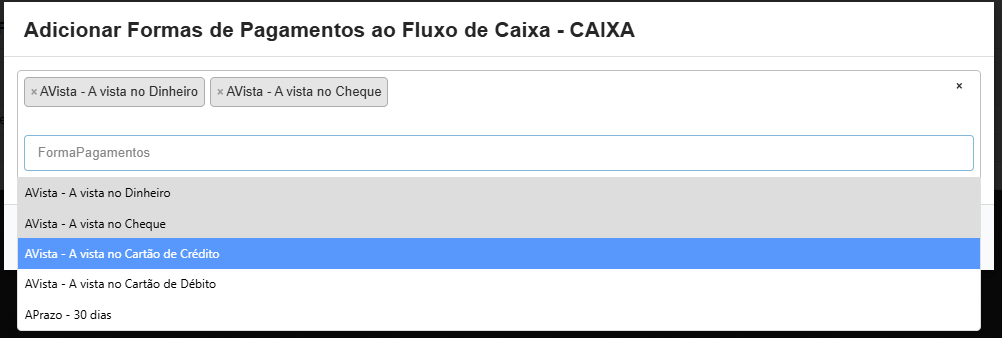
Você poderá adicionar quantas formas de pagamento desejar ao clicar no ícone .
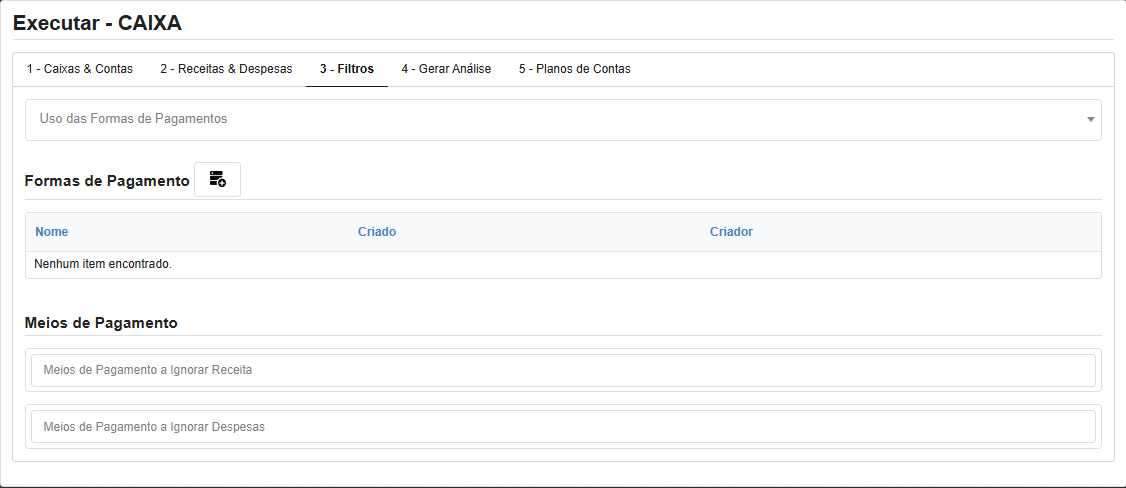
Meios de Pagamento
Nesta opção o usuário poderá selecionar:
- Meios de pagamento a ignorar receitas - Meios de pagamento a ignorar no levantamento dos movimentos, se aplica apenas a movimentos de contratos de receita.
- Meios de pagamento a ignorar despesas - Meios de pagamento a ignorar no levantamento dos movimentos, se aplica apenas a movimentos de contratos de despesa.
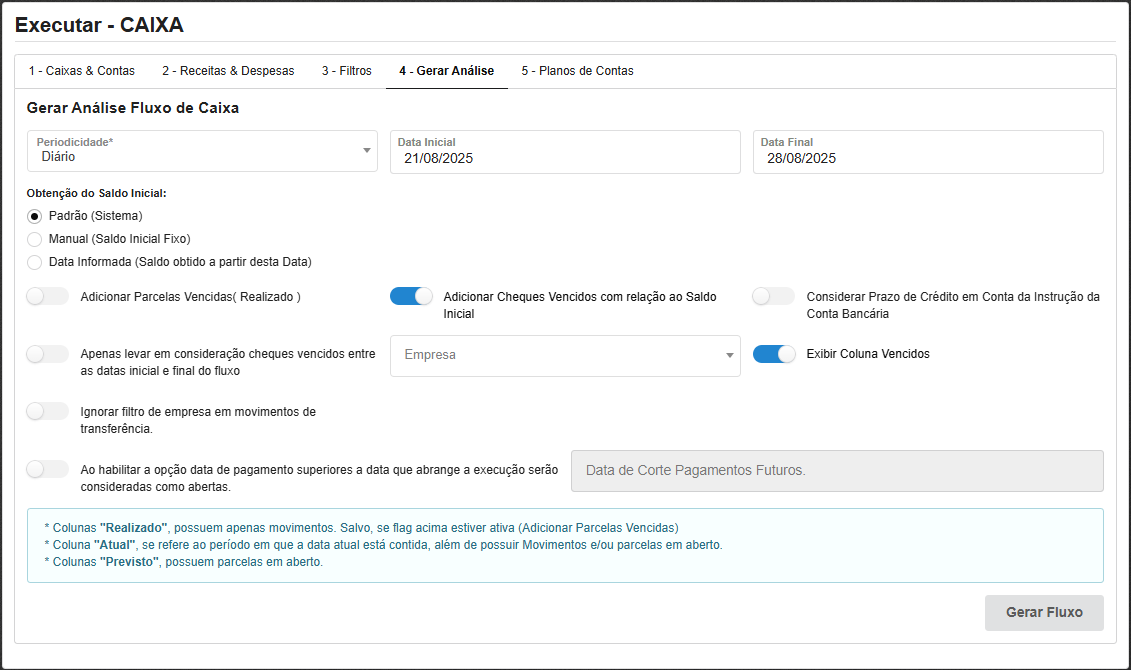
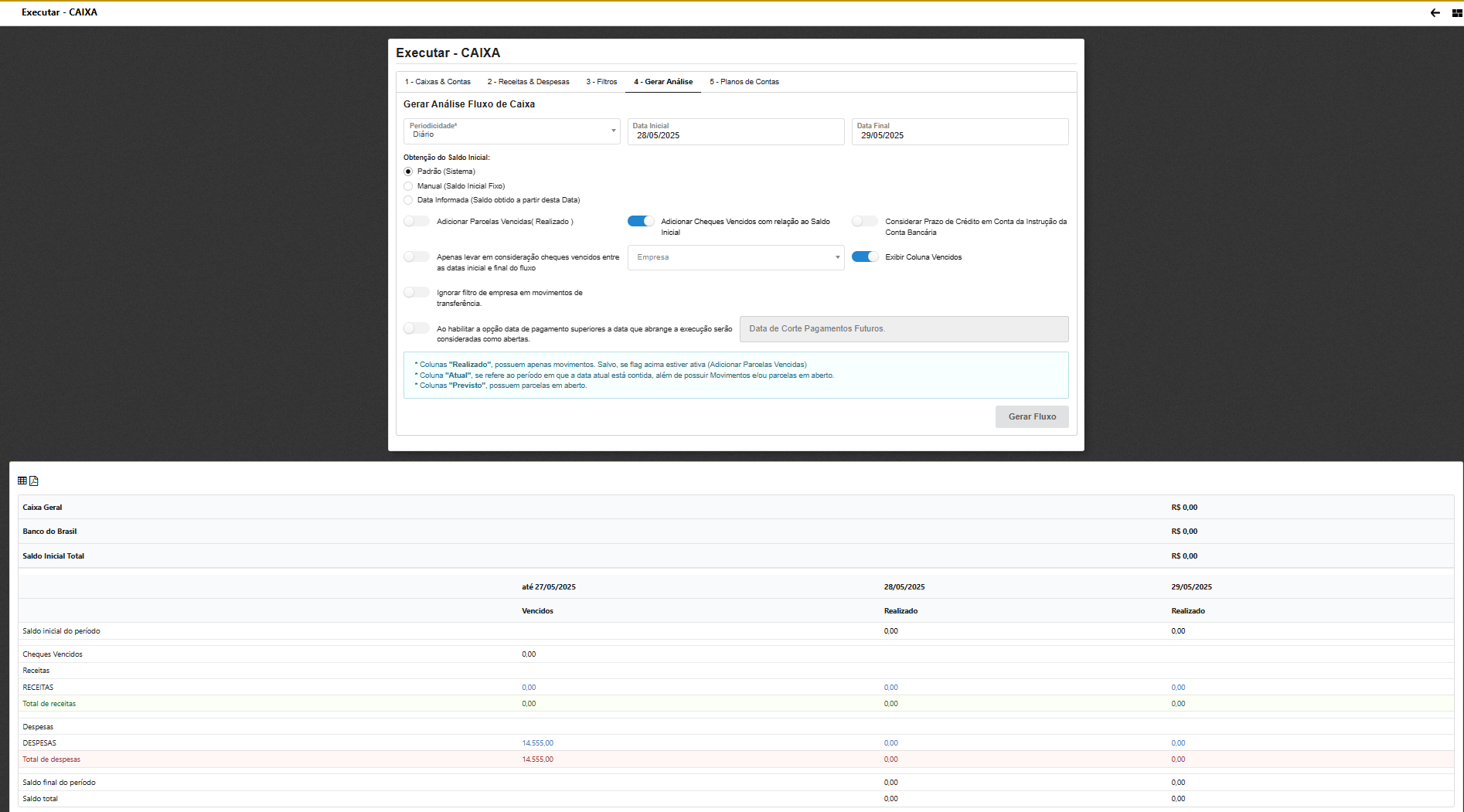
A tela de gerar análise é onde será executado o fluxo de caixa, porém existem alguns campos que o usuário pode marcar ou não, dependendo do filtro mostrará um determinado tipo de resultado.
Gerar Análise Fluxo de CaixaSegue os filtros que possuem:
- Periodicidade.
- Data Inicial.
- Data Final.
Obtenção do Saldo Inicial
- Padrão (Sistema).
- Manual (Saldo Inicial Fixo).
- Data Informada (Saldo obtido a partir desta Data).
- Adicionar parcelas vencidas (realizado).
- Adicionar cheques vencidos com relação ao Saldo Inicial - Com o parâmetro habilitado serão adicionados os cheques vencidos com data 'bom para', inferior a data inicial do fluxo.
- Considerar prazo de crédito em conta da instrução da conta bancária - Com parâmetro habilitado serão adicionados a data prevista de recebimento os dias configurados no prazo para crédito em conta da Instrução da conta bancária.
- Apenas levar em consideração cheques vencidos entre as datas inicial e final do fluxo - Com o parâmetro habilitado serão adicionados os cheques vencidos com a data 'bom para', entre as datas inicial e final do fluxo.
- Empresa - Ao informar a empresa será levantado apenas os dados que tiverem vínculo com empresa informada.
- Exibir coluna vencidos.
- Ignorar filtro de empresa em movimentos de transferência.
- Ao habilitar a opção data de pagamento superiores a data que abrange a execução será considerada como aberta - Ao habilitar a opção data de pagamento superior a data que abrange a execução serão consideradas como aberta (Não funciona com baixas parciais, sempre será considerado a data de pagamento da parcela).
• Colunas "Realizado", possuem apenas movimentos. Salvo, se flag acima estiver ativa (Adicionar Parcelas Vencidas)
• Coluna "Atual", se refere ao período em que a data atual está contida, além de possuir Movimentos e/ou parcelas em aberto.
• Colunas "Previsto", possuem parcelas em aberto.
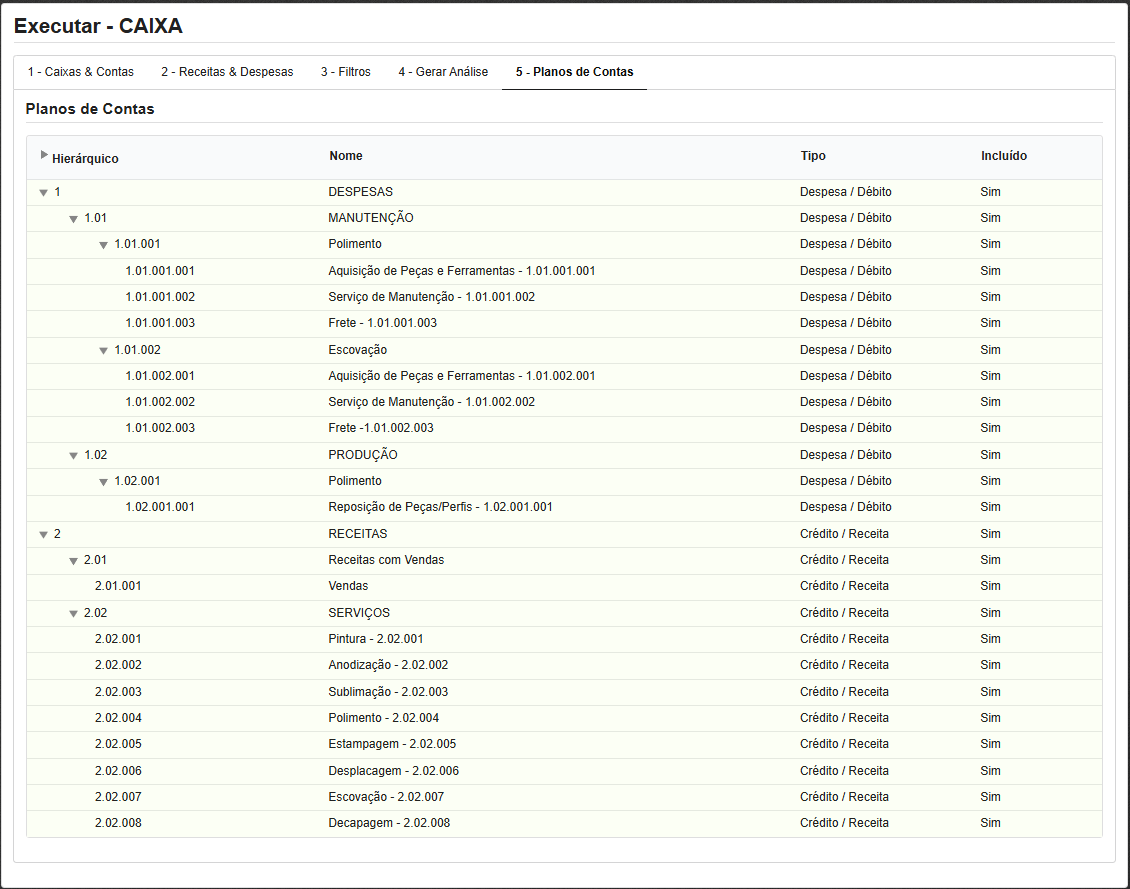
Na tela o usuário visualiza os planos de contas que estão ou não inclusos no fluxo de caixa.