Contas a Receber
 O contas a receber é composto do ativo decorrente das vendas ou dívidas anteriores renegociadas dos clientes para com a Empresa. Gerenciar o Contas a Receber com eficaz ameniza a inadimplência, evita atrasos e gera informações importantes aos gestores e tomadores de decisão.
O conceito de Contas a Receber no CORE Business
Contas a Receber possui um contexto próprio onde são listadas as parcelas em aberto, vencidas ou não. Permitindo uma série de ações como liquidação, renegociação, geração de duplicatas e remessas bancárias.
Para acessar a tela pelo Hub principal do sistema basta digitar Contas a Receber.
Para poder realizar o lançamento do contas a receber será necessário que já tenha sido realizado os cadastros abaixo:
- Plano de Contas.
- Centro de custo.
- Conta bancária.
- Meios Pagamento.
O CORE Business permite a criação de novos contratos para usuários com autorização para isso, via contexto de Contratos, Contas a Receber e Contas a Pagar. O lançamento de um contrato será sempre o mesmo, diferenciando um contrato de contas a pagar e receber apenas pelo seu Plano de Contas que o já o define para isso.
No contexto de contas a receber é possível executar as seguintes ações, além das ações padrões de navegação:
- Ações em massa das parcelas
 - Ao clicar nessa ação será possível alterar a situação da parcela em massa.
 - Baixar Parcelas – Permite dar a baixa nas parcelas selecionadas.
- Gerar Remessa
 – Gera a remessa das parcelas selecionadas.
 - Renegociar Parcelas
 – Possibilita renegociar as parcelas selecionadas.
 - Selecionar todas parcelas para movimentação
 – Seleciona todas as parcelas da pesquisa.
 - Limpar todas parcelas selecionadas
 – Limpa a seleção de parcelas.
 - Criar Nova Receita
 - Permite criar um novo contrato de contas a receber.

Criar Nova Receita
Ao clicar nessa ação será possível criar um novo contrato de contas a receber.
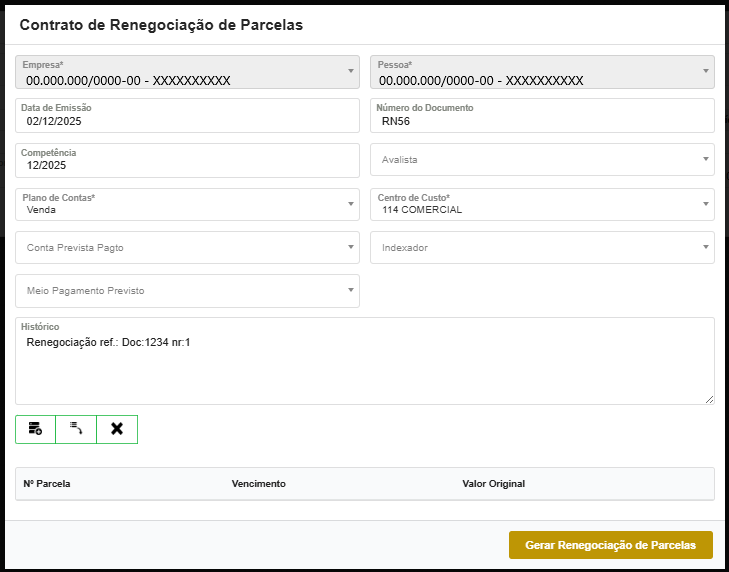
As informações mínimas para criar um contrato do Contas a Receber são:
- Empresa - Vínculo da Empresa com o contrato, visando dividir entre Filiais ou mesmos outras Empresas que estejam sendo gerenciadas em uma mesma aplicação COREBusiness.
- Pessoa - Cliente envolvido na operação, pagador da dívida que ficará em aberto.
- Data de Emissão - A data de emissão já vem preenchida, porém caso seja uma data retroativa poderá alterar.
- Número do Documento - Identificação, código ou numeração do documentado gerador do lançamento (Ex.: Nota Fiscal, Cupom Fiscal, nr. controle do recibo).
- Competência - A competência vem preenchida, porém caso o lançamento seja do mês anterior poderá fazer a alteração.
- Avalista - Caso o lançamento tenha avalista poderá preencher, porém não é campo obrigatório.
- Plano de Contas - Plano de Contas que define o contrato como sendo Contas a Pagar ou Contas a Receber.
- Centro de Custo - Centro de custo que define para qual centro está sendo lançado a receita.
- Conta Prevista Pagto - Caso o contrato seja feito via banco, aqui o usuário poderá já informar a conta bancária ao que o mesmo está vinculado.
- Indexador - Caso a empresa trabalhe com o indexador poderá informar aqui, porém não é campo obrigatório.
- Meio Pagamento Previsto - Poderá informar qual o meio de pagamento, dependendo do meio o contrato já poderá lançar como quitado. (Ex. dinheiro, Cartão débito).
- Histórico - Poderá descrever um breve histórico para poder saber posteriormente do que se trata o lançamento.
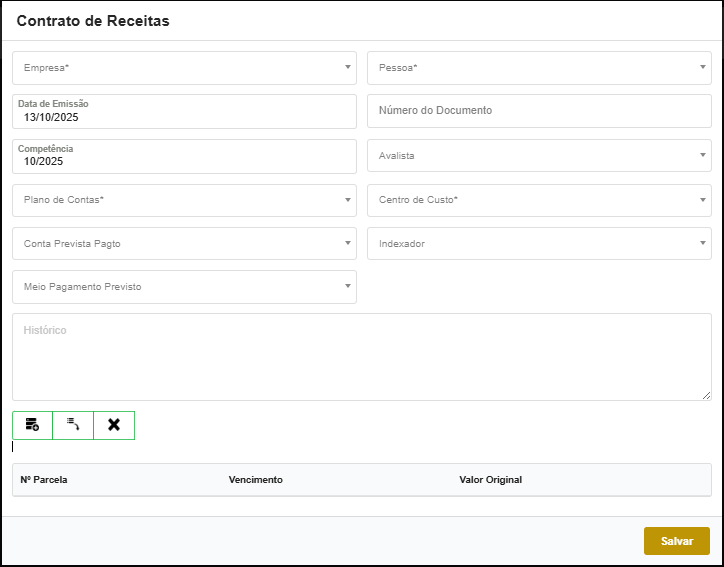
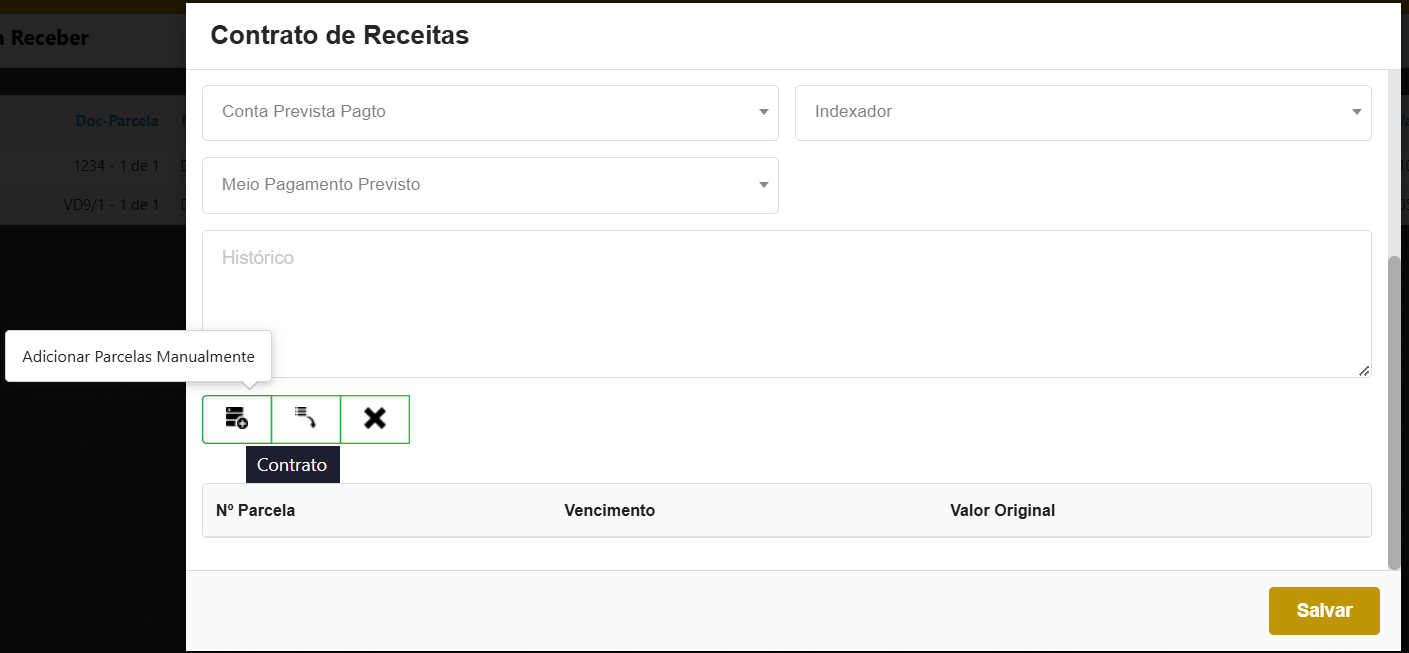
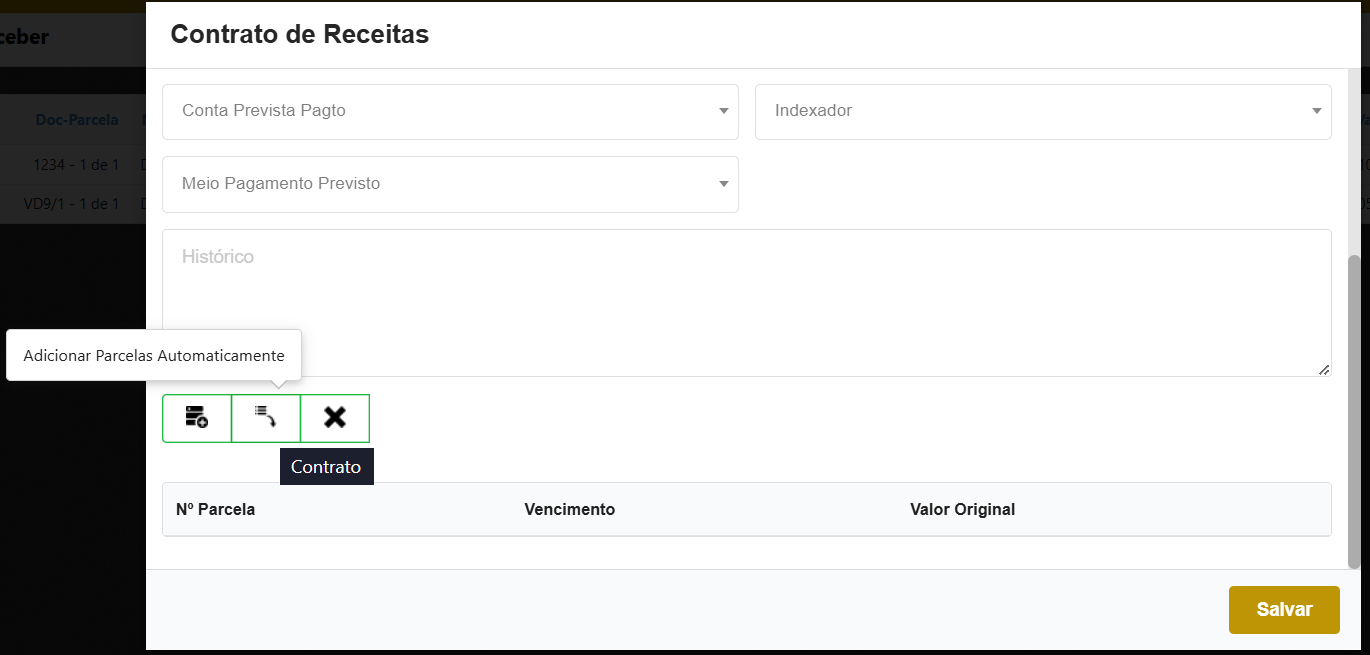
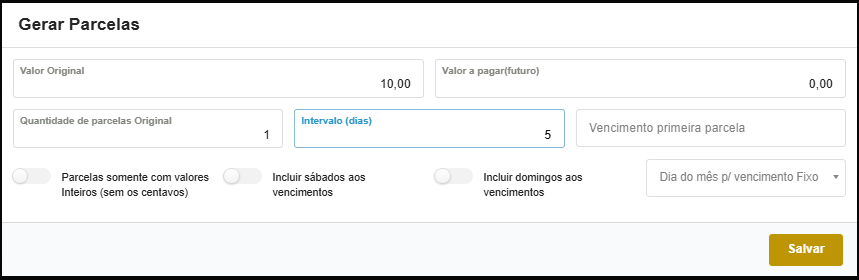
- Parcelas - Parcelas pertencentes ao contrato cada uma contendo data de vencimento e valor. A soma destas parcelas formará o valor total do contrato. Poderá lançar as parcelas de forma manual ou automaticamente
 .
.
MANUAL

AUTOMÁTICO
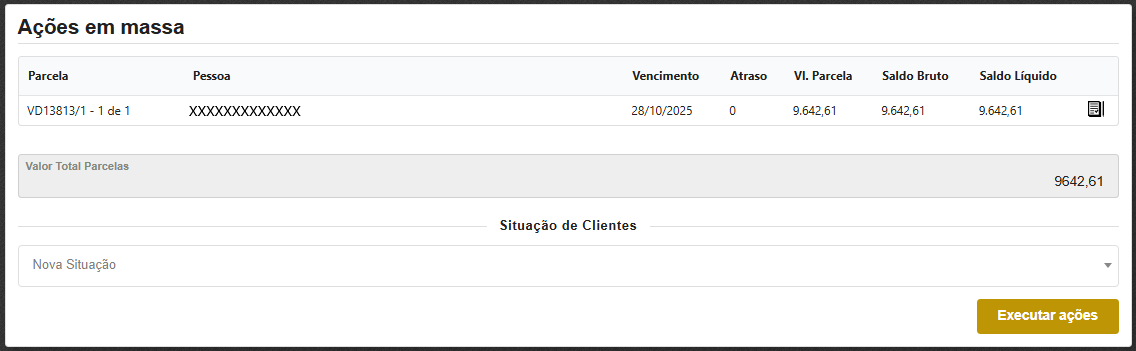
Ações em massa das parcelas
Ao clicar nessa ação será permitido alterar a situação do cliente em massa de todas as parcelas selecionadas.
Baixar Parcelas
Ao clicar nessa ação será possível realizar as baixas das parcelas de contas a receber.
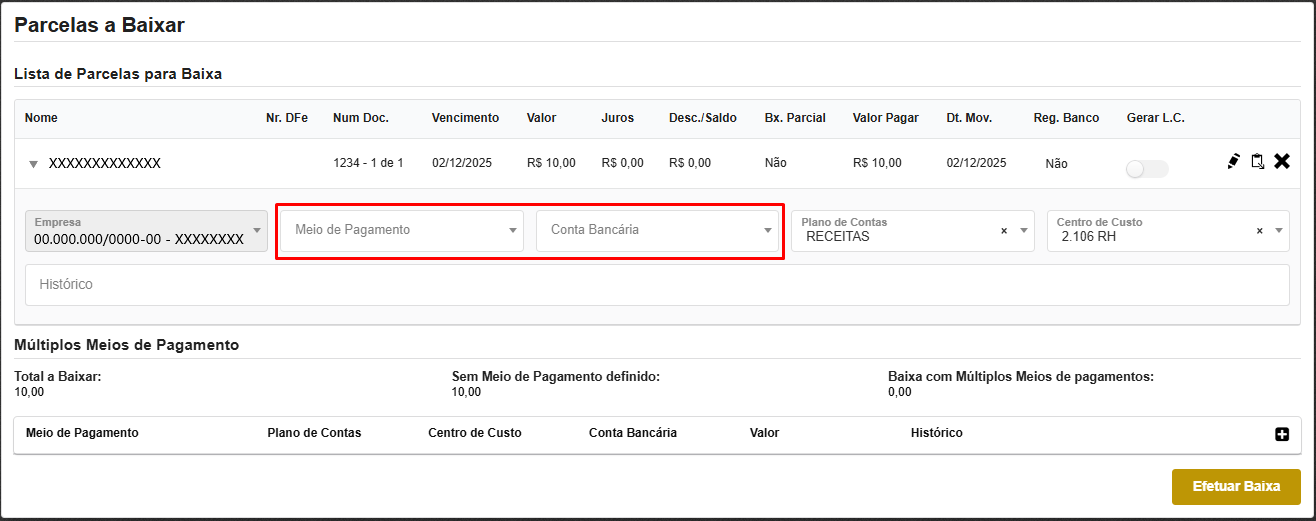
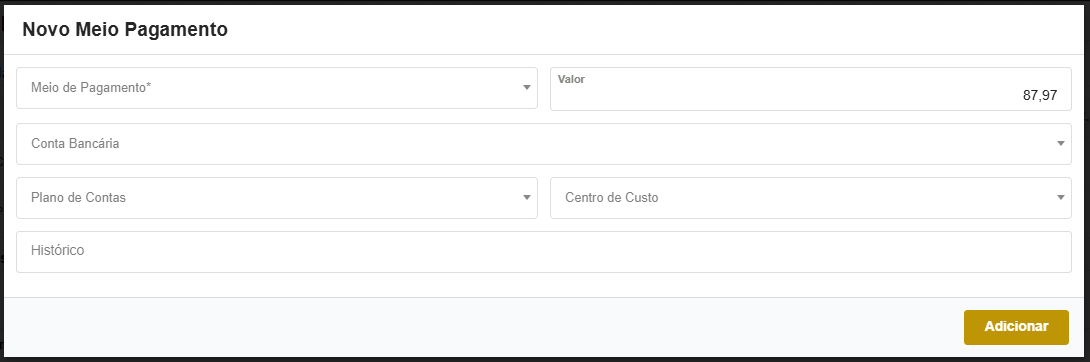
Nas parcelas o usuário poderá informar a forma de baixa individualmente se será dinheiro ou se na conta ou pode efetuar a baixa informando múltiplos meios de pagamentos.
Baixa Individual
Múltiplo Meios de Pagamento

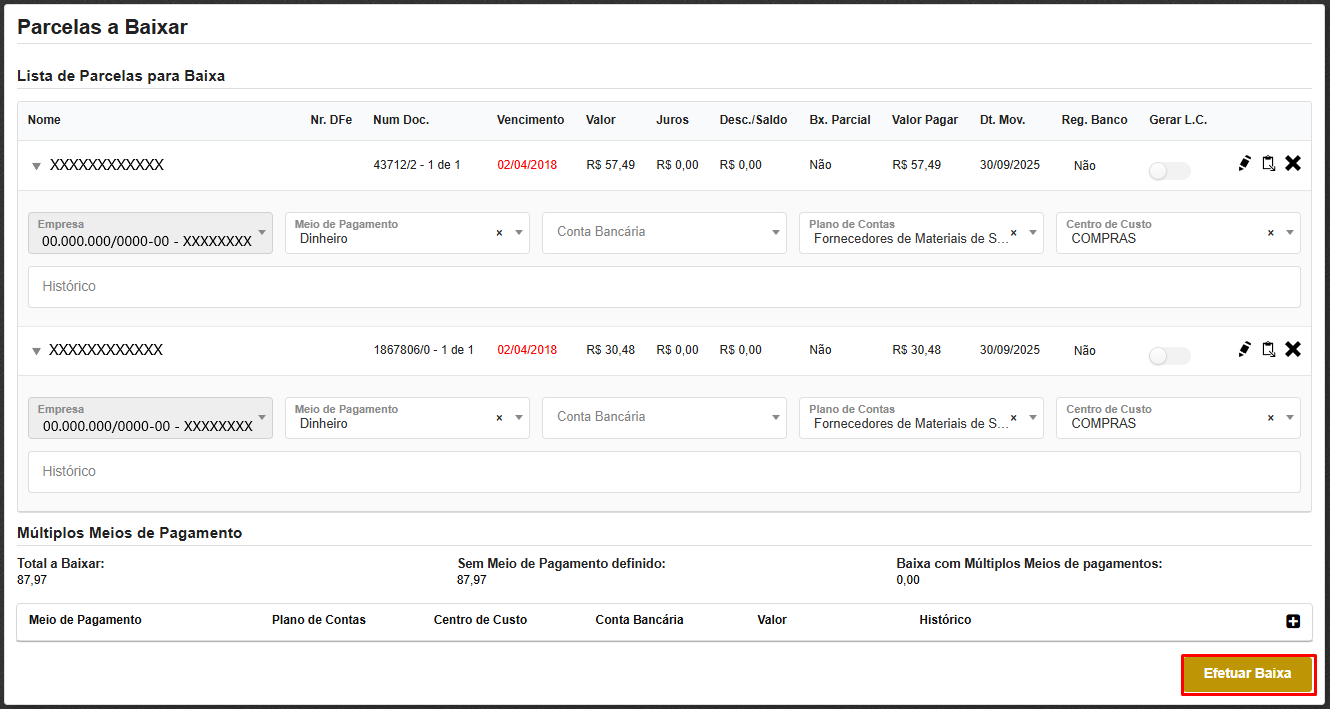
Após informar os meios de pagamento basta clicar em efetuar baixa.
Gerar Remessa
Ao clicar nessa ação será possível gerar a remessa bancária, bem como os boletos das parcelas selecionadas, caso não tenha sido gerado ainda.
Na tela deverá ser preenchido os seguintes campos:
- Empresa - Empresa vinculada ao contrato.
- Conta Bancária - Conta bancária que será gerada a remessa.
- Instruções de cobrança - Instruções que serão incluídas na remessa para o banco.
- Instrução textual(Mensagens, avisos) - Instruções que serão incluídas no boleto para o cliente.
- Padrão para Enviar Boletos Gerados por Email - Caso a empresa trabalhe com o envio de boletos por email poderá selecionar o padrão de email que foi cadastrado para esse fim.
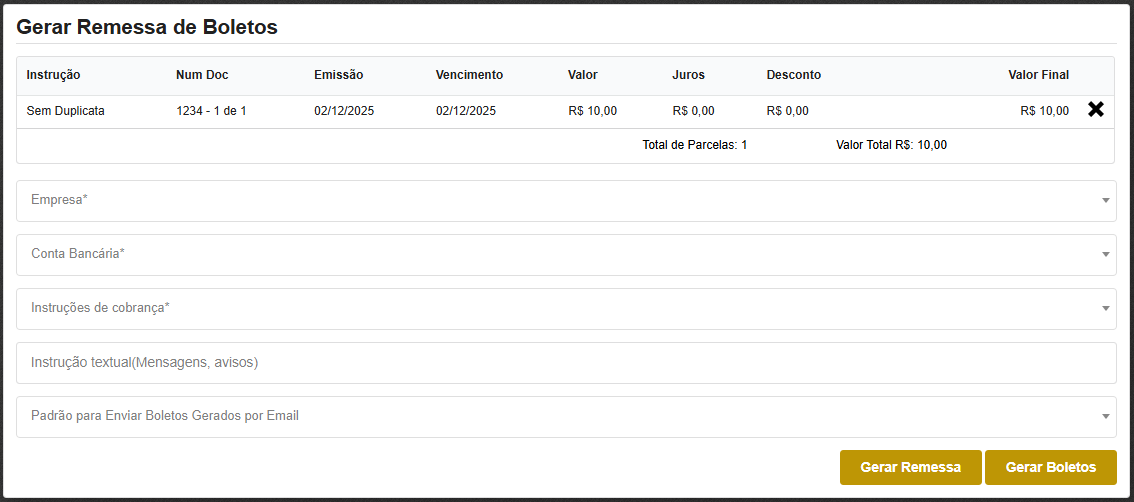
Após poderá clicar no botão de gerar boletos, caso o mesmo não esteja gerado ou no botão gerar remessa, caso já tenha sido gerado os boletos.
Renegociar Parcelas
Ao clicar nessa ação será possível renegociar as parcelas selecionadas que foram acordadas com o cliente.
Na tela que abrir o usuário poderá informar:
- Desconto - Poderá informar um valor de desconto que será abatido do valor total das parcelas selecionadas.
- Percentual de Desconto nos juros - Poderá informar um percentual de desconto que será abatido dos juros das parcelas selecionadas.
- Acréscimo - Poderá informar um valor de acréscimo que será adicionado ao valor total das parcelas selecionadas.
- Valor líquido a Renegociar - Exibe o valor líquido que será renegociado após os acréscimos e descontos.
Após informar os dados basta clicar no botão de Montar Renegociação.
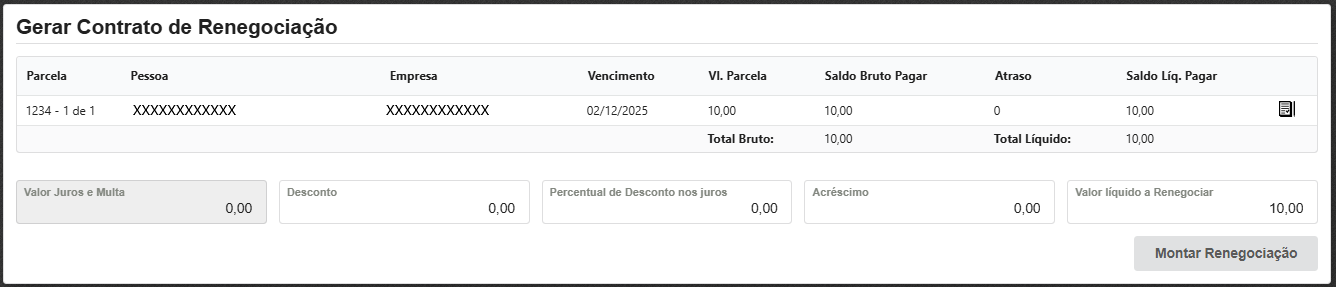
Ao clicar no botão de Montar Renegociação o usuário será direcionado para a tela de criação do novo contrato de contas a receber com as parcelas renegociadas.
Selecionar Todas
Ao clicar nessa ação será possível selecionar todas as parcelas que foram listadas na pesquisa do contas a receber.

Sempre que clicar no ícone a parcela movimentada irá sair da tela do contas a receber, ficando apenas as que não foram selecionadas.
Remover Parcelas da Seleção
Ao clicar nessa ação será possível limpar a seleção de parcelas que foram selecionadas anteriormente.
