Contratos
 Um contrato é uma convenção, um acordo que se faz entre partes interessadas sob determinadas condições. Nele constam direitos ou obrigações de cada parte envolvida.
O Contrato no COREBusiness é o meio de informar um contas a receber ou contas a pagar, bem como registrar um valor gerado por meio de operações como vendas, comissões, compra de mercadoria, movimentações bancárias entre outros.
Um Contrato pode ser acessado através dos contextos de "Contratos", "Contas a Pagar" e "Contas a Receber".
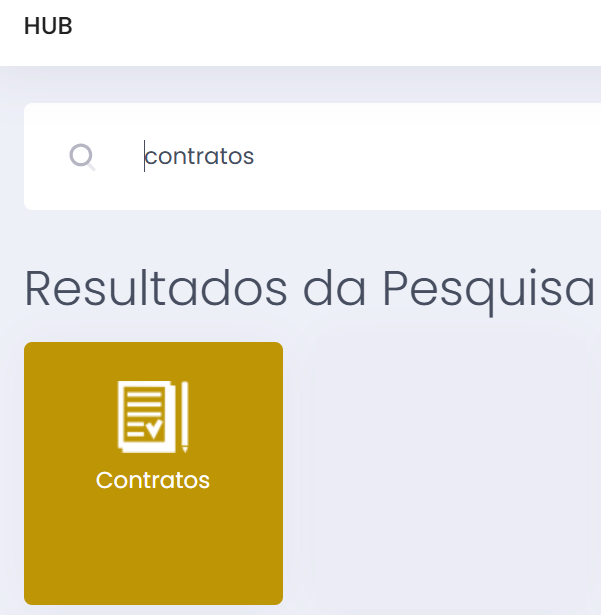
Para acessar a tela pelo Hub principal do sistema basta digitar contratos.
Dentro dos contratos você pode lançar os seguintes tipos de contratos abaixo:
- Criar Contrato
 - Para lançar um contrato manualmente.
 - Contrato por padrão de contratos
 - Para lançar um contrato baseado em um padrão de contratos já criado.
 - Lançar despesas
 - Para lançar um contrato do tipo despesa.
 - Lançar receitas
 - Para lançar um contrato do tipo receita.
 - Importador de Contratos
 - Para importar contratos via planilha Excel.
 - Exportar Contratos para Excel
 - Para exportar contratos para uma planilha Excel.
 - Lançar Pagamento Antecipado
 - Para lançar um contrato de pagamento antecipado.
 - Converter Despesas em Créditos
 - Para converter um contrato de despesa em crédito.
 - Revisão de Contratos
 - Para revisar contratos já lançados.

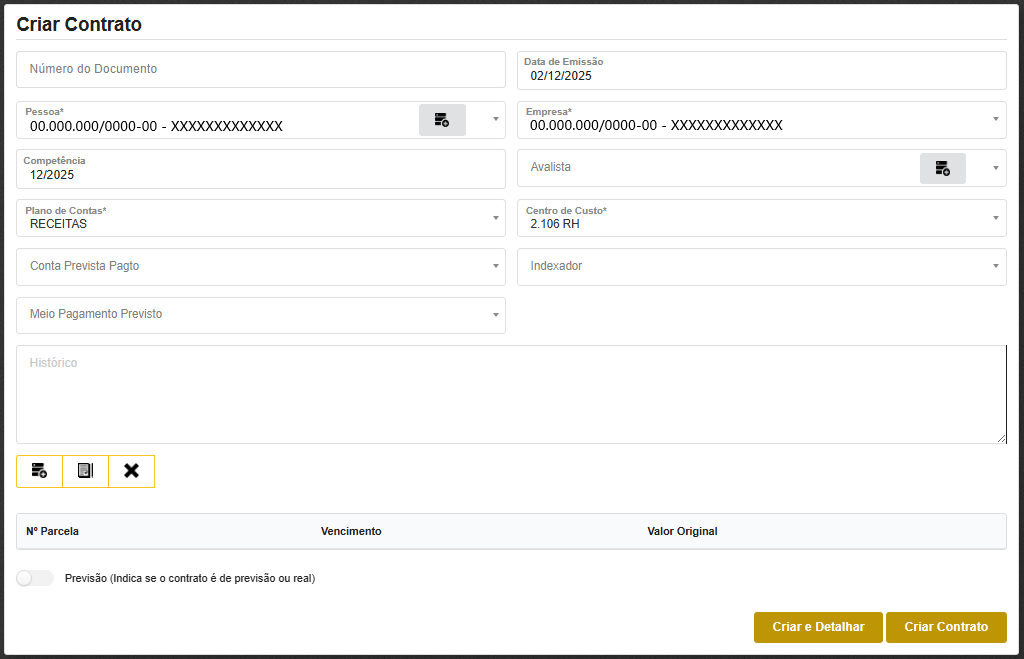
Para cadastrar um contrato o usuário deverá clicar no ícone Criar Contratos .

Essa tela geral de criar contratos pode ser utilizada para fazer o lançamento de uma nota de fornecedor por exemplo.
Então nesse caso você deverá preencher os seguintes campos:
- Número do Documento - O número do documento pode ser um geral ou o número da nota do fornecedor caso esteja lançando uma nota de fornecedor.
- Data de Emissão - A data de emissão já vem preenchida, porém caso seja uma data retroativa poderá alterar.
- Pessoa - É a pessoa envolvida na operação, pagador da dívida que ficará em aberto.
- Empresa - Vínculo da Empresa com o contrato, visando dividir entre Filiais ou mesmos outras Empresas que estejam sendo gerenciadas em uma mesma aplicação COREBusiness.
- Competência - A competência vem preenchida, porém caso o lançamento seja do mês anterior poderá fazer a alteração.
- Avalista - Se caso o contrato em questão possui avalista.
- Plano de Contas - O plano de contas selecionado irá definir se o contrato é um contas a pagar ou a receber.
- Centro de Custo - Informa para qual centro irá o lançamento que está sendo realizado.
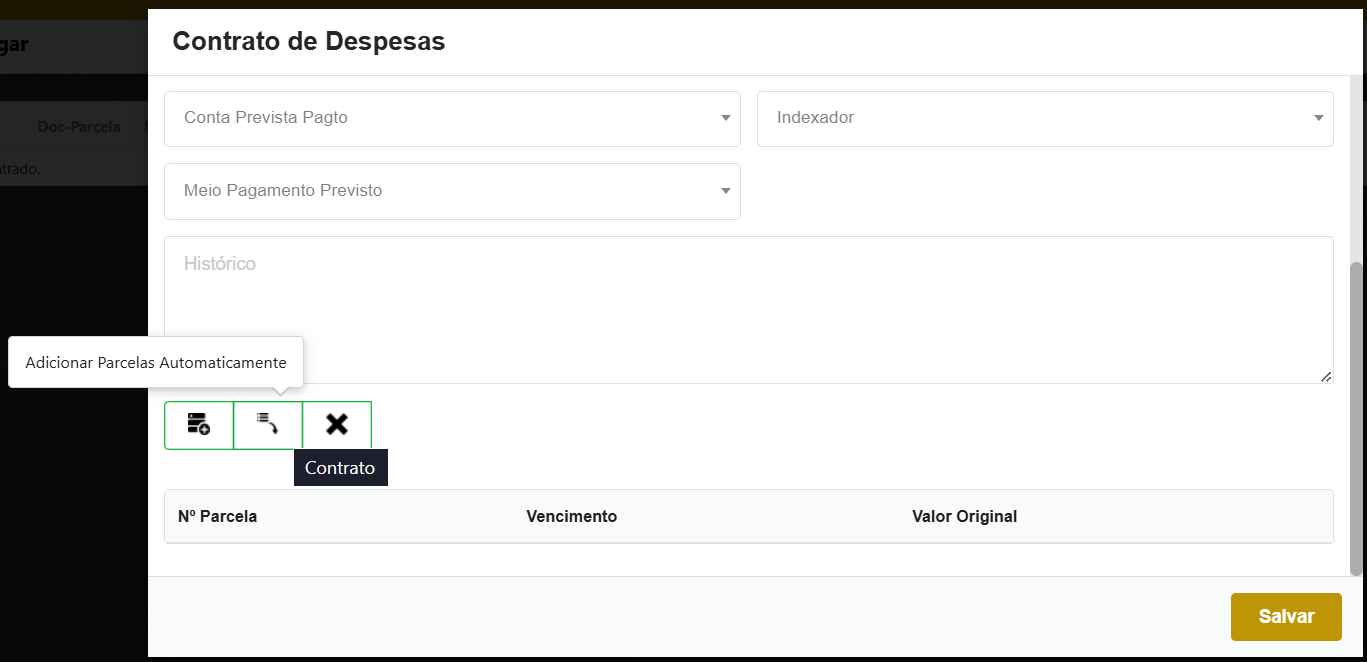
- Conta Prevista Pagto - Caso o contrato seja feito via banco, aqui você poderá já informar a conta bancária ao que o mesmo está vinculado.
- Indexador - Caso a empresa trabalhe com o indexador poderá informar aqui, porém não é campo obrigatório.
- Meio Pagamento Previsto - Poderá informar qual o meio de pagamento, dependendo do meio o contrato já poderá lançar como quitado. (Ex. dinheiro, Cartão débito).
- Histórico - Poderá descrever um breve histórico para poder saber posteriormente do que se trata o lançamento.
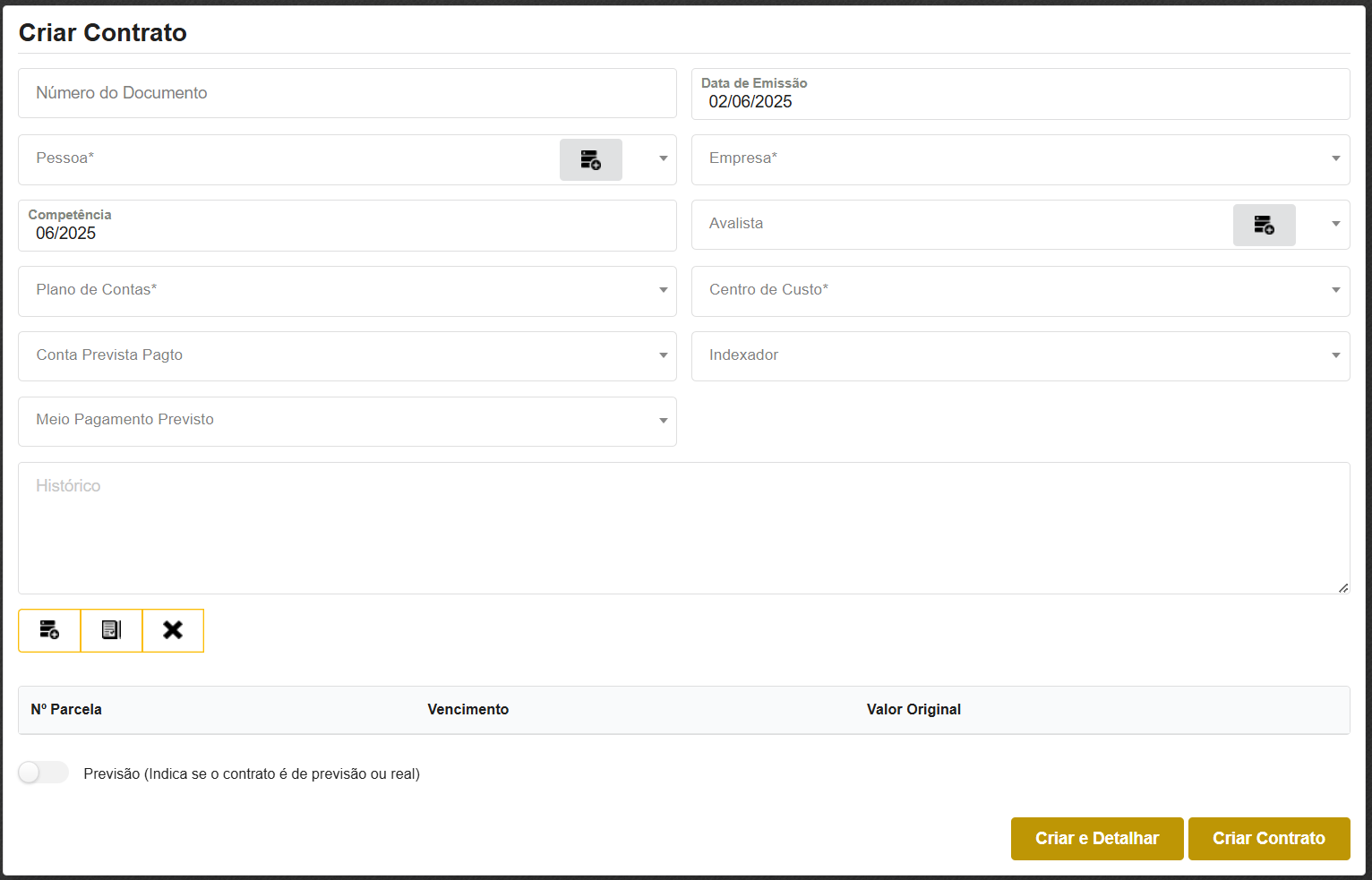
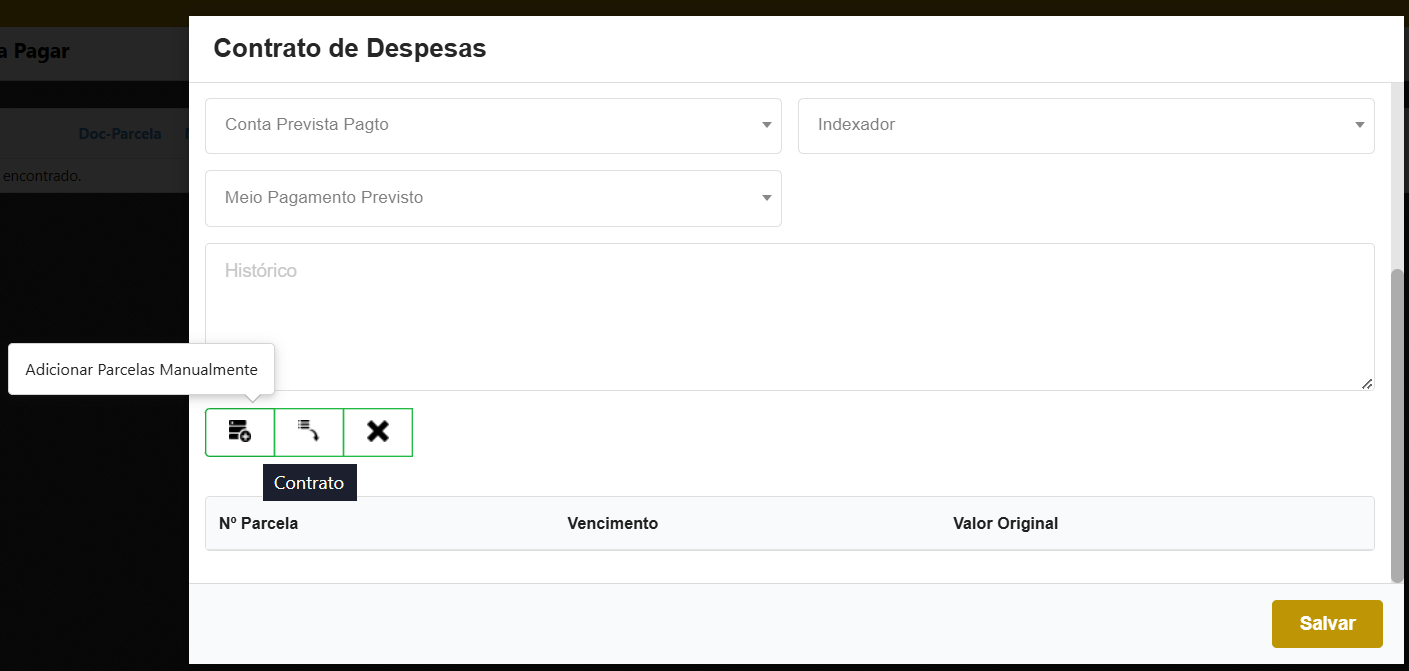
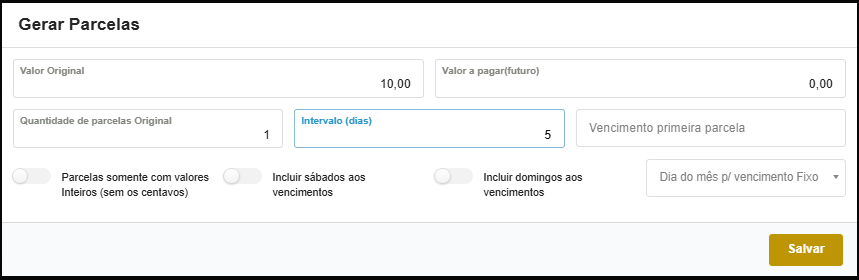
- Parcelas - Parcelas pertencentes ao contrato cada uma contendo data de vencimento e valor. A soma destas parcelas formará o valor total do contrato. Poderá lançar as parcelas de forma manual ou automaticamente
 .
.

Para cadastrar um contrato por padrão de contratos o usuário deverá clicar no ícone criar contrato por padrão de contratos .

Para a criação deste contrato já deverá ter sido criado anteriormente:
- Padrão para Geração de Contratos
- Padrão de Movimento de Contrato
O padrão irá definir que tipo de contrato você quer lançar, com o padrão criado o sistema te perguntará qual padrão você deseja lançar e você o selecionará. Após isso a tela já virá pré-preenchida para você.

Por exemplo, você pode criar um padrão de contrato para lançamento de despesas com EPI por exemplo.
Esse tipo de contrato os campos que já virão pré-preenchidos são os seguintes:
- Número de documento - O campo já vem preenchido com o tipo de padrão que foi criado ou despesa ou receita, porém caso necessite alterar é possível antes de salvar o contrato.
- Data de Emissão - O campo também já vem preenchido com a data em que o contrato está sendo criado, porém poderá alterar caso necessário.
- Data de Quitação - O campo também já vem preenchido com a data em que o contrato está sendo criado, porém poderá alterar caso necessário.
- Competência - A competência se refere ao Mês do lançamento, este já vem preenchido com o mês recorrente, porém caso o lançamento seja retroativo poderá alterar.
- Avalista - Se caso o contrato em questão possui avalista.
- Empresa - Vínculo da Empresa com o contrato, visando dividir entre Filiais ou mesmos outras Empresas que estejam sendo gerenciadas em uma mesma aplicação COREBusiness.
- Pessoa - É a pessoa envolvida na operação, pagador da dívida que ficará em aberto.
- Plano de Contas - O plano de contas já virá preenchido com base no que foi definido no padrão de contrato.
- Valor - Se refere ao valor do contrato que está sendo lançado.
- Valor Pago - Se refere ao valor que foi pago referente a esse contrato.
- Meio de Pagamento - Meio que foi feito o pagamento, dinheiro cartão etc.
- Centro de Custo - O centro de custo já virá preenchido com base no que foi definido no padrão de contrato.
- Conta Bancária - Caso o contrato em questão foi pago via banco nesse campo poderá ser informado a conta pela qual foi efetuado o pagamento do contrato.
- Histórico - Pode ser utilizado para informar do que se refere esse contrato e do porquê desse lançamento.
- Layout para Impressão do Recibo - Pode utilizar um layout para imprimir esse tipo de contrato assim que ele for salvo, ele irá imprimir um recibo deste contrato.
Após preencher os campos, clique em "Salvar".
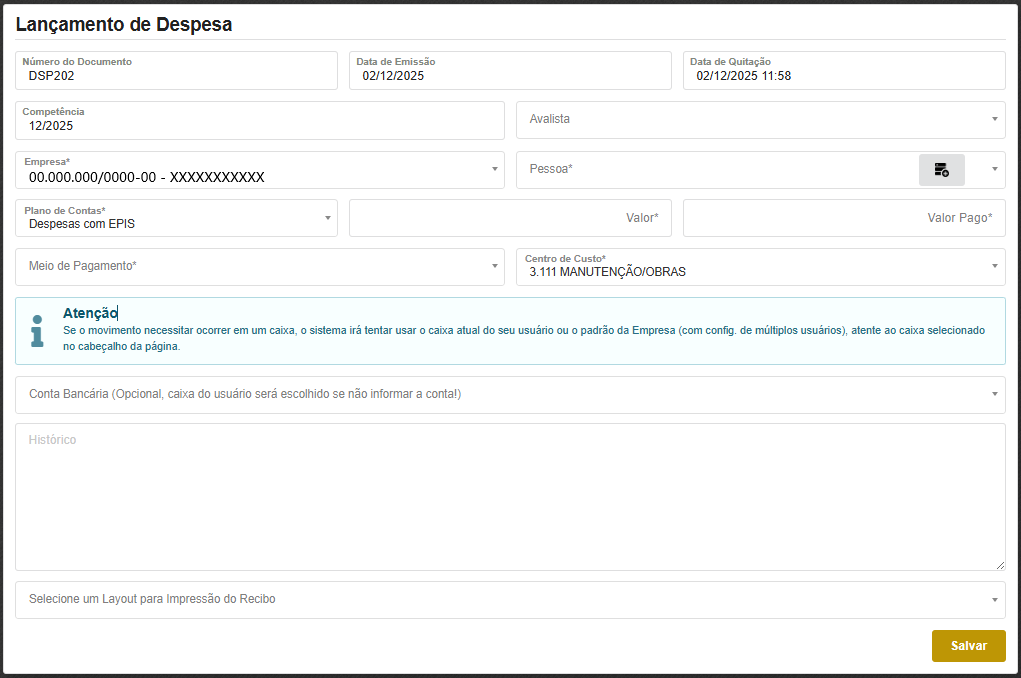
As despesas são contratos cujo plano de contas é do tipo Despesa, possuindo fundamental importância nos lançamentos das obrigações pagas no dia a dia da Empresa.
O Lançamento de Despesas
O Contrato no COREBusiness é o meio de informar um contas a receber ou contas a pagar, bem como registrar um valor gerado por meio de operações como vendas, comissões, compra de mercadoria, movimentações bancárias entre outros.
Para cadastrar uma despesa o usuário deverá clicar no ícone .

Na tela "Lançamento de Despesa", informar todos os campos que caracterizem esta despesa.
Lembrete: Quanto maior a quantidade de informações, melhor será para consultar e identificar as despesas posteriormente.
- Número de documento - O campo já vem preenchido como DSP3, porém caso necessite alterar é possível antes de salvar o contrato.
- Data de Emissão - O campo também já vem preenchido com a data que está sendo criado, porém poderá alterar caso necessário.
- Data de Quitação - O campo também já vem preenchido com a data que está sendo criado, porém poderá alterar caso necessário.
- Competência - A competência se refere ao Mês do lançamento, este já vem preenchido com o mês recorrente, porém caso o lançamento seja retroativo poderá alterar.
- Avalista - Se caso o contrato em questão possui avalista.
- Empresa - Vínculo da Empresa com o contrato, visando dividir entre Filiais ou mesmos outras Empresas que estejam sendo gerenciadas em uma mesma aplicação COREBusiness.
- Pessoa - É a pessoa envolvida na operação, pagador da dívida que ficará em aberto.
- Plano de Contas - O plano de contas de despesa que se refere este lançamento.
- Valor - O campo "Valor" se refere ao valor original do título.
- Valor Pago - O campo "Valor Pago", o que a Empresa pagou efetivamente, a diferença (se houver) será automaticamente lançada como Juros ou Desconto.
- Meio de Pagamento - Meio que foi feito o pagamento, dinheiro cartão etc.
- Centro de Custo - O centro de custo referente ao lançamento dessa despesa.
- Conta bancária - Os campos "Conta Bancária" e "Caixa" são inversamente necessários, selecione o Caixa para meio de pagamento em espécie e que permitam troco, já os efetuados em contas bancárias selecione a Conta Bancária que movimentou.
- Layout para Impressão do Recibo - Pode utilizar um layout para imprimir esse tipo de contrato assim que ele for salvo, ele irá imprimir um recibo deste contrato.
Após preencher os campos, clique em "Salvar".
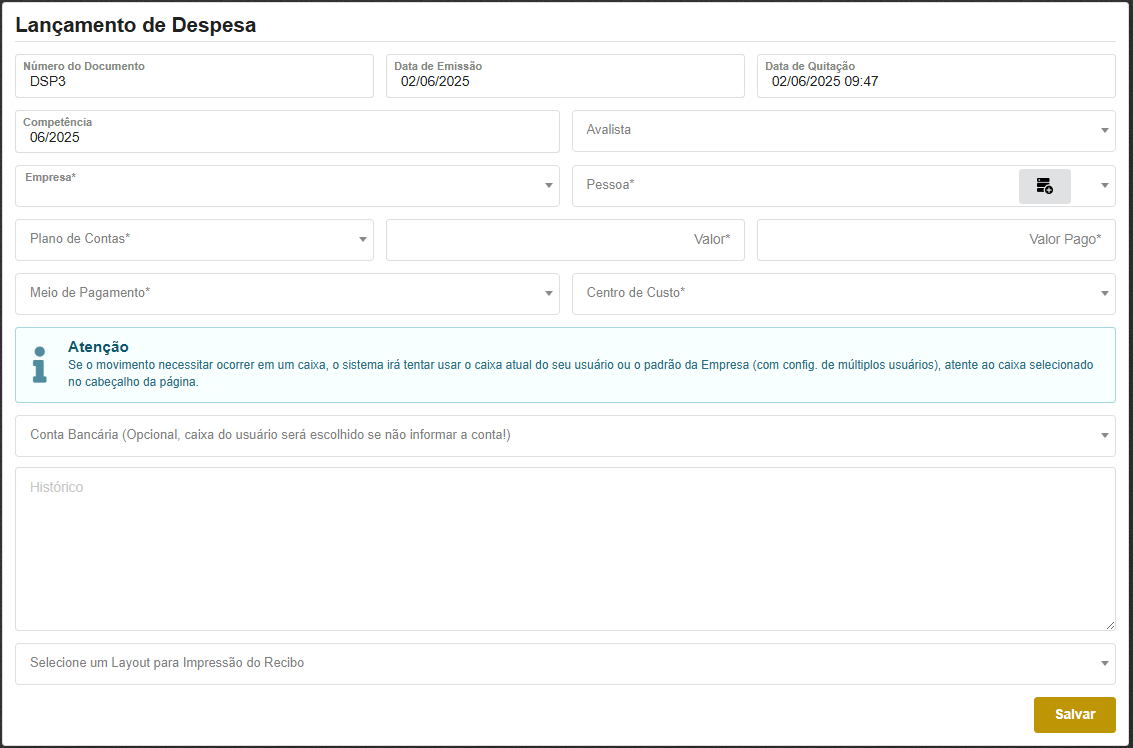
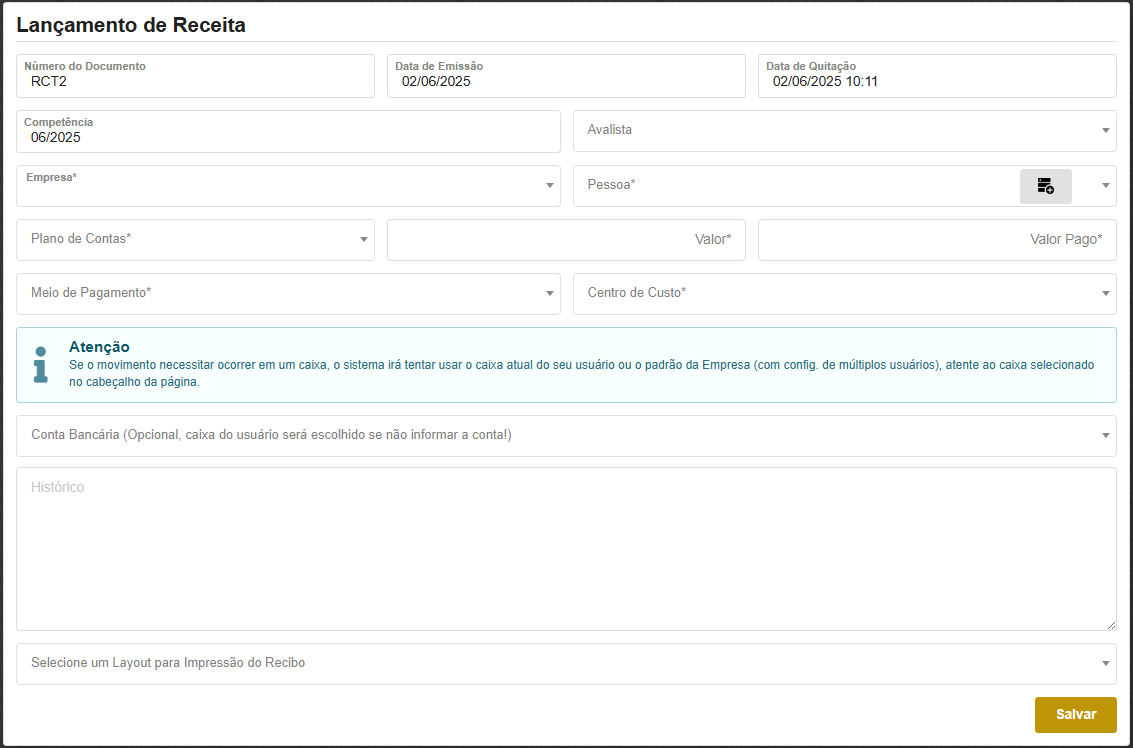
As receitas são contratos cujo plano de contas é do tipo Receita, possuindo fundamental importância nos lançamentos das receitas recebidas no dia a dia da Empresa.
O Lançamento de receita
O Contrato no COREBusiness é o meio de informar um contas a receber ou contas a pagar, bem como registrar um valor gerado por meio de operações como vendas, comissões, compra de mercadoria, movimentações bancárias entre outros.
Para cadastrar uma receita o usuário deverá clicar no ícone lançar receitas

Na tela "Lançamento de Receitas", informar todos os campos que caracterizem esta Receita.
Lembrete: Quanto maior a quantidade de informações, melhor será para consultar e identificar as receitas posteriormente.
- Número de documento - O campo já vem preenchido como DSP3, porém caso necessite alterar é possível antes de salvar o contrato.
- Data de Emissão - O campo também já vem preenchido com a data que está sendo criado, porém poderá alterar caso necessário.
- Data de Quitação - O campo também já vem preenchido com a data que está sendo criado, porém poderá alterar caso necessário.
- Competência - A competência se refere ao Mês do lançamento, este já vem preenchido com o mês recorrente, porém caso o lançamento seja retroativo poderá alterar.
- Avalista - Se caso o contrato em questão possui avalista.
- Empresa - Vínculo da Empresa com o contrato, visando dividir entre Filiais ou mesmos outras Empresas que estejam sendo gerenciadas em uma mesma aplicação COREBusiness.
- Pessoa - É a pessoa envolvida na operação, pagador da dívida que ficará em aberto.
- Plano de Contas - O plano de contas de despesa que se refere este lançamento.
- Valor - O campo "Valor" se refere ao valor original do título.
- Valor Pago - O campo "Valor Pago", o que a Empresa pagou efetivamente, a diferença (se houver) será automaticamente lançada como Juros ou Desconto.
- Meio de Pagamento - Meio que foi feito o pagamento, dinheiro cartão etc.
- Centro de Custo - O centro de custo referente ao lançamento dessa despesa.
- Conta bancária - Os campos "Conta Bancária" e "Caixa" são inversamente necessários, selecione o Caixa para meio de pagamento em espécie e que permitam troco, já os efetuados em contas bancárias selecione a Conta Bancária que movimentou.
- Layout para Impressão do Recibo - Pode utilizar um layout para imprimir esse tipo de contrato assim que ele for salvo, ele irá imprimir um recibo deste contrato.
Após preencher os campos, clique em "Salvar".
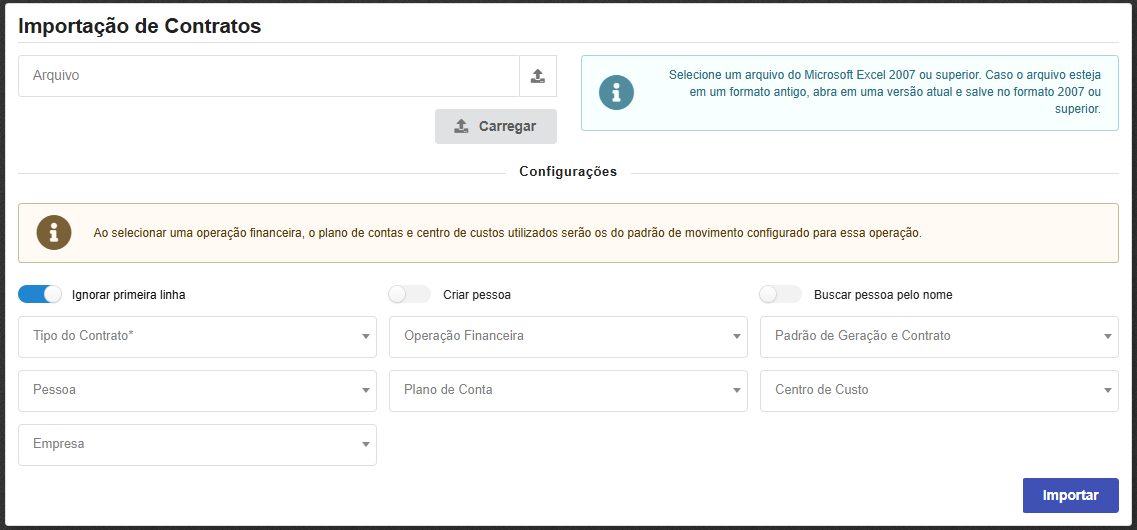
O importador de contratos tem como objetivo facilitar o lançamento de contratos em massa, através de uma planilha Excel.
Na tela o usuário deverá selecionar o arquivo Excel que contém os contratos a serem importados e preencher os campos:
- Ignorar primeira linha - Se a primeira linha da tabela for o cabeçalho, marque para ignorar, do contrário, o importador irá tentar importar a linha.
- Criar pessoa - Determina se o importador deve criar a pessoa caso ela não exista. É necessário que seja informadas as colunas de CP e Nome da pessoa. OBS: Caso marque a opção de buscar pelo nome, a coluna CP não é necessária.
- Buscar pessoa pelo nome - Por padrão, as pessoas que não tiverem um CPF/CNPJ serão cadastradas apenas com seu nome, sem consultar a base de dados. Caso marque esta opção, o sistema tentará encontrar a pessoa pelo seu nome.
- Tipo do Contrato - Selecione o tipo do contrato que será importado, despesa ou receita.
- Operação Financeira - Selecione a operação financeira que será vinculada aos contratos importados.
- Padrão de Geração e Contrato - Padrão de geração onde será definido plano de conta, centro de custo e sequêncial do documento, caso não forem definidos em tela.
- Pessoa - Coluna onde está o CPF/CNPJ da pessoa.
- Plano de Conta - Coluna onde está o código do plano de conta.
- Centro de Custo - Coluna onde está o código do centro de custo.
- Empresa - Seleciona a empresa aonde ficará vinculado o contrato.
Após poderá clicar no botão importar.
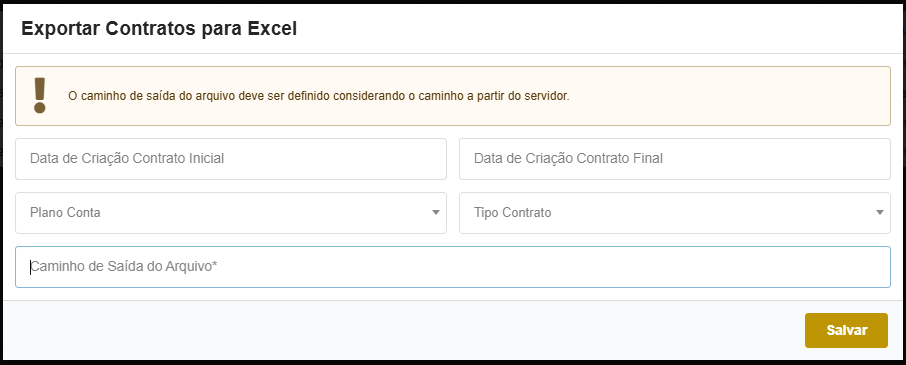
A exportação de contratos para Excel tem como objetivo facilitar a análise e manipulação dos dados fora do sistema COREBusiness.
Ao clicar na ação de exportar contratos para Excel o usuário será levado para a tela de exportação onde poderá selecionar os filtros desejados para a exportação que são:
- Data de Criação do Contrato Inicial - Data inicial para filtrar os contratos pela data de criação.
- Data de Criação do Contrato Final - Data final para filtrar os contratos pela data de criação.
- Plano de Conta - Plano de conta para filtrar os contratos.
- Tipo Contrato - Tipo do contrato para filtrar os contratos, despesa ou receita.
- Caminho de Saída do Arquivo - Caminho onde o arquivo será salvo.
Após preencher os campos, poderá clicar em exportar.
O caminho de saída do arquivo deve ser definido considerando o caminho a partir do servidor.
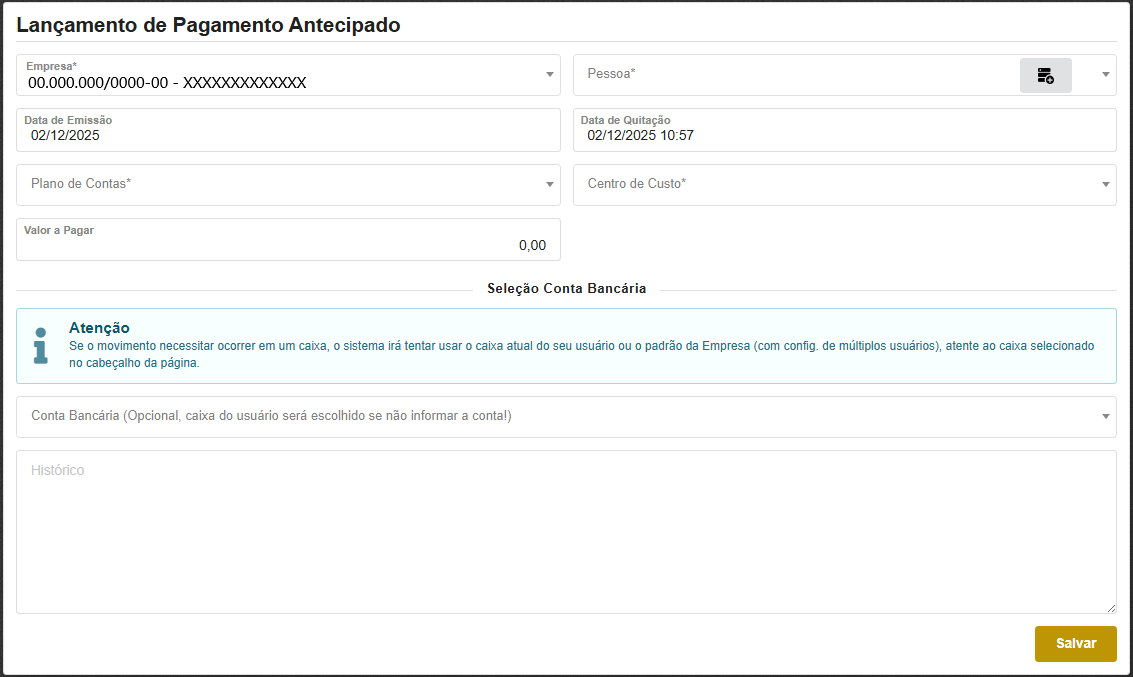
Ao clicar na ação de pagamento antecipado o usuário deverá realizar o lançamento conforme o tipo de despesa ou receita que deseja lançar preenchendo os campos abaixo:
- Empresa - Vínculo da Empresa com o contrato, visando dividir entre Filiais ou mesmos outras Empresas que estejam sendo gerenciadas em uma mesma aplicação COREBusiness.
- Pessoa - É a pessoa envolvida na operação, pagador da dívida que ficará em aberto.
- Data Emissão - A data de emissão já vem preenchida, porém caso seja uma data retroativa poderá alterar.
- Data de Quitação - A data de quitação já vem preenchida, porém caso seja uma data retroativa poderá alterar.
- *Plano de Contas - O plano de contas selecionado irá definir se o contrato é um contas a pagar ou a receber.
- Centro de Custo - Informa para qual centro irá o lançamento que está sendo realizado.
- Valor a Pagar - Valor total que será pago antecipadamente.
- Conta Bancária - Caso o contrato em questão foi pago via banco nesse campo poderá ser informado a conta pela qual foi efetuado o pagamento do contrato.
- Histórico - Poderá descrever um breve histórico para poder saber posteriormente do que se trata o lançamento.
Se o movimento necessitar ocorrer em um caixa, o sistema irá tentar usar o caixa atual do seu usuário ou o padrão da Empresa (com config. de múltiplos usuários), atente ao caixa selecionado no cabeçalho da página.
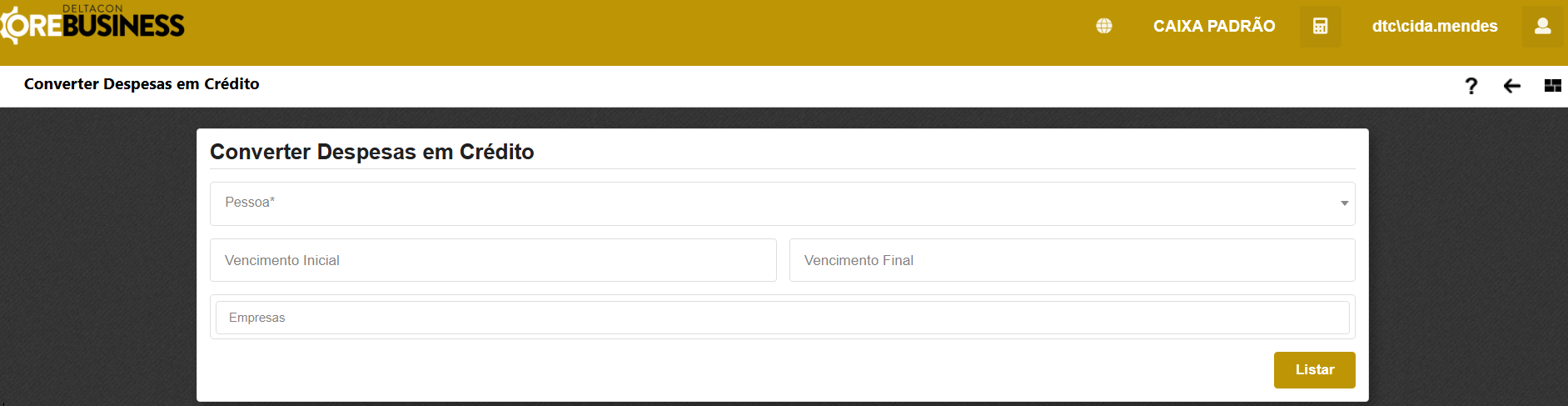
Ao clicar na ação de converter despesas em créditos o usuário poderá converter um contrato de despesa em um contrato de crédito, para isso basta preencher os campos abaixo:
- Pessoa - É a pessoa envolvida na operação, pagador da dívida que ficará em aberto.
- Vencimento Inicial - Data de vencimento inicial para filtrar as despesas.
- Vencimento Final - Data de vencimento final para filtrar as despesas.
- Empresa - Vínculo da Empresa com o contrato, visando dividir entre Filiais ou mesmos outras Empresas que estejam sendo gerenciadas em uma mesma aplicação COREBusiness.
Após preencher os campos, clique em "Listar".
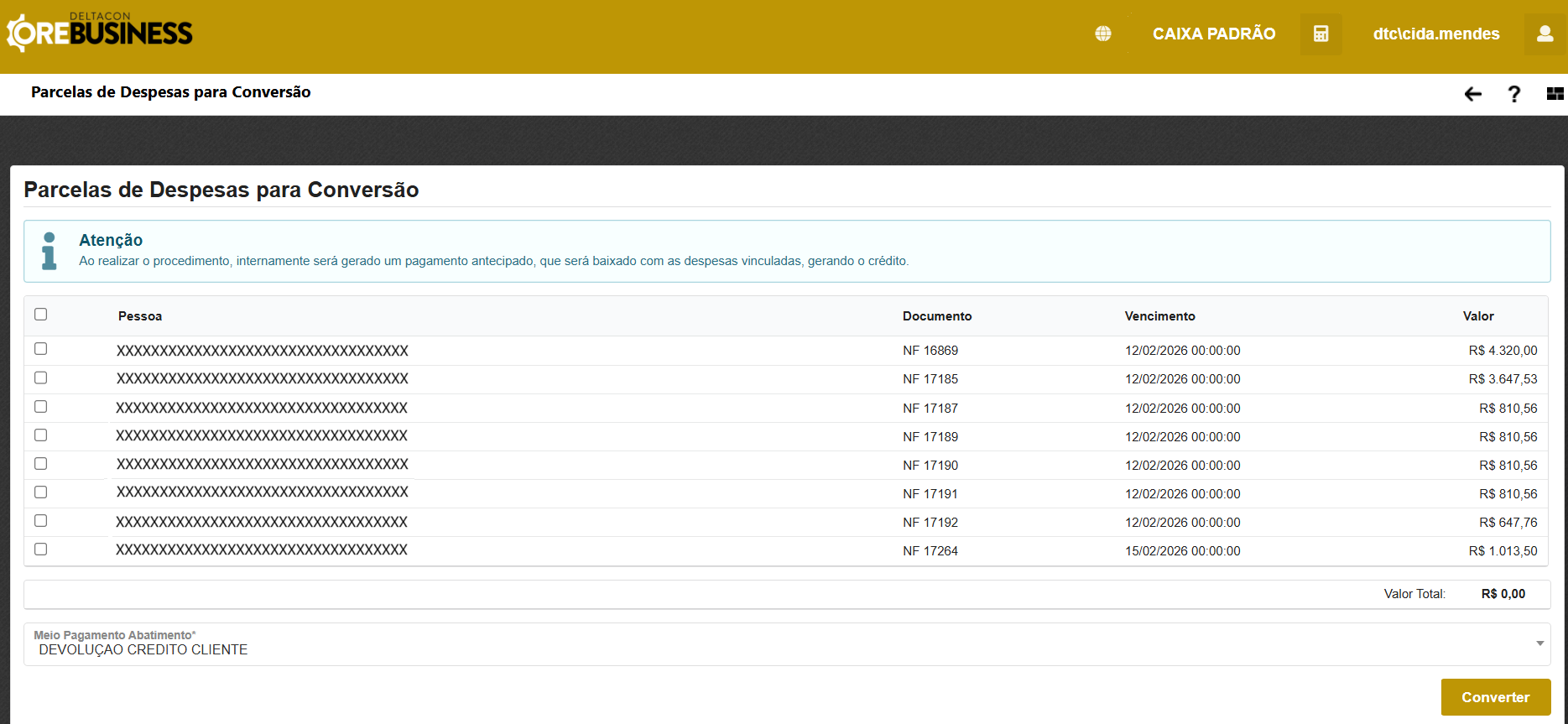
Na lista de despesas que aparecerá, o usuário poderá selecionar quais despesas deseja converter em créditos e clicar no botão "Converter".
Ao clicar na ação de revisão de contratos o usuário poderá revisar os contratos já lançados que são oriundos de uma recepção de mercadoria.
Na tela que abrir na engrenagem  do contrato a ser revisado o usuário terá as seguintes ações:
- Revisar Contrato
 - Edita o contrato em questão a ser revisado.
 - Visualizar Contrato
 - Visualiza o contrato em questão a ser revisado.
 - Detalhamento do Contrato (PC x CC)
 - Abre o detalhamento do contrato por plano de conta e centro de custo.
 - Lançar Duplicatas / Tributos do Contrato
 - Lança duplicatas e tributos do contrato.
 - Parcelas
 - Visualiza as parcelas do contrato.
 - Editar
 - Edita o contrato em questão.
 - Imprimir
 - Imprime o contrato em um layout pré-definido.
 - Imprimir Ordem Pagamento
 - Imprime a ordem de pagamento do contrato.
 - Informar / Editar Indexador Contrato
 - Abre a tela de indexadores do contrato.

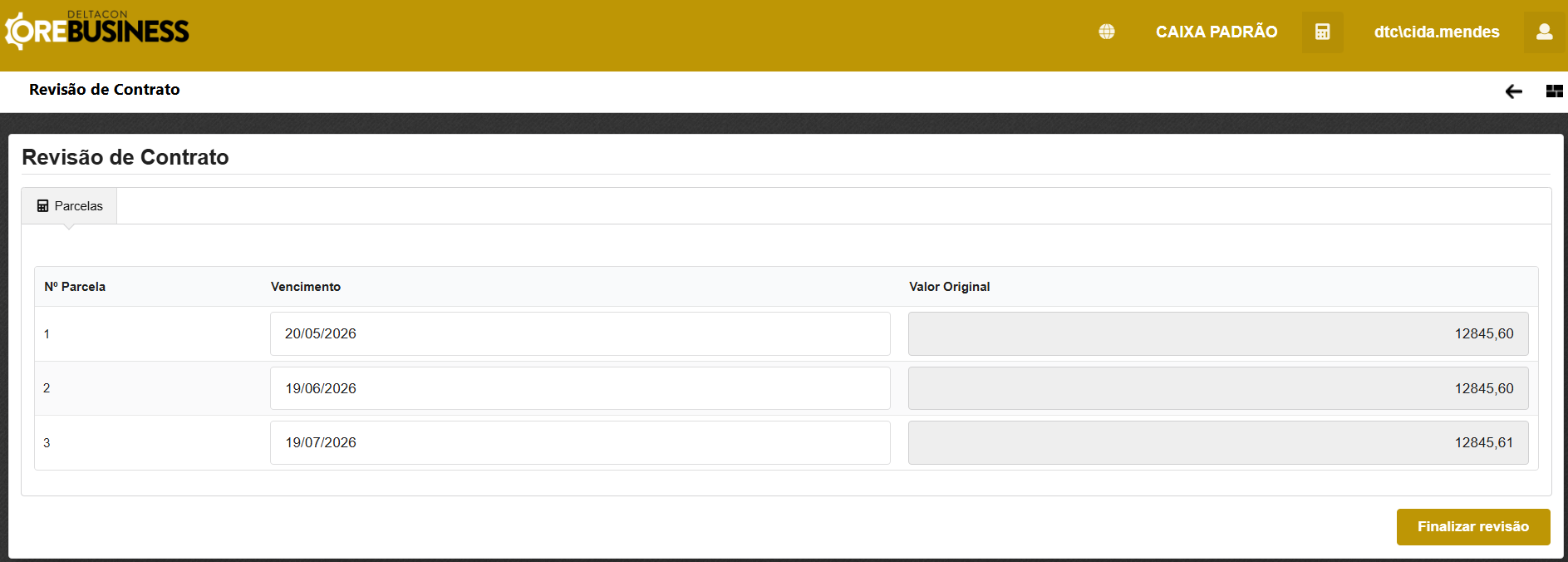
Ao clicar na ação de revisar contrato o usuário será levado para a tela de edição da revisão onde poderá revisar o número de parcelas, vencimento e valor original se estão corretos. Caso esteja, basta clicar no botão de finalizar revisão.
As demais ações são as mesmas do contrato lançãdo, sendo assim serão descritas a seguir.
Em cada contrato criado terá as seguintes ações:
- Visualizar Contrato - Abre a visualização do contrato.
- Detalhamento do Contrato (PC x CC) - Abre o detalhamento do contrato por plano de conta e centro de custo.
- Lançar Duplicatas / Tributos do Contrato - Lança duplicatas e tributos do contrato.
- Parcela - Abre a visualização das parcelas do contrato.
- Criar baseado nesse contrato
 - Cria um novo contrato baseado no contrato selecionado.
 - Editar - Abre a edição do contrato.
- Imprimir - Imprime o contrato em um determinad layout.
- Imprimir Ordem Pagamento - Imprime a ordem de pagamento do contrato.
- Informar / Editar Indexador Contrato - Abre a tela de indexadores do contrato.
- Cancelar
 - Cancela o contrato em questão.
 - Excluir / Cancelar
 - Exclui o contrato caso não possua vínculo com outros objetos, caso contrário apenas cancela o contrato.

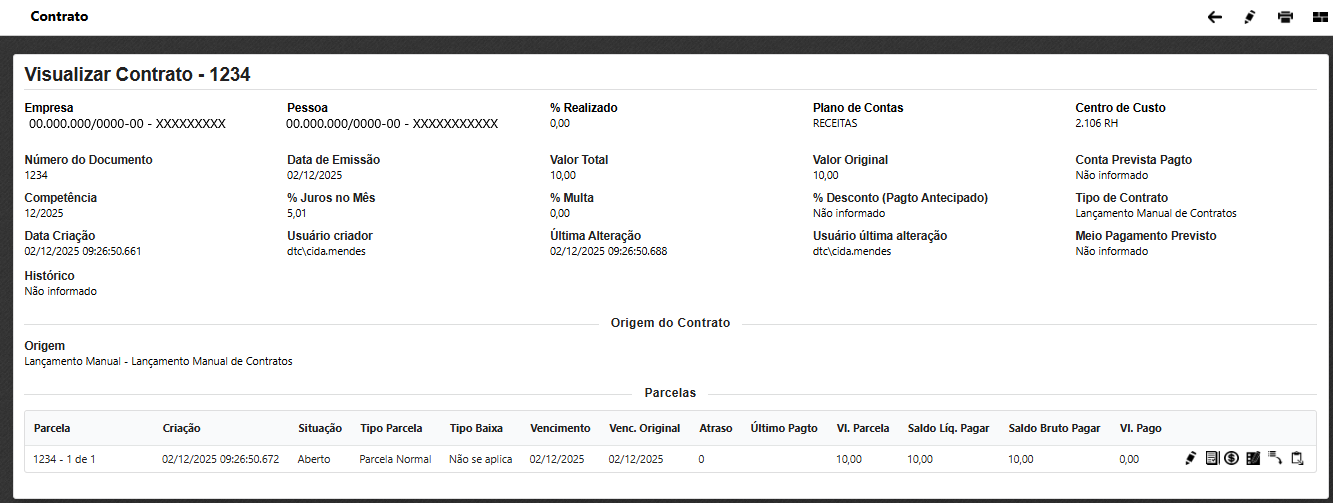
Ao clicar na ação de visualizar contrato o usuário será levado para a tela de visualização do contrato onde poderá ver todas as informações do contrato em questão.
Ao clicar na ação de detalhamento do contrato o usuário será levado para a tela de detalhamento do contrato onde poderá ver o detalhamento do contrato por plano de conta e centro de custo.
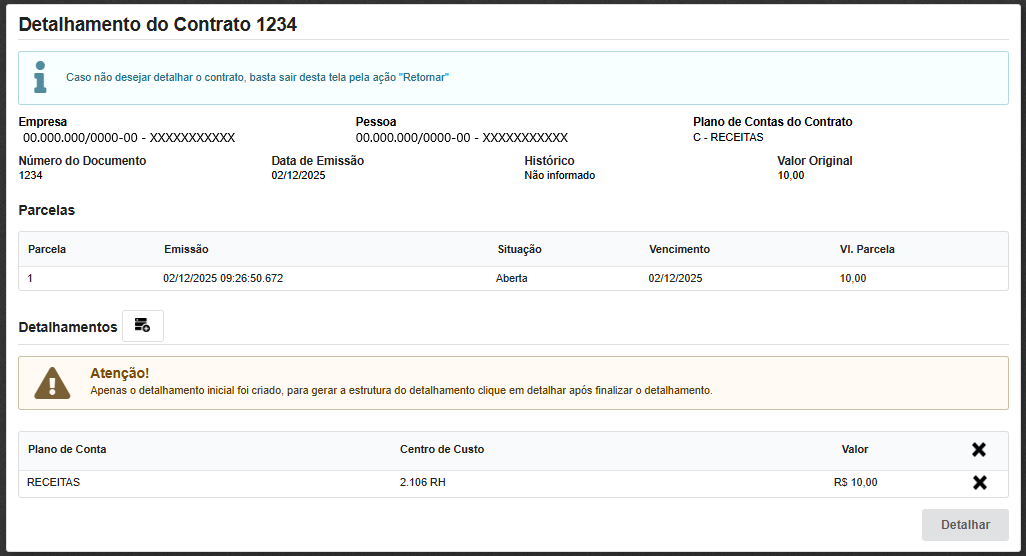
Na tela que abrir o usuário podrá adicionar novos detalhamentos clicando no ícone Ou excluir o detalhando que estiver no contrato caso esteja incorreto.
Ao clicar na ação de lançar duplicatas / tributos do contrato o usuário será levado para a tela de lançamento de duplicatas e tributos do contrato onde poderá lançar os documentos fiscais gerados pelo contrato.
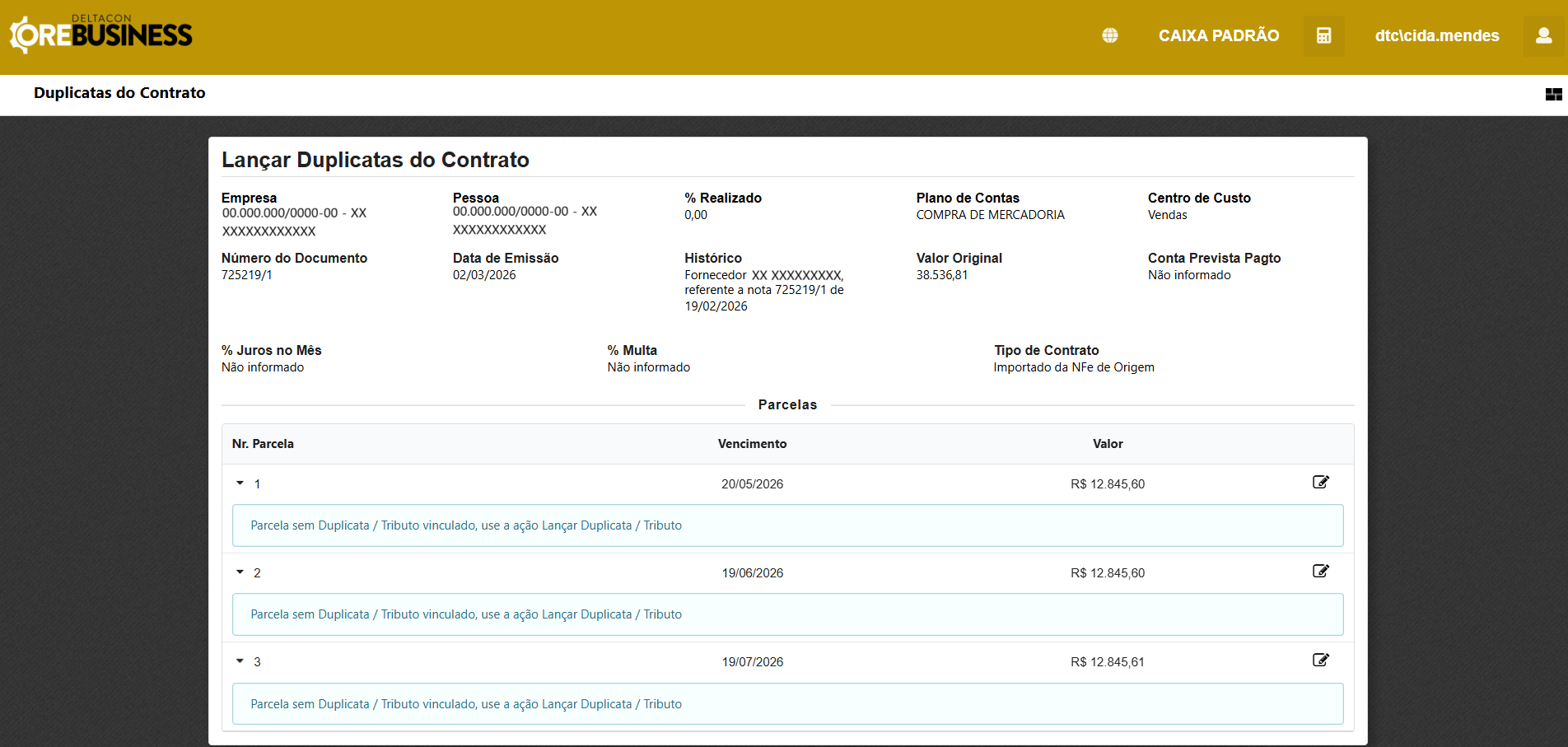
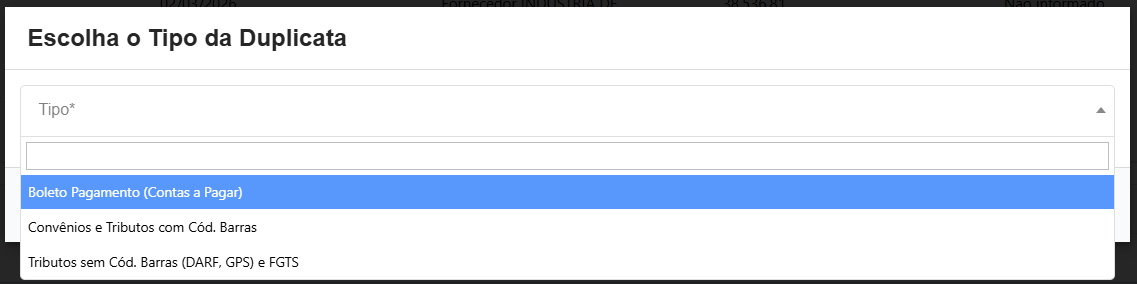
Ao clicar no ícone de lançar duplicata / tributo  o usuário poderá selecionar o tipo de duplicata que será lançado e após clicar no botão de lançar.
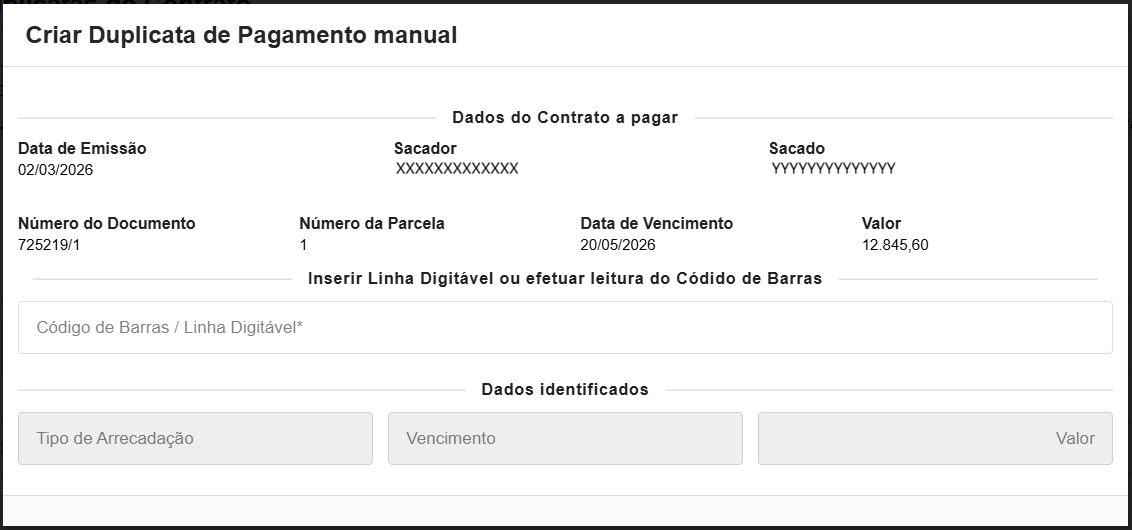
Ao selecionar a opção de boleto por exemplo, o usuário será direcionado para outra tela para informar a linha digitável do boleto que foi enviado pelo fornecedor.
Ao clicar na ação de parcela o usuário será levado para a tela de parcelas do contrato onde poderá ver todas as parcelas vinculadas ao contrato em questão, bem como adicionar uma nova parcela.

Ao clicar na ação de criar baseado nesse contrato o usuário será levado para a tela de criação de contrato já com os campos preenchidos com base no contrato selecionado.
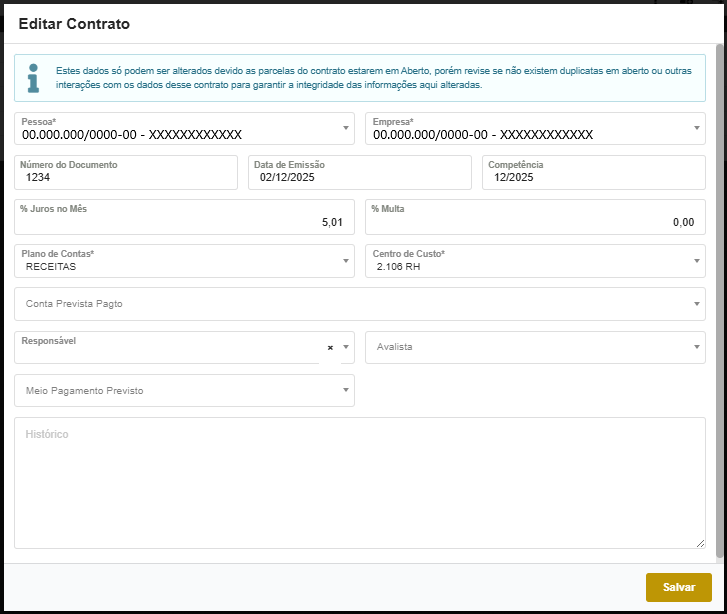
Ao clicar na ação de editar o usuário será levado para a tela de edição do contrato onde poderá alterar os campos do contrato em questão.
Ao clicar na ação de imprimir o usuário poderá imprimir o contrato em um layout pré-definido.
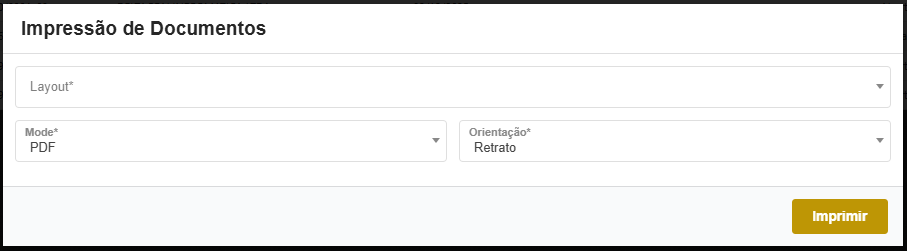
Ao clicar na ação de imprimir ordem pagamento o usuário poderá imprimir a ordem de pagamento do contrato em um layout pré-definido.
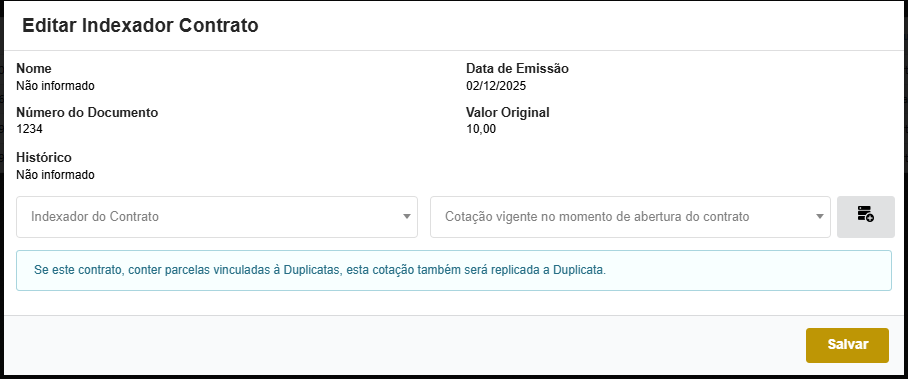
Ao clicar na ação de informar / editar indexador contrato o usuário será levado para a tela de indexadores do contrato onde poderá adicionar ou editar os indexadores vinculados ao contrato em questão.
Ao clicar na ação de cancelar o usuário poderá cancelar o contrato em questão, lembrando que um contrato cancelado não poderá mais ser utilizado.
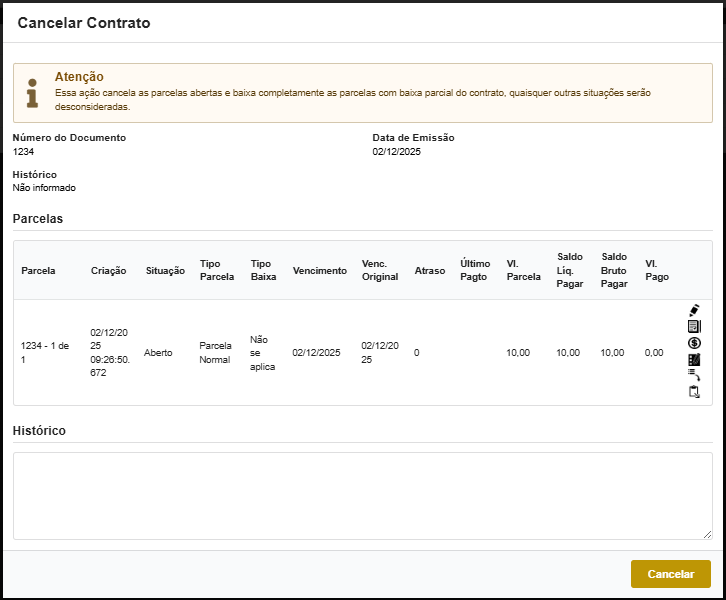
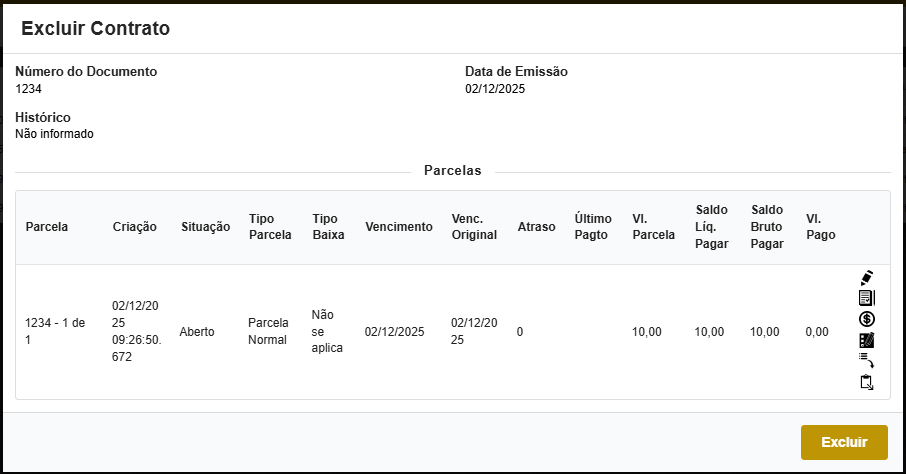
Ao clicar na ação de excluir / cancelar o usuário poderá excluir o contrato caso não possua vínculo com outros objetos, caso contrário apenas cancela o contrato.