Parcelas
 As parcelas são partes fundamentais de um contrato no conceito do COREBusiness. Elas somadas formam o valor total de um contrato, como também provisionam o contas a pagar e receber através dos vencimentos.
Conforme mencionado acima as parcelas traçam a trajetória de um contrato pelo sistema. A cada movimentação efetuada com as parcelas, seus registros são gravados, formando todo o histórico do que ocorreu com o contrato.
Situações do ciclo de vida de uma Parcela:
Conforme as parcelas são movimentadas após sua geração, as mesmas recebem diferentes status conforme sua situação após o movimento. Dentre elas podemos citar algumas:
- Aberta - Recém-criada ou retornada ao seu status inicial.
- Aguardando liberação.
- Baixada - Movimentada por liquidação ou antecipação bancária (Baixa por antecipação).
- Cancelada - Parcela cancelada por alguma operação de estorno ou mesmo por estorno manual pelo usuário.
- Estornada - Parcela foi estornada, porém não foi cancelada.
- Faturada - Parcelas originais que foram geradas através de formas de pagamento do tipo "A Faturar", que foram substituídas por outras parcelas.
- Histórico.
- Indefinida - Parcela que não possui um status definido.
- Renegociada - Parcela que sofreu renegociação de débitos
- Substituída - Quando por alguma operação houve a necessidade desta parcela ser subtituída por outra (movimentações com cartões).
- Temporária - Parcelas que futuramente sofrerão uma substituição ou compensação como por exemplo uma parcela de crédito (devolução) que será substituída por uma negociação posterior.
- Temporária PDV - Parcelas que estão em processo no PDV para a efetivação da emissão do cupom e posterior recebimento financeiro.
- Temporária Recepção - Parcelas que estão em processo de conclusão da recepção.
Conforme a forma de pagamento utilizada para geração da parcela, seu tipo poderá ser:
- Normal - Tipo padrão das parcelas no sistema.
- Aguardando Faturamento - Parcela com forma de pagamento do tipo A Faturar, não aparecem no contas a receber até serem faturadas.
Conforme a operação envolvida as parcelas poderão ser baixadas/liquidadas de formas diferentes:
- Normal - Tipo padrão das baixas no sistema, considerar liquidada uma parcela baixada do tipo normal.
- Crédito - Parcela baixada automaticamente devido existência de créditos em aberto para o cliente (ambos são movimentados juntos, crédito x débito).
- Parcial - Baixa parcial de parcelas, restando saldo do montante original.
- Antecipada - Este tipo de baixa ocorre de forma automática, quando o retorno do arquivo CNAB recebe a ocorrência de aceite do banco de uma remessa marcada para antecipação. Não é considerada uma quitação efetiva pois não garante a liquidação por parte do cliente e sim por parte do banco. Quando o cliente liquidar, a mesma será atualizada para Baixa Normal.
Em cada parcela criada o usuário poderá ter as seguintes ações:
- Editar
 - Permite editar os dados da parcela selecionada.
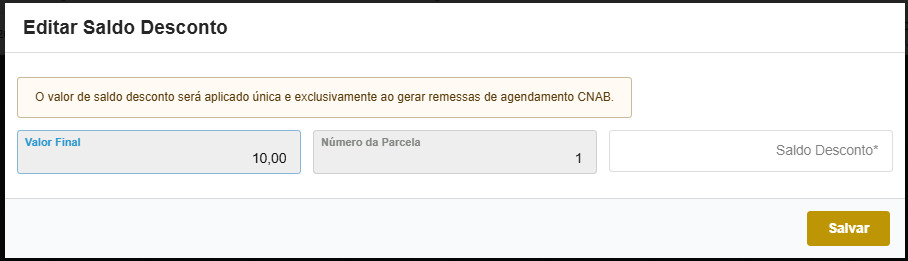
 - Definir Saldo Desconto
 - Permite definir um saldo de desconto para a parcela selecionada.
 - Excluir
 - Permite excluir a parcela selecionada.
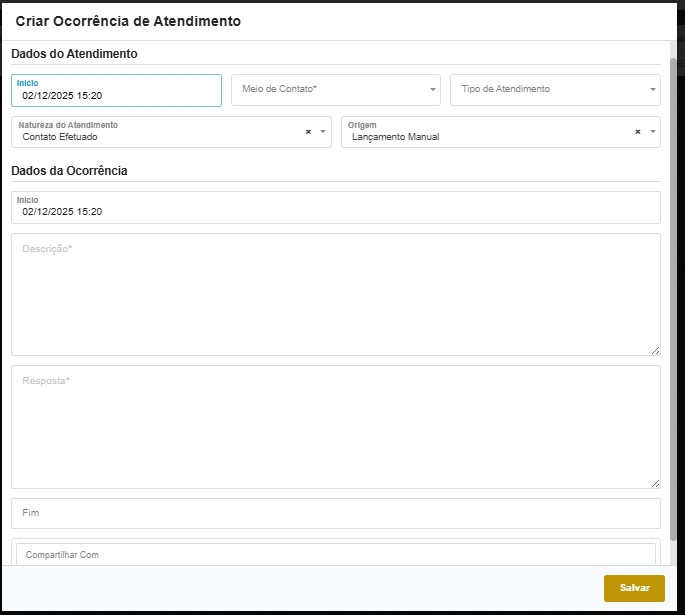
 - Lançar Ocorrência
 - Permite lançar uma ocorrência para a parcela selecionada.
 - Listar ocorrência desta Parcela
 - Permite listar as ocorrências da parcela selecionada.
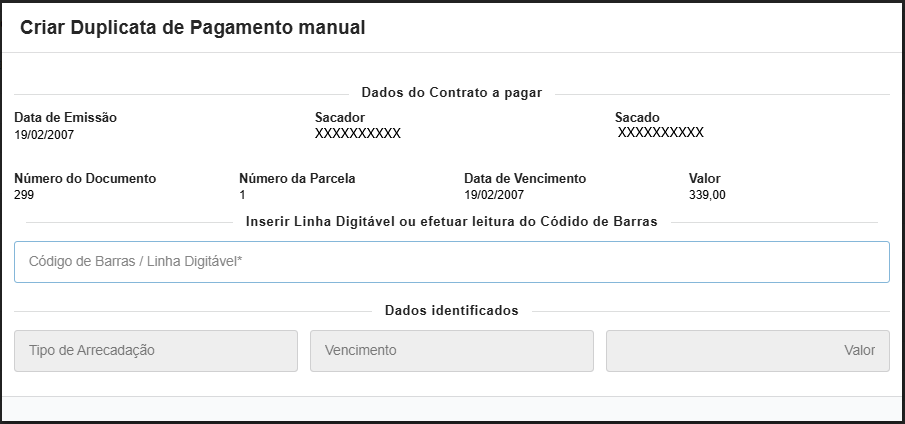
 - Digitar Duplicata
 - Digita os dados da duplicata em caso de ser um contas a pagar.
 - Imprimir Layout
 - Permite imprimir o layout da parcela selecionada.
 - Arquivos da Parcela
 - Permite gerenciar os arquivos vinculados à parcela selecionada.

Permite editar os dados da parcela selecionada.

Permite definir um saldo de desconto para a parcela selecionada.
Permite excluir a parcela selecionada.

Permite lançar uma ocorrência para a parcela selecionada.
Esta ação lista todas as ocorrências que tiverem sido cadastradas para essa parcela.

Ao clicar nessa ação será possível digitar os dados da duplicata que estão registrados no banco. Essa opção é para casos de boletos encaminhados pelo fornecedor (contas a pagar).
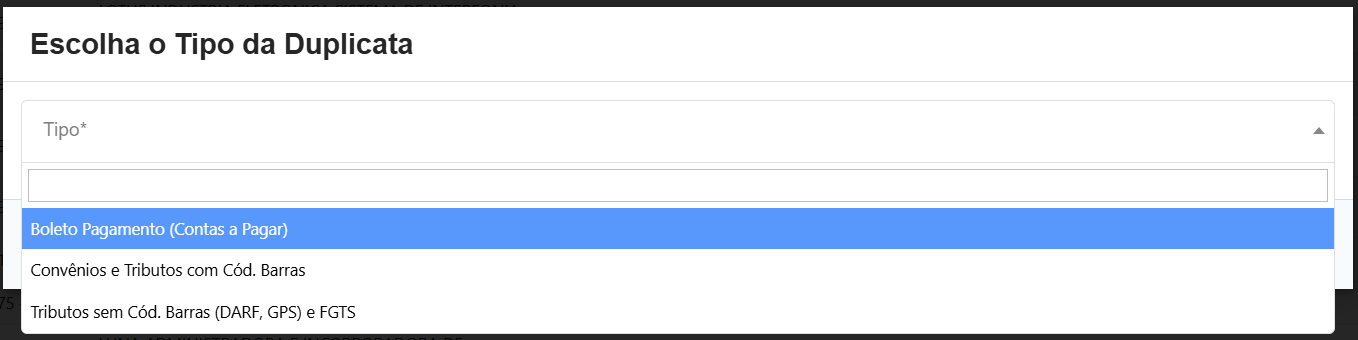
O usuário poderá escolher o tipo de duplicada que será lançado. Após a seleção do tipo poderá clicar em lançar.
Ao clicar na ação será possível fazer a impressão de um recibo da parcela por exemplo através de um layout definido pelo cliente.

Esta ação direciona para a tela de arquivos da parcela. Nessa tela poderá adicionar os arquivos que achar necessário a parcela clicando no ícone novo .

Na tela em questão poderá informar:
- Descrição - Define uma descrição para o arquivo.
- Tipo - Define o tipo de arquivo que se refere.
- Conteúdo do Arquivo - Seleciona o arquivo desejado que será anexado na parcela.
Após poderá clicar em salvar.
