Gestor Financeiro
 O Gestor Financeiro é uma ferramenta utilizada para gerenciar o fluxo de caixa, contas a pagar e a receber, prever saldos futuros e acompanhar movimentações financeiras da empresa. Ele visa oferecer controle, visibilidade e planejamento financeiro com base em dados atualizados.
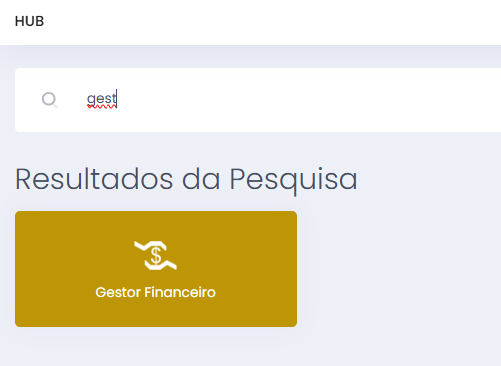
Para acessar a tela pelo Hub principal do sistema basta digitar gestor financeiro.
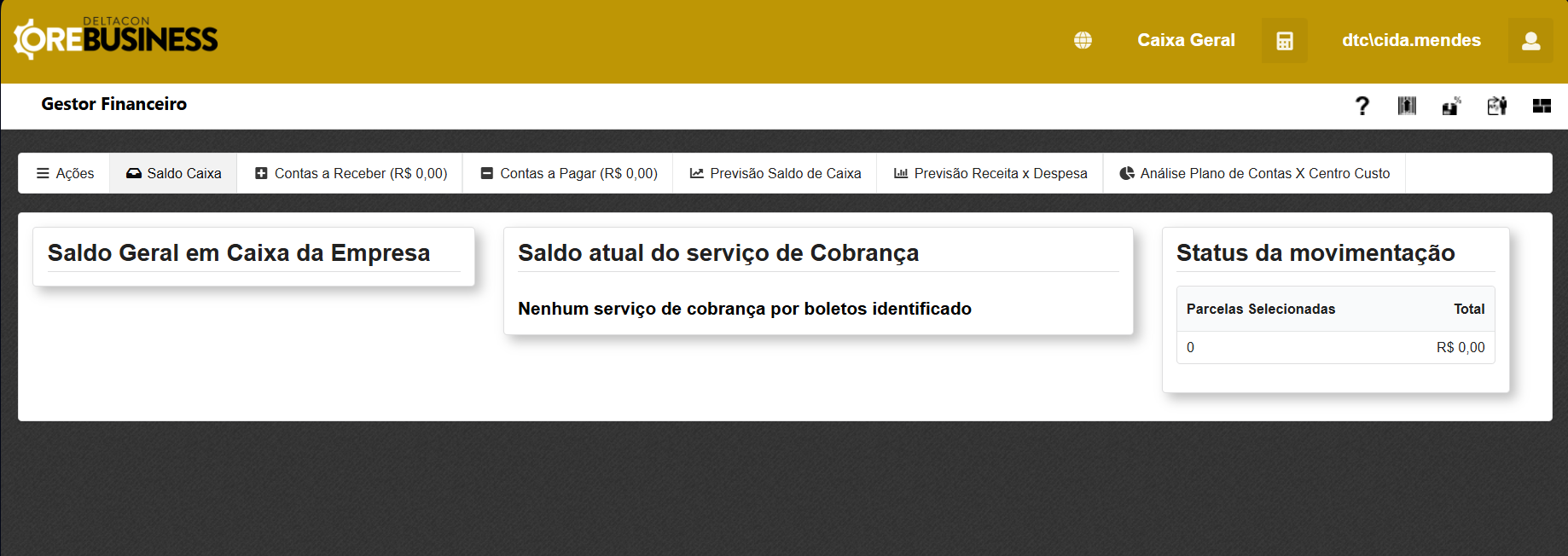
Na tela do gestor financeiro o usuário verá os saldos de caixa, boletos (Serviço de Cobrança) e o status da movimentação.
Na parte de cima dos saldos o usuário tem um menu que pode ser acessado com algumas opções:
AÇÕESNo contexto ações ao clicar nele abrirá algumas opções para o usuário poder acessar e consultar, são elas:
- Baixar parcelas - Essa tela irá listar as parcelas para baixar, porém para tal deverá ser selecionado antes as parcelas para que elas possam ser visualizadas aqui.
- Gerar remessa - Após as parcelas terem sidos selecionadas para gerar boleto o usuário poderá clicar gerar em remessa para visualizar todas as parcelas que deverão ser gerado as remessas.
- Renegociar - Após selecionar as parcelas que o usuário deseja realizar a negociação, o usuário deverá clicar em ações e depois em renegociar para executar o processo.
- Substituir - Essa tela serve para o usuário fazer a substituição do contrato de previsão que foi anteriormente criado.
- Imprimir Parcelas - Realiza a impressão das parcelas selecionadas.
- Indicar Perda - Realizar a perda das parcelas que não serão mais recebidas.
- Ações em massa - Serve para alterar a situação do cliente com base nas parcelas selecionadas.
- Incluir em Cobrança - Envia os contratos para cobranças de terceiros. exemplo cobrança externa, SERASA, SPC etc.
- Excluir da Cobrança - Retira as duplicatas de cobranças de terceiros. exemplo cobrança externa, SERASA, SPC etc.
- Gerar Transação - Gera uma transação financeira (PIX) com base nas parcelas selecionadas.

Ainda na tela principal o usuário tem os botões abaixo:
- Boletos pendentes de remessa por instrução
 - Lista todos os boletos que têm para serem gerados a remessa.
 - Contratos de Comissão de Vendedor
 - Abre a tela para listar os contratos de comissão selecionando a empresa e o vendedor em um determinado período.
 - Contratos de Comissão de Indicador
 - Abre a tela para listar os contratos de comissão selecionando a empresa e o indicador em um determinado período.
 - Retorno de parcelas / duplicatas antecipadas
 - Retorna as duplicatas que foram realizados a antecipação para o banco.
 - Visualizar Arquivos das Parcelas Selecionadas
 - Permite visualizar os arquivos relacionados às parcelas selecionadas, como boletos ou comprovantes de pagamento.

Essa tela é a principal que já abrirá assim que o usuário entrar no gestor financeiro, é a que irá mostrar todos os saldos.
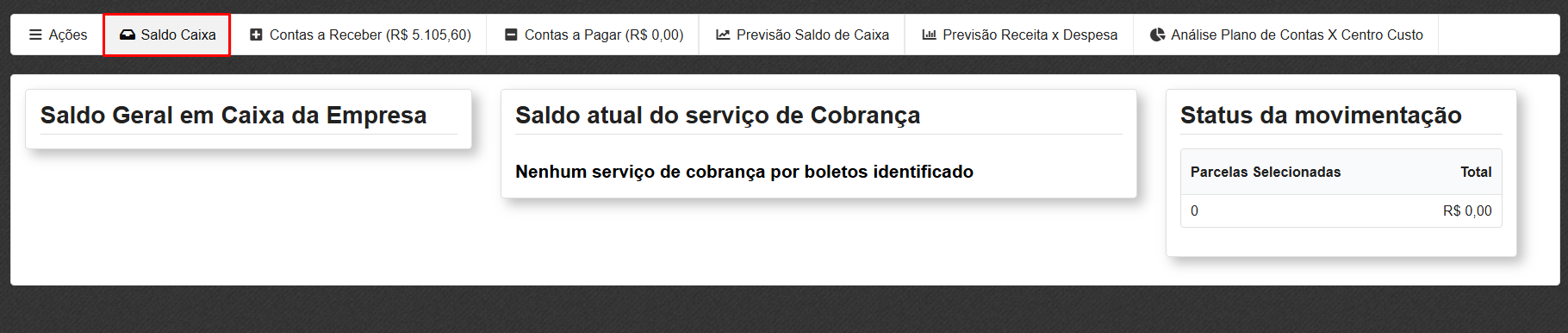
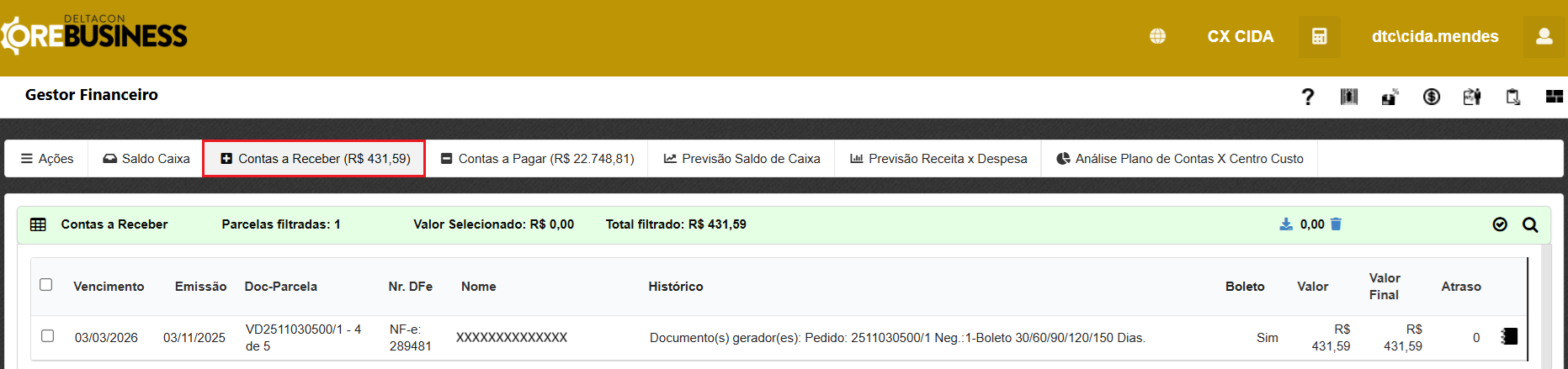
Essa tela irá mostrar todos os contratos a receber que estão em abertos no sistema.
Nessa tela o usuário tem as opções abaixo:
- Baixar parcelas
 - Após as parcelas selecionadas e movimentadas o usuário clica no baixar parcelas para efetuar a baixa.
 - Remover parcelas selecionadas
 - Remove as parcelas que haviam sido selecionadas anteriormente para fazer a baixa.
 - Movimentar parcelas selecionadas
 - Após selecionar as parcelas esse ícone movimenta as mesmas para serem realizado as baixas.
 - Pesquisa
 - Pesquisa as parcelas para serem realizado as baixas.
- Baixar parcelas - Após as parcelas selecionadas e movimentadas o usuário clica no baixar parcelas para efetuar a baixa.
- Remover parcelas selecionadas - Remove as parcelas que haviam sido selecionadas anteriormente para fazer a baixa.
- Movimentar parcelas selecionadas - Após selecionar as parcelas esse ícone movimenta as mesmas para serem realizado as baixas.
- Pesquisa - Pesquisa as parcelas para serem realizado as baixas.
- Pesquisa - Pesquisa as parcelas para serem realizado as baixas.
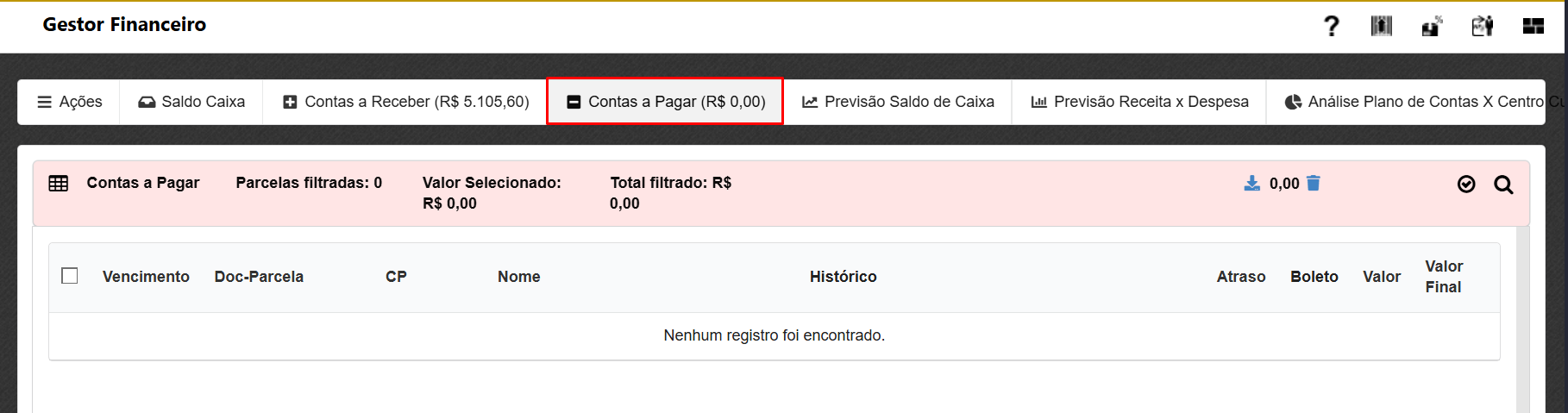
Essa tela mostrará todos os lançamentos de contratos que foram lançados como previsão. Ex.: água provisionada para 12 meses.
- Pesquisa - Pesquisa as parcelas para serem realizado as baixas.
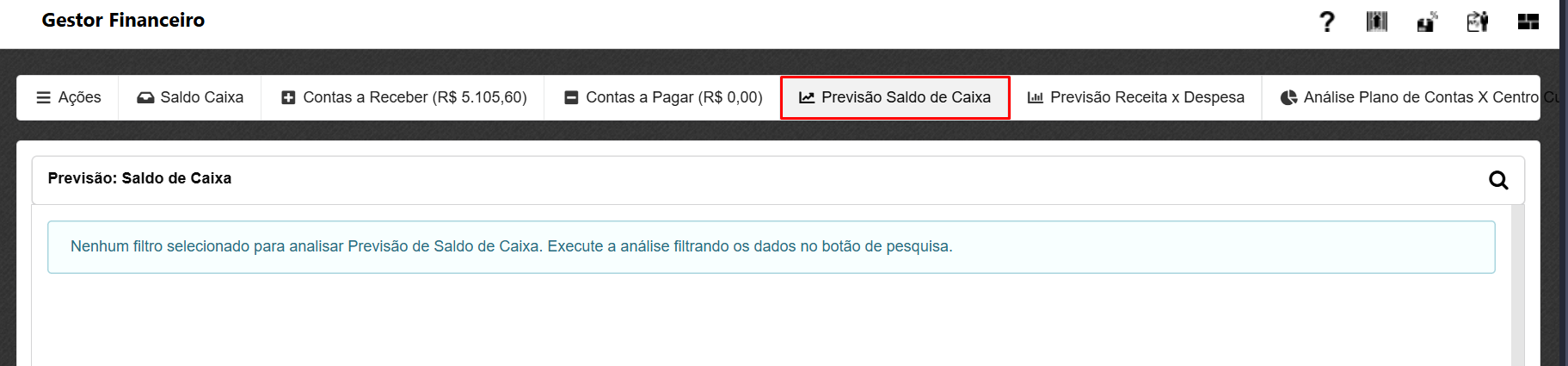
Essa tela analisa em um determinado período as despesas e receitas através de um gráfico.
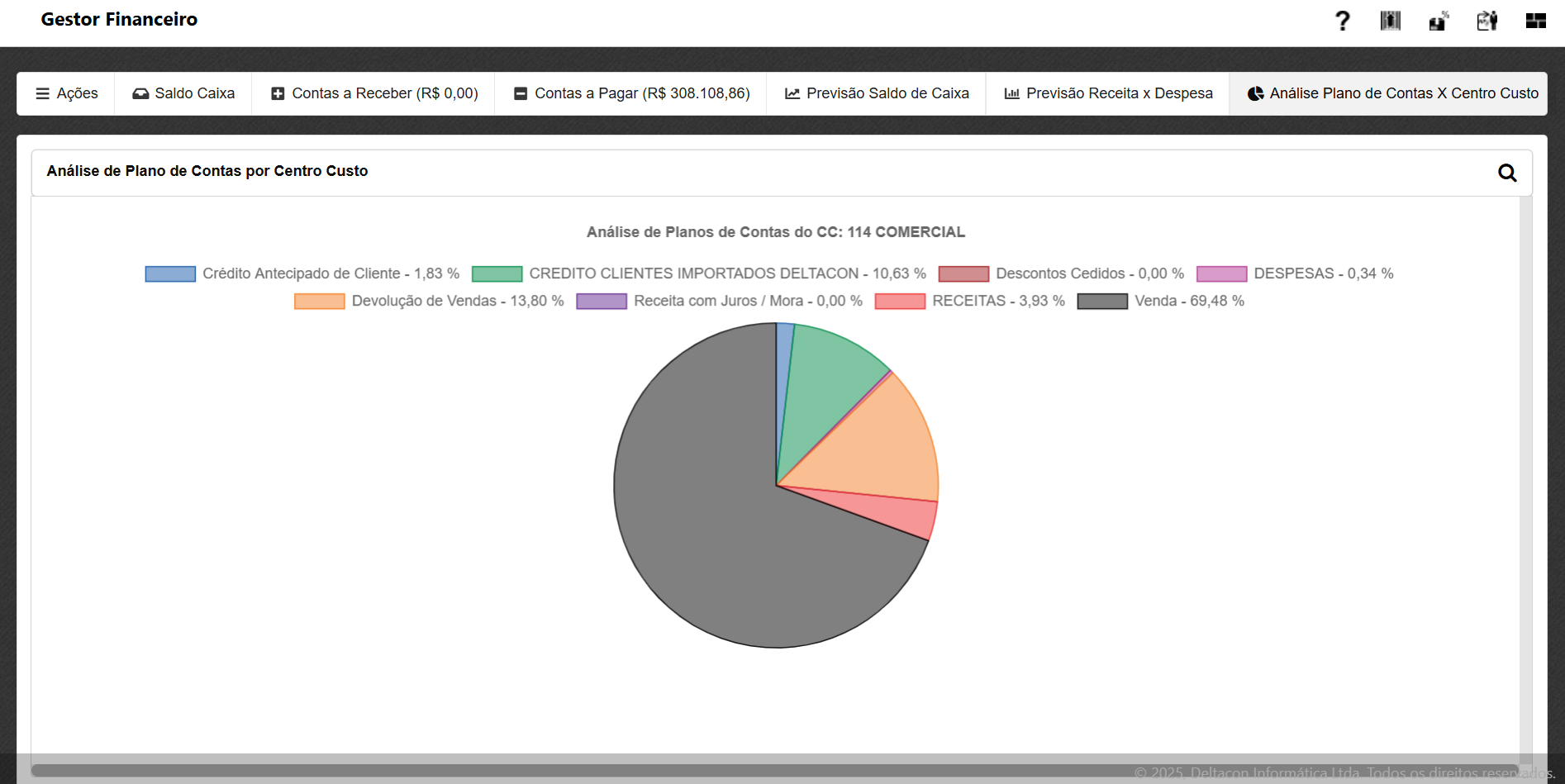
ANÁLISE PLANO DE CONTAS X CENTRO CUSTO- Pesquisa - Pesquisa as parcelas para serem realizado as baixas.
Essa tela analise com base no período selecionado e o centro de custos os valores por plano de contas.